Claude CodeはWindows 11でネイティブに利用できます。WSLを先に用意しなくても、PowerShellやCMDからインストールして起動できます。
手元のWindows 11 Proでは、導入済みのClaude CodeをCMDから起動し、3ファイルのJavaScriptプロジェクトを読み込ませました。テスト失敗の原因を調べたあと、指定した1ファイルの1行だけを修正し、node --testで2件とも成功するところまで進められています。
新規インストールと初回ログイン画面は実際には試していません。その部分はAnthropicの現行公式手順を基に整理し、インストール後の起動・コード読み取り・修正・テスト・Git差分はWindows 11実機で確認しました。
Windows 11ではNative Windowsから始められる
Windows 11でClaude Codeを使うために、WSLは必須ではありません。AnthropicはNative WindowsとWSLの両方を案内しており、Windows向けのプロジェクトやツールを扱うならNative Windowsを選べます。
Claude Code本体のネイティブインストールにNode.jsやPythonは不要です。ただし、JavaScriptやPythonなどのプロジェクトを実行・テストする場合は、そのプロジェクト側の実行環境が別途必要です。この記事ではJavaScriptのテストにNode.jsを使っています。
Git for Windowsは、Claude CodeでBashツールを使う場合に推奨されています。Git Bashがない環境ではPowerShellをシェルツールとして利用できます。Git差分の確認やgit restoreまで同じように試す場合は、Git自体は必要です。
WSL 2を選ぶ意味が大きいのは、Linux向けのツールチェーンを使う場合や、サンドボックス化されたコマンド実行が必要な場合です。Native Windowsでは、現時点でClaude Codeのサンドボックスはサポートされていません。
Claude CodeをWindows 11へインストールして起動する
新規インストール画面は未検証です。以下のPowerShell/CMDコマンドは、Anthropicが現在案内しているWindows向けネイティブインストール手順です。
PowerShellまたはCMDでネイティブインストールする
PowerShellを使う場合は次のコマンドです。
irm https://claude.ai/install.ps1 | iexCMDでは次を実行します。
curl -fsSL https://claude.ai/install.cmd -o install.cmd && install.cmd && del install.cmd行頭がPS C:\ならPowerShell、PSがなくC:\から始まるならCMDです。PowerShellにCMD用コマンドを貼ると&&のエラー、CMDにPowerShell用コマンドを貼るとirmを認識できないエラーが出ることがあります。
Anthropicの現行手順では、ネイティブインストールのために管理者権限でターミナルを起動する必要はありません。
バージョンを確認して、プロジェクトのフォルダから起動する
インストール後は新しいPowerShellまたはCMDを開き、バージョンを確認します。
claude --version検証に使った環境では、2026年8月5日時点で2.1.222 (Claude Code)と表示されました。バージョンは更新されるため、現在の数字と一致しなくても問題ありません。
初回利用時はclaudeを起動し、画面の案内に従って利用権限のあるアカウントで認証します。検証環境はすでに認証済みだったため、初回ログイン画面は未確認です。
実際の検証では、CMDでテスト用フォルダへ移動してからClaude Codeを起動しました。
cd /d "%TEMP%\claude-code-blog-test"
claude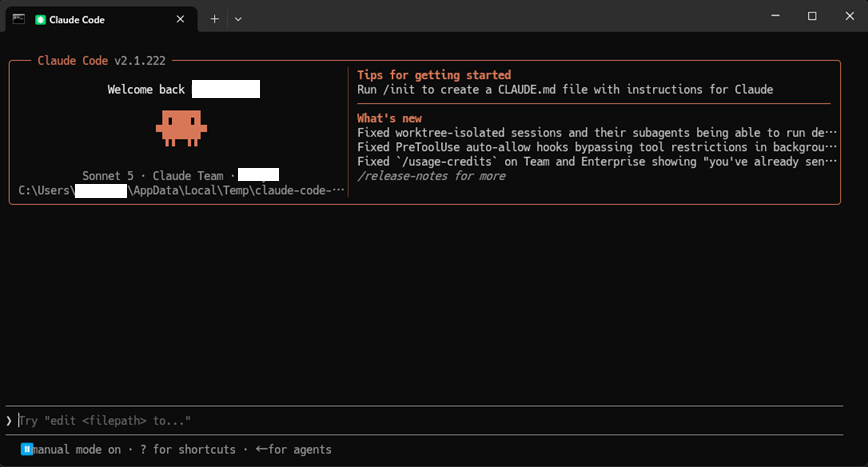
公式情報:Claude Codeクイックスタート
Windows 11で3ファイルを読み込ませ、1行修正まで試す
インストールできるだけでは、実際の開発で使えるかは分かりません。そこで、偶数判定をわざと間違えた小さなJavaScriptプロジェクトを用意し、原因調査から修正・テストまで進めました。
| 項目 | 検証環境 |
|---|---|
| OS | Microsoft Windows 11 Pro 10.0.26200(64ビット) |
| ターミナル | CMD |
| Claude Code | 2.1.222 |
| Git | 2.55.0.windows.1 |
| Node.js | 22.23.1 |
実在する非公開コード、個人情報、APIキー、顧客情報は使っていません。
claude-code-blog-test/
├─ calculator.js
├─ calculator.test.js
└─ package.jsoncalculator.jsでは、偶数を判定する条件を意図的に逆にしています。
function isEven(value) {
  return value % 2 === 1;
}修正前のnode --testは2件中1件失敗する状態です。
tests 2
pass 1
fail 1
最初はファイルを変更させず、原因だけ調べる
いきなり修正を任せず、まず読み取りだけで原因を特定できるか試しました。
このプロジェクトのテストが1件失敗しています。

ファイルを変更せず、次の作業だけを行ってください。

1. 関連するソースコードとテストを確認する
2. テスト失敗の原因を説明する
3. 修正すべき箇所と具体的な修正案を示す
4. ファイルの編集、コマンド実行、設定変更は行わない
Claude Codeは3ファイルを読み、isEvenの判定条件が逆になっていると特定しました。終了後にgit status --shortを実行しても何も表示されず、この段階ではファイルに変更が入っていません。
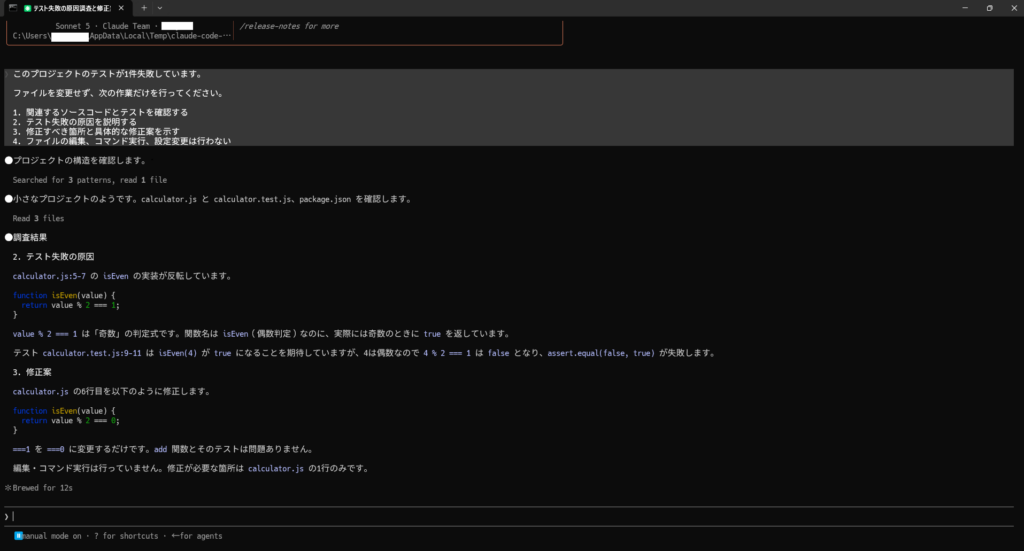
isEvenの判定条件が逆になっている原因を特定修正前に、直接の変更箇所だけでなく呼び出し元や例外処理、設定、テストまで影響範囲を広げて確認したい場合は、Claude Codeで修正前の影響範囲を調べた検証で、初回調査と再調査の違いを確認しています。
コードを変更せずに既存実装を読み解く用途では、設計情報の整理にも使えます。ASP.NET Core APIを対象に、ソースコードだけからAs-Is設計書を作成し、生成内容を実コードと再照合した結果は、Claude Codeで既存コードから設計書を作る検証で確認しています。
修正対象を限定すると、変更は1ファイル1行だった
原因が分かったあと、変更してよい場所をcalculator.jsのisEvenだけに絞り、テストまで依頼しました。
先ほど特定したテスト失敗を修正してください。

条件は次のとおりです。

1. calculator.jsのisEven関数だけを必要最小限で修正する
2. calculator.test.jsとpackage.jsonは変更しない
3. 新しいファイルを作成しない
4. 修正後にnode --testを実行する
5. 実施した変更とテスト結果を説明する
6. Gitコマンドや設定変更は実行しない変わったのはcalculator.jsの1行だけです。
- return value % 2 === 1;
+ return value % 2 === 0;
Claude Codeが実行したテストは2件成功・0件失敗でした。calculator.test.jsとpackage.jsonは変更されず、新しいファイルも作られていません。
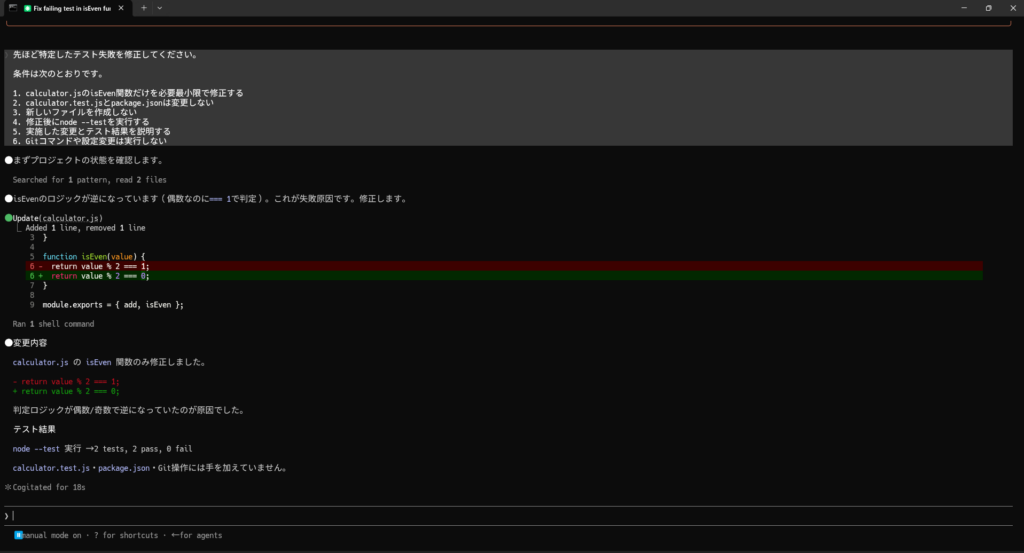
calculator.jsの1行だけを修正し、2件のテストが成功Git差分でも1行だけ。変更前へ戻すところまで確認した
Claude Codeの報告だけでは変更範囲を確定せず、終了後にWindows側から差分とテストを確認しました。
git status --short
git diff --name-only
git diff -- calculator.js
node --test差分はcalculator.jsの1行だけで、手動で再実行したテストも2件成功・0件失敗です。
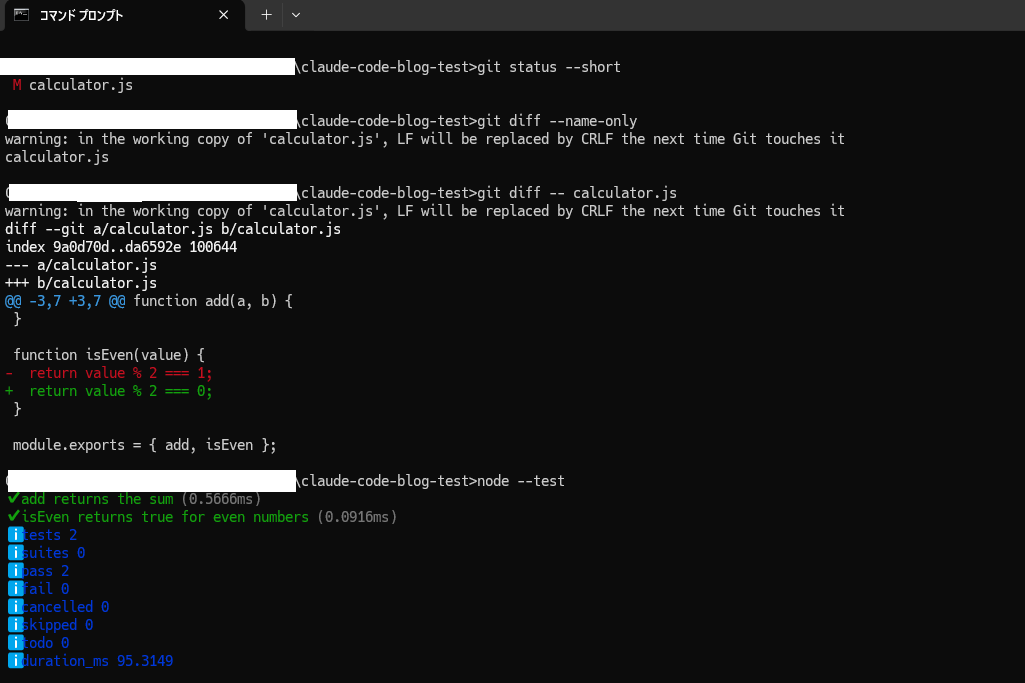
git restore calculator.jsを実行すると未コミットの変更は消え、テストも修正前の「2件中1件失敗」へ戻りました。
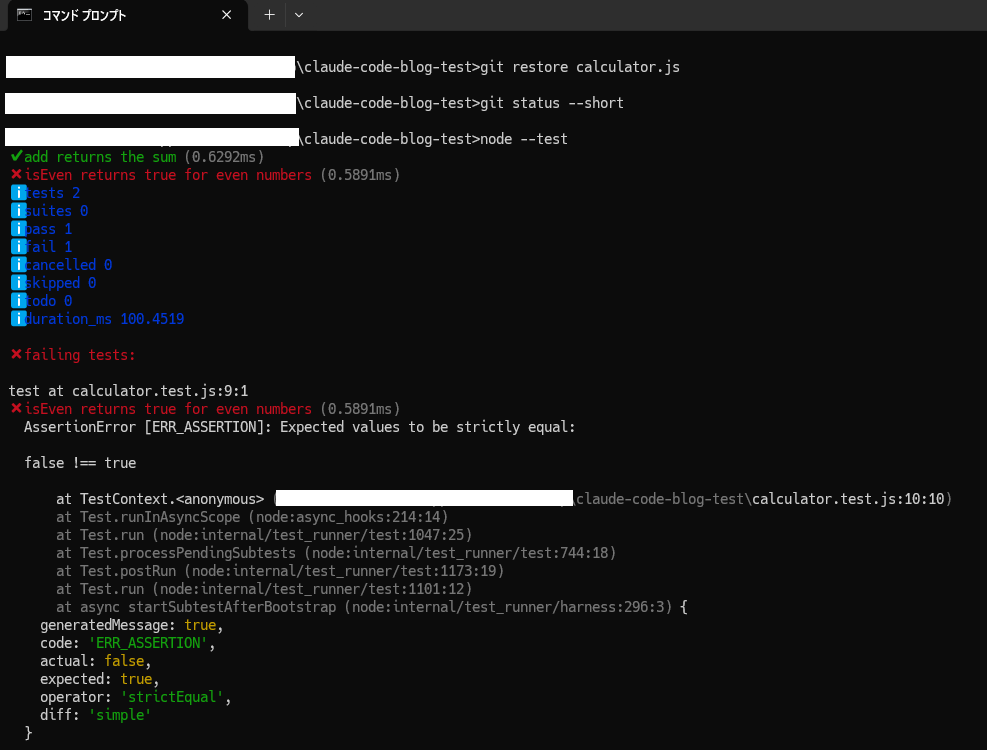
git restoreで変更を破棄し、修正前のテスト失敗が戻ることを確認AIが変更した差分の見方や、不要な変更だけを戻す手順を詳しく確認したい場合は、AIの変更をGit diffで確認し、不要な修正を戻す方法で手順をまとめています。
GitHub Issueを作業指示として読み込ませたい場合は、GitHub MCPを使った検証も参考になります。
claudeコマンドが認識されないとき
インストール直後に'claude' is not recognized as an internal or external commandと表示された場合は、まず開いているPowerShellやCMDを閉じ、新しいターミナルでclaudeを実行します。Anthropicのトラブルシューティングでも、Windowsではターミナルを開き直す方法が最初の対処として案内されています。
それでも認識されない場合は、Claude Codeの実行ファイルがPATHへ反映されているかを確認します。ネイティブインストーラーのWindowsでの配置先は%USERPROFILE%\.local\binです。
別の症状として、claudeを実行するとCLIではなくClaude Desktopが開く場合があります。Anthropicは、古いClaude DesktopがWindowsApps内のClaude.exeを優先しているケースを案内しており、その場合はDesktopを最新版へ更新します。
Native Windowsで確認できた範囲と、WSL 2を選ぶ条件
手元の小規模なJavaScriptプロジェクトでは、Native WindowsのCMDからClaude Codeを起動し、複数ファイルの読み取り、原因調査、コード修正、テストまで進められました。この範囲では、Windows固有の理由で作業が止まる場面はありませんでした。
ただし、新規インストールと初回ログイン画面は未検証です。また、Windows上のすべての言語・ビルドツール・開発環境で同じ結果になることまでは確認していません。Native Windowsではサンドボックスが使えないため、その機能が必要ならWSL 2を選ぶ判断も必要です。
実際のプロジェクトへ移る前に、AIへ渡してはいけないファイルや.envの扱いも確認しておくと安全です。AIコーディングで秘密情報を送らないための対策では、.gitignoreだけではAIから隠せなかったケースも含めて検証しています。
Claude Code以外も含めて最初の1製品を選びたい場合は、AIコーディングツール4製品の選び方で用途別に整理しています。