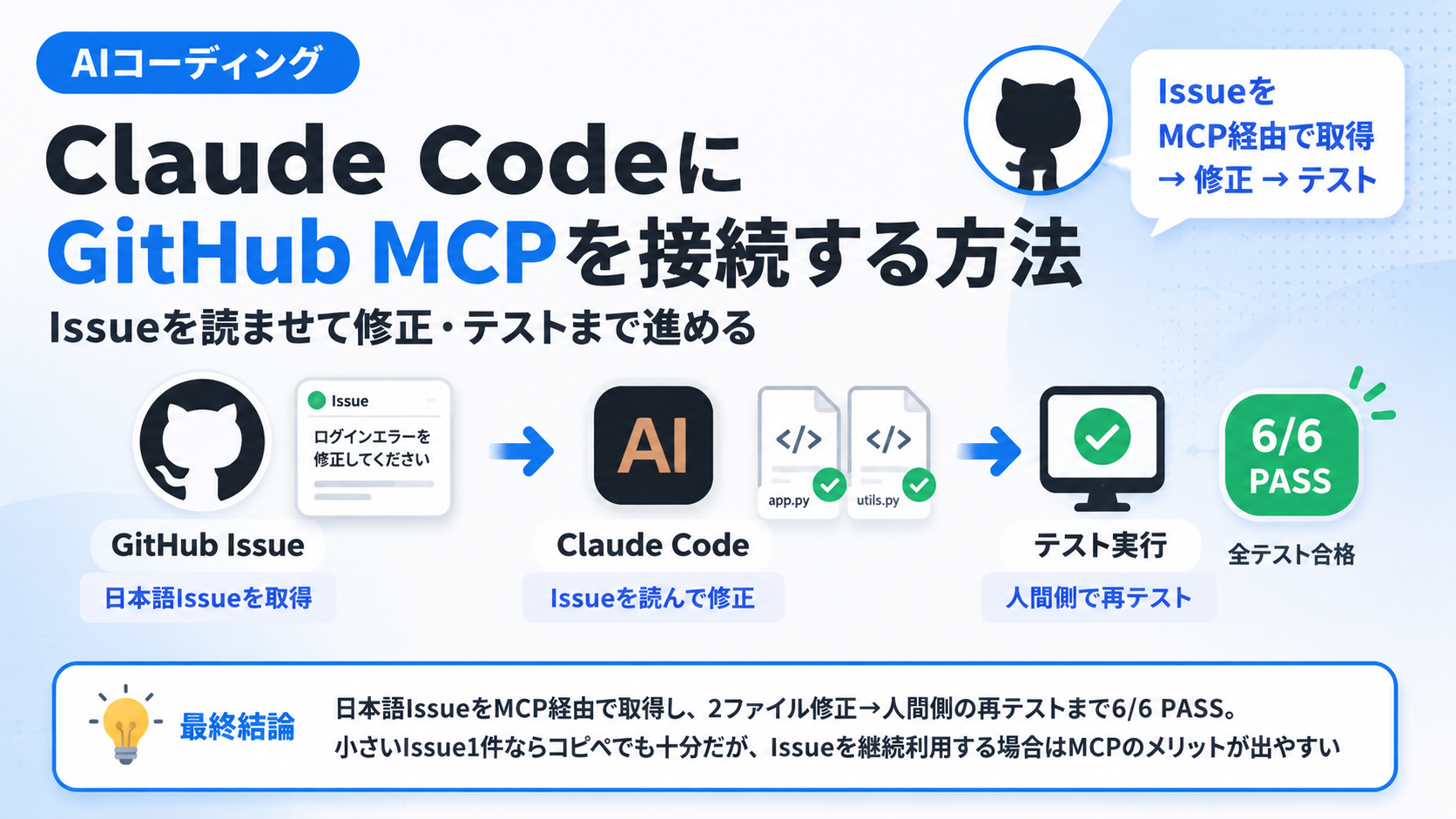
GitHub Issueの内容を毎回Claude Codeへ貼り付けるのが面倒なら、GitHub MCPをつないでIssueを直接読ませる方法があります。
2026年9月1日にWindows 11で試したところ、日本語のIssueをプロンプトへ本文ごと貼らずに取得し、その受け入れ条件をもとにローカルコードの修正とテストまで進められました。初期2件だったテストは6件に増え、最後にPowerShellから再実行して6件すべて成功しています。
一方、Issueを1件だけ処理するなら、MCPを設定するよりコピペの方が手軽です。この記事では接続手順だけでなく、どこまで任せられたかと、MCPを使う意味が出やすいケースまで整理します。
| 確認項目 | 検証結果 |
|---|---|
| Claude Code | 2.1.252 |
| Node.js | v22.23.1 |
| Git | 2.55.0.windows.1 |
| GitHub Issue | 日本語Issue #1をMCPで取得 |
| 変更ファイル | 2ファイル |
| テスト | 2件 → 6件、最終6/6 PASS |
GitHub MCPをつなぐ前に用意したもの
検証用に、小さなNode.jsプロジェクトとGitHubのPrivateリポジトリを用意しました。Issueには「インシデント概要へP1/P2/P3の優先度を付ける」という変更要件を書き、ローカル側にはIssue本文を残していません。
Claude Code自体のWindowsへの導入から確認したい場合は、Claude CodeをWindows 11で試す流れを先に見ると流れを追いやすいです。
修正前の状態では、次の2テストが成功していました。
tests 2
pass 2
fail 0
GitHub MCPをIssue読み取り専用で接続する
この検証ではGitHub上のコードをMCP経由で読む必要はありません。Issueだけ取得できればよいので、fine-grained PATもMCP側のツールも読み取り用途へ絞りました。
fine-grained PATは検証用リポジトリだけに限定する
GitHubでfine-grained PATを作り、Repository accessは検証用リポジトリ1件だけ、Repository permissionsはIssuesをRead-onlyにしました。生成前の確認画面では、IssuesとMetadataがどちらもRead-onlyになっています。
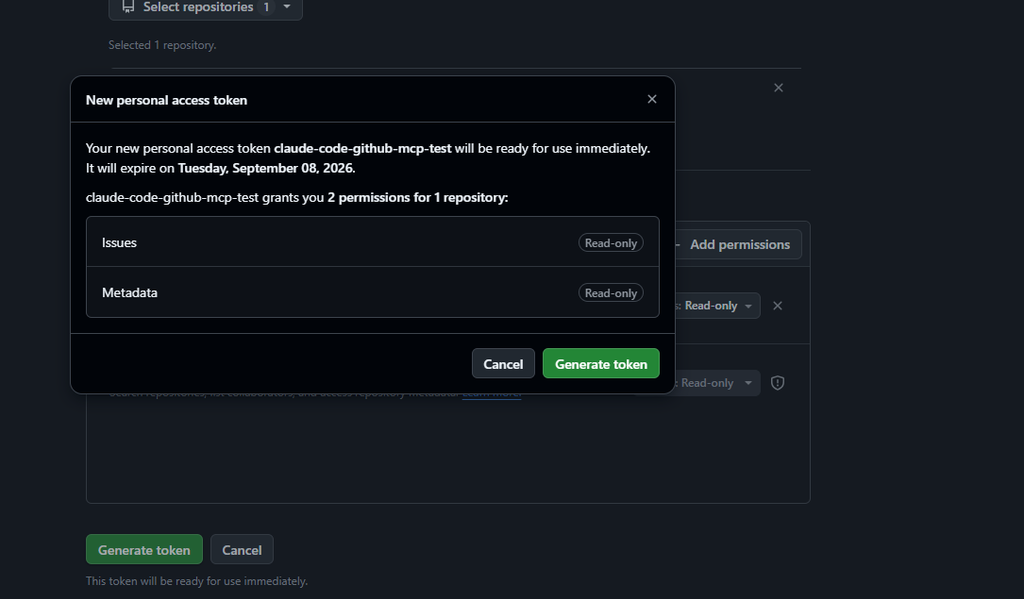
GitHub公式ドキュメントでも、fine-grained PATでIssueを取得するREST APIにはIssuesのread権限が案内されています。トークンは記事用画面やGitリポジトリへ残しません。
PATはPowerShellの現在のセッションへ入れる
PATをコマンドへ直接書くと履歴へ残しやすいので、非表示入力で現在のPowerShellセッションの環境変数へ入れました。
$securePat = Read-Host "GitHub PATを入力" -AsSecureString
$env:GITHUB_PAT = [System.Net.NetworkCredential]::new("", $securePat).Password
Remove-Variable securePatこの操作で設定したGITHUB_PATは、PowerShellを閉じると次のセッションには残りません。後日GitHub MCPを使う場合は、Claude Codeを起動する前に同じ手順でGITHUB_PATを設定します。恒久的な資格情報管理まではこの記事では扱いません。
issue_readだけを使える状態でGitHub MCPを登録する
GitHub MCP ServerのRemote Serverへ、次のコマンドで接続しました。
claude mcp add github --transport http https://api.githubcopilot.com/mcp/ `
  -H 'Authorization: Bearer ${GITHUB_PAT}' `
  -H 'X-MCP-Tools: issue_read' `
  -H 'X-MCP-Readonly: true'
GitHub MCP Serverは、Remote Serverで個別ツールを指定するX-MCP-Toolsと、書き込み系ツールを無効にするX-MCP-Readonlyに対応しています。ここではissue_readだけに限定しました。
Claude CodeのMCP設定はlocal scopeがデフォルトで、現在のプロジェクトだけに読み込まれます。また、Claude Codeの設定ではHTTPヘッダー内の${VAR}を環境変数として展開できます。登録後に設定ファイルを確認し、PAT実値ではなく${GITHUB_PAT}の参照が保存されていることを確認しました。
接続状態は次で確認できます。
claude mcp listgithub: https://api.githubcopilot.com/mcp/ (HTTP) - ✔ ConnectedWindowsではadd-jsonがInvalid inputになった
最初はClaude Code 2.1.252でadd-json形式を試しましたが、手元のWindows環境では登録できませんでした。
claude mcp add-json github '{"type":"http","url":"https://api.githubcopilot.com/mcp/","headers":{"Authorization":"Bearer ${GITHUB_PAT}","X-MCP-Tools":"issue_read","X-MCP-Readonly":"true"}}' --scope localInvalid configuration: : Invalid input環境依存の可能性はありますが、GitHub MCP ServerのClaude向け公式ガイドにも、Windows / CLIではclaude mcp add-jsonがInvalid inputを返す場合があり、その場合はclaude mcp add --transport http ...形式を使う案内があります。
手元では前節のclaude mcp add github --transport http ...へ切り替えると、Connectedまで確認できました。
日本語IssueをMCP経由で取得する
接続後、Issue本文そのものはプロンプトへ貼らず、リポジトリとIssue番号だけ指定しました。以下ではGitHubユーザー名だけプレースホルダーへ置き換えています。
GitHub MCP の issue_read を使って、
<GitHubユーザー名>/claude-code-github-mcp-test-kit の Issue #1 を取得してください。

Issue本文を読んで、実装要件を箇条書きで整理してください。
まだコードやテストは変更しないでください。

ローカルファイルからIssue内容を推測せず、
GitHub MCPから取得したIssue本文を根拠にしてください。
Claude Codeは日本語のIssueタイトルと受け入れ条件を取得し、P1/P2/P3の判定、既存バリデーションの維持、入力オブジェクトを変更しないこと、テスト追加まで整理しました。
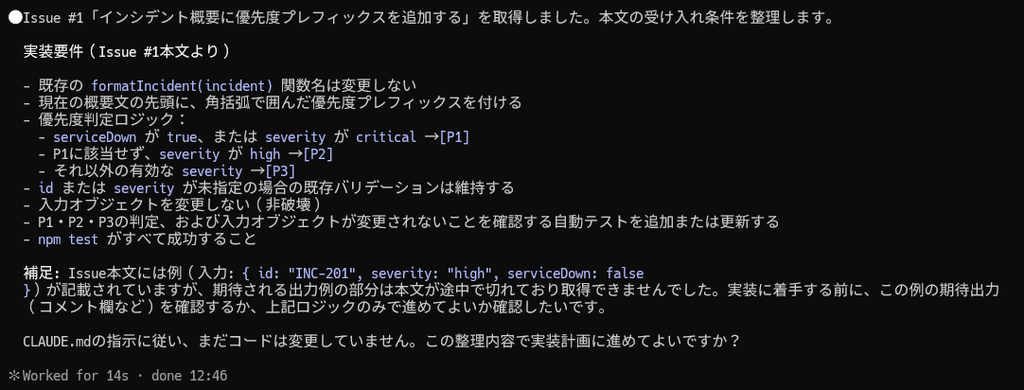
ただし、この取得ではIssue末尾に書いた期待出力例の一部をClaude Codeが「本文が途中で切れており取得できなかった」と報告しています。受け入れ条件は取得できていたため実装には進めましたが、MCPで常にIssue本文を完全取得できるとまではこの1件だけでは判断していません。
Issueの要件からコード修正とテストまで進める
Issueの条件を整理できたところで、今度はローカルコードの確認、実装、テストまで依頼しました。
上記の受け入れ条件だけで実装仕様は十分なので、その内容で進めてください。
例の期待出力部分を推測で補う必要はありません。

まずローカルの実装と既存テストを確認してください。
その後、Issueの受け入れ条件を満たすように実装とテストを変更し、npm testを実行してください。

条件:
- formatIncident(incident) の関数名は変更しない
- Issueに書かれていない不要な変更はしない
- 入力オブジェクトを変更しない
- P1、P2、P3、入力オブジェクト非変更をテストする
- 既存バリデーションを維持する

最後に、
1. 変更したファイル
2. 実装内容
3. 追加・変更したテスト
4. npm testの結果
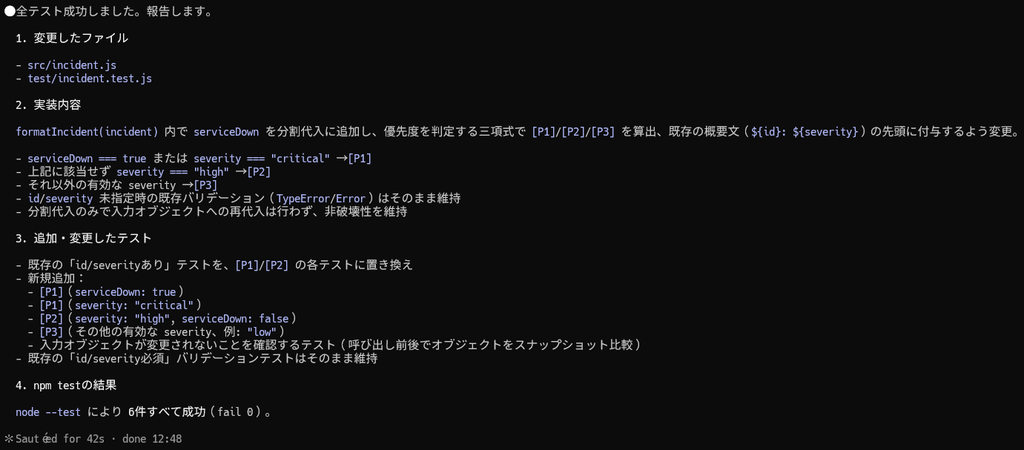
を簡潔に報告してください。変更されたのはsrc/incident.jsとtest/incident.test.jsの2ファイルです。実装ではserviceDownを読み取り、次の優先順位を追加していました。
serviceDown === trueまたはseverity === "critical"ならP1- P1に該当せず
severity === "high"ならP2 - それ以外の有効なseverityはP3
テストにはP1を2条件、P2、P3、既存のid/severity必須チェック、入力オブジェクト非変更が入り、Claude Code側では6件すべて成功しました。
Claude Codeの報告だけで終わらせず差分とテストを確認する
Claude Codeが「全テスト成功」と返しても、その報告だけでは採用しません。Claude Codeを終了したあと、PowerShellから差分とテストを確認しました。
git --no-pager diff
npm test
git status
git diffではIssueの条件どおりP1/P2/P3判定が追加され、変更対象は実装とテストの2ファイルだけでした。人間側で再実行したnpm testも6件すべて成功しています。
tests 6
pass 6
fail 0AIの報告をそのまま採用せず、Git差分とテストを人間側でも見る流れは、AIの変更をGit diffで確認し、不要な修正を戻す方法でも実機で確認しています。
GitHub MCPを使う意味はある?コピペで十分なケースもある
この1件だけを見ると、MCP設定の手間まで含めればIssue本文をコピペした方が速いです。GitHub MCPの価値は、Issueを継続的に開発コンテキストとして使うときに出やすいと感じました。
| 状況 | 判断 |
|---|---|
| 小さいIssueを1件だけ処理する | コピペでも十分 |
| Issueを継続して開発タスクへ使う | MCPで番号指定できるメリットが出やすい |
| GitHubへ書き込ませる必要がない | issue_read+read-onlyで始めやすい |
| Issue作成・更新まで自動化したい | 未検証。権限とツールを別途見直す必要がある |
GitHub Issueを日常的に開発タスクへ使うなら、Issue番号だけで参照できるのがMCPの分かりやすいメリットです。
一方、確認したのは自分で作った検証用PrivateリポジトリのIssue 1件だけです。多数のIssue、大規模リポジトリ、書き込み系のGitHub操作、信頼できない第三者Issueを読み込むケースまでは試していません。
まとめ
GitHub MCPをつなぐと、Claude CodeからIssueを直接読み、その要件をもとにローカルコードの修正とテストまで進められました。
ただし、小さなIssueを1件処理するだけならコピペの方が手軽です。GitHub Issueを継続的に開発タスクとして使い、「Issue番号だけ渡して作業を始めたい」ときにMCPを使う意味が出てきます。
Claude Code内でレビュー手順まで繰り返し使いたい場合は、Claude Code Skillsでレビュー手順を再利用する方法も別記事で検証しています。