CodexにWebアプリの実装を任せたあと、最後の画面確認まで人間が引き取る必要があるのか。
Next.jsで問い合わせフォームを作り、コード上のチェックを終えたあと、そのままCodexにブラウザ確認まで続けてもらいました。
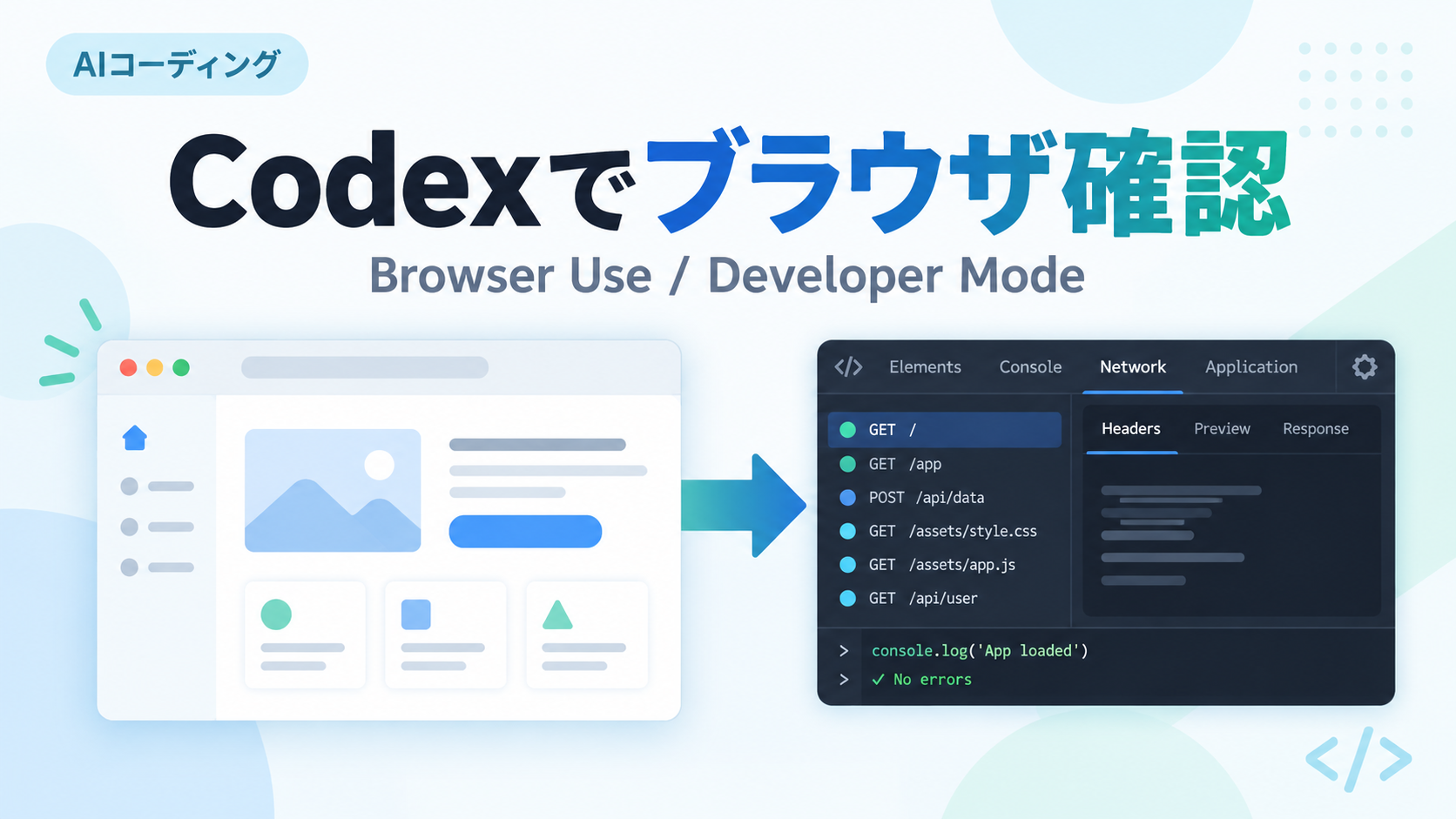
今回の環境では、通常のBrowserだけで入力・送信・バリデーション・成功/失敗表示まで操作して確認できました。
Developer Modeまで使うと、/api/contactへのPOST、HTTP 200/500、レスポンス内容、Console、Networkまで確認できています。
ブラウザ確認後のコード修正は0件でした。それでも、lintやbuildだけでは分からない「実際に操作できるか」「想定した通信が発生しているか」までCodex自身で確認できました。
検証は2026年9月15日、Windows 11のChatGPTデスクトップアプリ内のCodex(GPT-6 Astra・高)で実施しています。
| 確認したこと | 今回の確認方法 | 結果 |
|---|---|---|
| 画面表示・入力・クリック | Browser | 確認 |
| バリデーション表示 | Browser | 3項目で確認 |
| 正常送信・フォームクリア | Browser | 確認 |
| 失敗時の画面表示 | Browser | 確認 |
| POST先・HTTP 200/500・レスポンス | Developer Mode | 確認 |
| Console・Network | Developer Mode | 確認 |
この表は各機能の上限を示すものではなく、今回どの方法で何を確認したかを整理したものです。
私なら、普段の画面確認はまずBrowserに任せ、通信やConsoleまで調べたいときにDeveloper Modeを使います。
ブラウザを開く前に、コード上では実装完了になっていた
比較の基準を作るため、最初はCodexにブラウザを使わせませんでした。
検証用に作ったのは、名前・メールアドレス・メッセージを入力するシンプルな問い合わせフォームです。
正常な内容なら/api/contactが200を返し、error@example.comを指定したときだけテスト用に500を返す仕様にしました。
500は後から発見するために仕込んだバグではなく、失敗時の画面と通信を確認するための意図した仕様です。
- lint:成功
- build:成功
- dev server:未起動
- ブラウザでの動作確認:未実施
- Browser Use:未使用
- Developer Mode:未使用
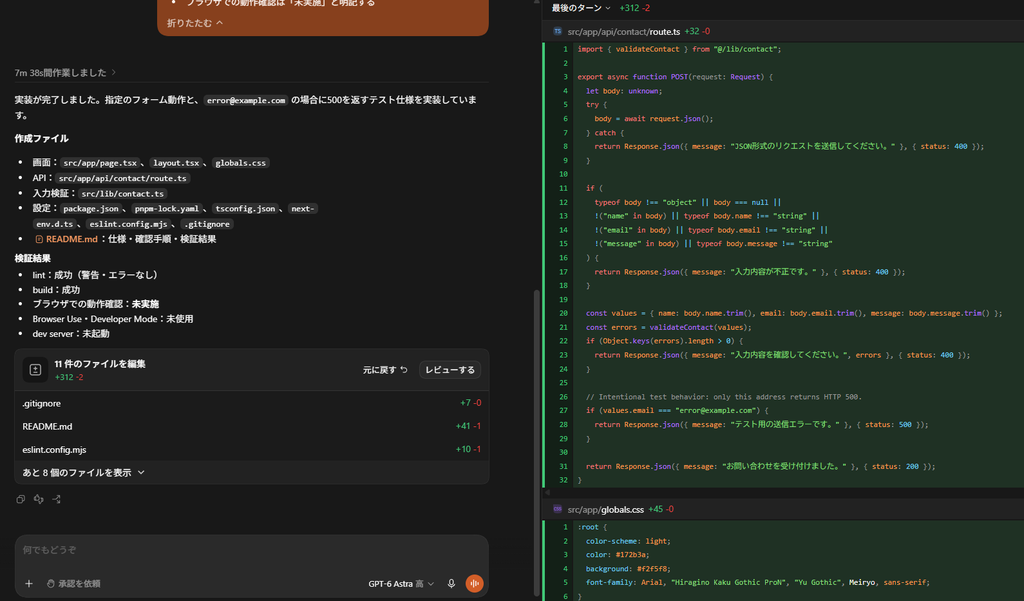
つまり、コード上のチェックは完了していますが、実際の入力や送信はまだ試していません。
Browserだけでも画面上の受入テストはできた
Developer Modeを使わず、localhostで動かしたアプリをBrowserから操作させました。
コードを変更しないよう指示したうえで、空欄送信、正常送信、500を返す送信を順番に確認しています。
空欄では3項目それぞれにエラーが表示された
名前・メールアドレス・メッセージをすべて空のまま送信すると、3項目それぞれにバリデーションエラーが表示されました。
コードに検証処理が存在するだけでなく、実画面でエラー表示まで到達することを確認できています。
正常送信後はフォームが空になった
通常のメールアドレスで送信すると、成功メッセージが表示され、3つの入力欄は空になりました。
500を返す場合も失敗表示まで確認できた
error@example.comで送信すると、画面には送信失敗メッセージが表示され、入力内容は保持されました。
送信後も内容を編集して再送できる状態です。
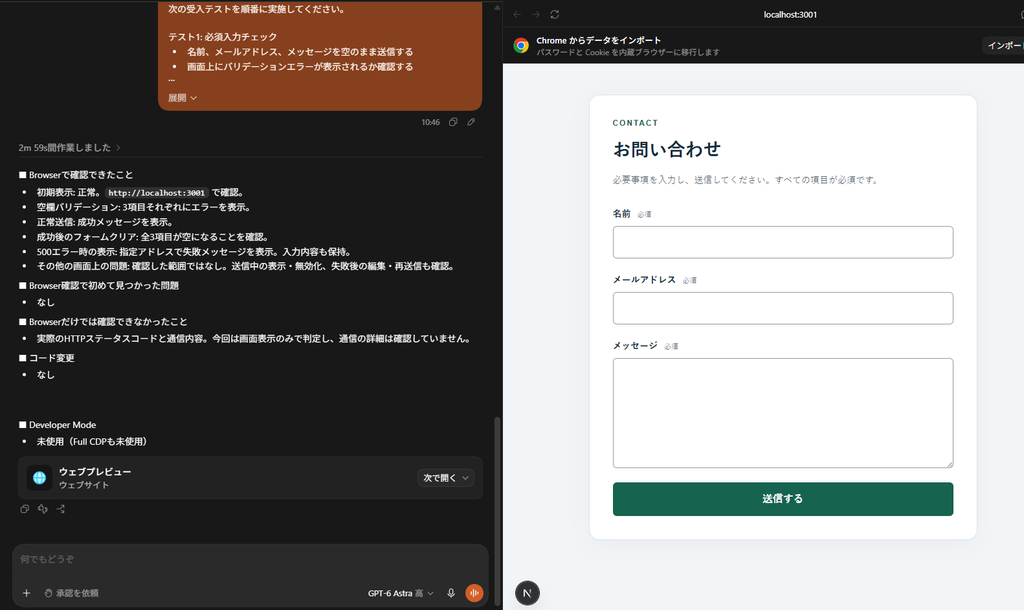
ここまでで、ユーザーから見える一連の動作は確認できました。
ただ、この段階では「失敗メッセージが表示された」ことまでは分かっても、実際のHTTPステータスやレスポンス内容までは確認していません。
Developer ModeではHTTP通信まで確認できた
OpenAI公式では、Developer ModeはCodexにChrome DevTools Protocol(CDP)への制御されたアクセスを与え、Console出力、Network通信、ページ状態などを詳しく調査できる機能として案内されています。
正常送信では、Codexが次を確認しました。
/api/contactへのPOST- HTTPステータス:
200 OK - レスポンス:
{"message":"お問い合わせを受け付けました。"}
続いてerror@example.comを使うと、次の結果になりました。
/api/contactへのPOST- HTTPステータス:
500 Internal Server Error - レスポンス:
{"message":"テスト用の送信エラーです。"}
画面には送信失敗と表示されていましたが、Developer Modeでは裏側の通信も想定どおり500になっていることまで照合できています。
Consoleには500に伴うFailed to load resource: the server responded with a status of 500も記録されました。
Codexの確認では、今回意図して発生させた500リクエストに対応するもので、別の未処理JavaScript例外はありませんでした。
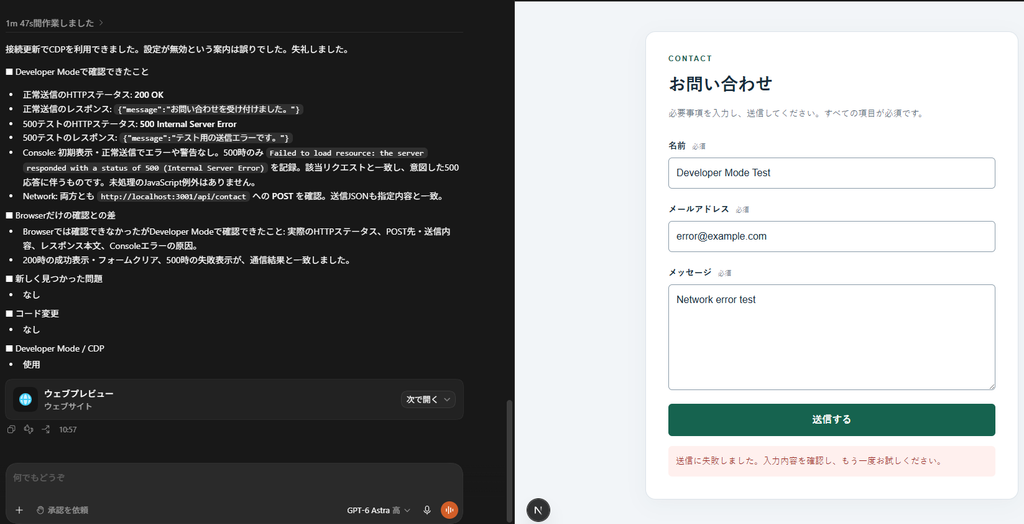
画面操作だけでは分からなかったHTTP通信まで追えたのが、今回Developer Modeを追加した一番大きな差でした。
Developer Modeでは最初の接続時に一度「利用できない」と判定された
ChatGPTデスクトップアプリの設定ではDeveloper ModeをONにしていましたが、最初の実行ではCodexから利用できない旨の案内が出ました。
設定を変更せず再確認を依頼すると、その後はCDPを利用でき、NetworkとConsoleの確認まで完了しました。
最初に利用できないと判定された原因は特定できていません。そのため、Developer Modeで一般的に起きる問題とは判断しません。
今回確認できたのは、設定上はONでも一度利用できないと判断され、再確認後には利用できたという事実までです。
ブラウザ確認後のコード修正は0件だった
BrowserとDeveloper Modeまで使いましたが、追加のコード修正は0件でした。
今回Browserを追加した価値は、バグを見つけたことではありません。lintとbuildだけでは未確認だった「実際に入力・送信できるか」と「APIが想定した200/500を返すか」まで確認できたことです。
今回のようなWebアプリなら、私はCodexに実装だけで終わらせず、Browserで触るところまでを1つの作業として任せます。
実際に画面崩れを検出してCodexへ修正まで任せる流れは、CodexにWeb UI修正を任せるとどこまでできる?Playwrightと実ブラウザで検証で確認しています。
Developer Modeは通信を確認したいときだけ使う
入力、クリック、バリデーション、成功・失敗表示まではBrowserで確認できました。
Developer Modeを追加する意味があったのは、POST先、HTTPステータス、レスポンス、Console、Networkまで追いたい場面です。
私なら普段はBrowserで受入確認し、画面上の問題の原因や通信まで追う必要がある場合だけDeveloper Modeへ進めます。
なお、OpenAI公式はFull CDP accessについて、機密性の高いブラウザ内部を調査・制御でき、データ上のリスクがあるため、利用前に明示的な承認を求めると説明しています。
今回もlocalhost上のダミーアプリだけを対象にし、ログイン済みの重要なサービスや本番環境では試していません。
人間の最終確認をなくせるとはまだ判断しない
今回確認したのは、1画面の小さなNext.jsアプリです。
認証、本番環境、決済、複雑なレスポンシブ表示、複数ブラウザ、アクセシビリティなどは検証していません。
今回の結果から言えるのは、人間が行っていたブラウザ確認の一部をCodexへ移せるところまでです。
私なら実装後のBrowser確認はCodexへ任せます。ただし、今回試していない範囲まで人間の最終確認が不要とは判断しません。
コード側の調査・修正・テスト・レビューまでをCodexへまとめて任せる流れは、CodexへPython修正を任せる流れ|調査・修正・テスト・レビューまで進めるで検証しています。