
Google Sheetsの複数行をWorkspace Studioで1件ずつ処理したい場合は、「それぞれについて繰り返す(Repeat for each)」を使えます。
2026年9月1日にGoogle Workspaceアカウントで、3行のダミーデータを「シートのコンテンツを取得」からRepeat for eachへ渡し、各行のidで更新対象を特定して、priorityをstatusへ書き戻しました。
3行とも、それぞれの行に対応する値で更新できました。 ループ中のアイテムから行ごとのidとpriorityを参照でき、同じ固定処理を3回繰り返しただけではないことも確認できています。
| 確認項目 | 今回の結果 |
|---|---|
| Sheetから取得 | 3行 |
| Repeat for each | 3アイテム |
| 行の更新 | 3件完了 |
| エラー | 0件 |
| 更新後のstatus | High / Medium / Low |
今回作ったフロー
フローは4ステップです。Repeat for eachの中に「行を更新」を入れています。
設定スケジュールで実行
↓
シートのコンテンツを取得
↓
それぞれについて繰り返す
  └ 行を更新
開始条件には「設定スケジュールで実行」を使いましたが、今回の結果確認は左下の「テスト実行」で行っています。スケジュール運用そのものは検証対象にしていません。
Google公式でも、Repeat for eachは開始条件や前のステップから受け取ったリストを個別に処理し、ループ内のサブステップへ現在のアイテムを渡せる機能として案内されています。
Google Sheetsの3行をRepeat for eachへ渡す
1. ダミーデータを用意する
Google Workspaceアカウント側に検証用スプレッドシートを作り、実在の社員名や顧客情報ではなくダミーデータだけを入れました。
Google公式のトラブルシューティングでは、「行を追加」「行を更新」「行をクリア」は、自分だけがアクセスできる非共有のスプレッドシートでのみ動作すると案内されています。後から共有するとフローが失敗し、IMPORTRANGE関数を使っている場合も動作しません。今回も非共有の検証用スプレッドシートを使用しており、共有スプレッドシートでの実行は未検証です。

最初に用意したのはid / name / request / priority / emailの5列です。行更新の結果を確認するため、このあと右端に空のstatus列を追加しました。
| id | name | priority | status(実行前) |
|---|---|---|---|
| 1 | User A | High | 空欄 |
| 2 | User B | Medium | 空欄 |
| 3 | User C | Low | 空欄 |
Google公式では、Sheets系ステップの列名は1行目から取得されます。列名はA1から始め、空欄や重複、結合セルを避ける必要があります。
2. 「シートのコンテンツを取得」で3行をまとめて取得する
「シートのコンテンツを取得」で対象スプレッドシートとシートを選び、検索条件はid列の値を「すべて」にしました。テスト実行では「条件に一致する行が3行見つかりました」と表示されています。
Google公式によると、複数行が条件に一致すると、各列の「一致する値 “列名”」には一致した行の値がリストとして入ります。今回、この詳細リストをそのままRepeat for eachへ渡しました。
3. Repeat for eachの対象に詳細リストを指定する
「それぞれについて繰り返す」を追加し、リストにはステップ2の「詳細リスト – 一致する値」を指定しました。
ループ内では、idやpriorityを単なる一覧ではなく「現在処理しているアイテムの値」として選べます。今回の画面では、たとえばidは「一致する値 “id” の各アイテム」と表示されました。
4. 現在のidで行を探し、priorityを書き戻す
Repeat for eachのサブステップにSheetsの「行を更新」を追加しました。
- 更新する行を検索:
id= 現在処理中のid - 更新する列:
status - 新しい値:現在処理中の
priority
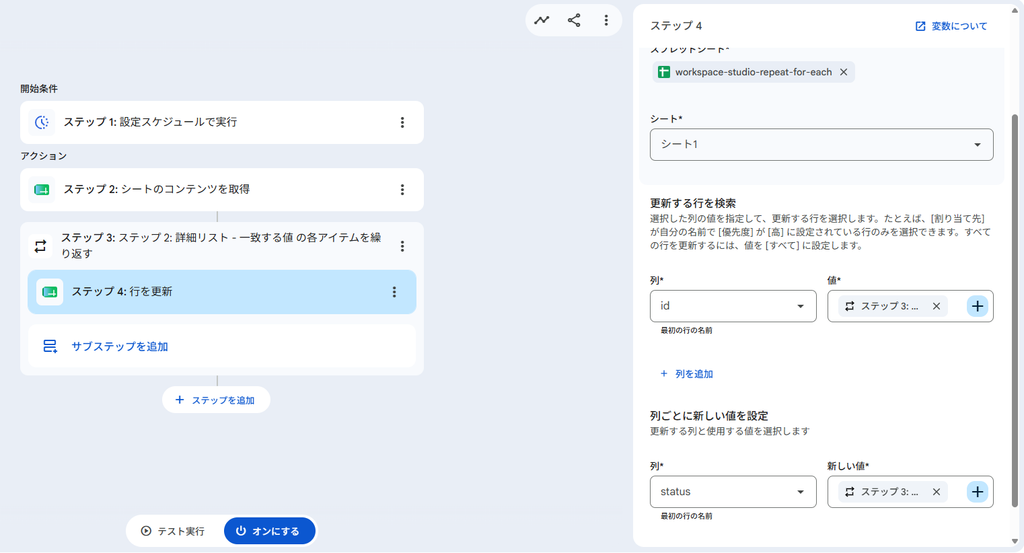
idは、1、2、3と重複しない値にしました。
3行すべてが別々の値で更新された
テスト実行では、ステップ2で3行が見つかり、ステップ3は「リスト内の3個のアイテムを繰り返す」と表示されました。ループ内の「行を更新」は3件完了し、エラーは0件です。
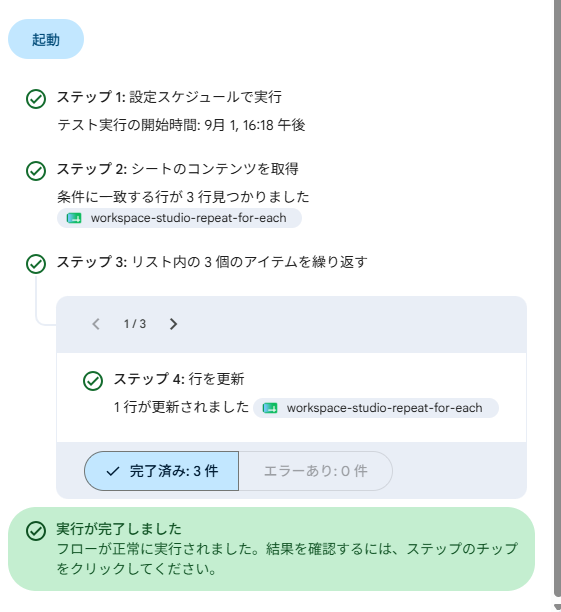
Sheetを確認すると、statusには1行目から順にHigh、Medium、Lowが入りました。

| id | priority | 更新後のstatus |
|---|---|---|
| 1 | High | High |
| 2 | Medium | Medium |
| 3 | Low | Low |
3行へ同じ固定値を書き込んだわけではありません。現在処理中のアイテムからidとpriorityを取り出し、それぞれ別の行へ反映できています。Sheetsのレコードを1件ずつ処理したいときに、Repeat for eachを使う意味が分かりやすい結果でした。
使う前に知っておきたい3つの注意点
画面上では「最初の100個のアイテム」と表示された
今回のRepeat for each設定画面には「リストの最初の100個のアイテムに対してサブステップを実行します」と表示されていました。
今回は3件だけで、101件目以降の動作は試していません。大量データを処理する用途では、現在の画面表示と実際の上限を自分の環境で確認してから使うのが安全です。
「行を更新」の新しい値に固定文字を直接入れられなかった
statusへ最初は「処理済み」という固定文字を直接入力しましたが、今回の画面では「変数または検索結果を選択してください。手動で入力したテキストはサポートされていません」と表示されました。
そこで、今回の検証では固定文字ではなく、ループ中のpriority変数を指定しました。
一方、Google公式ヘルプの「行を更新」の例では、「完了」や「Dana」のような固定値を設定する例も掲載されています。今回の画面で直接入力できなかった原因は確認できていないため、Workspace Studio全体や「行を更新」全般で固定文字が使えないとは判断しません。
行の検索条件が広いと複数行を更新する
Google公式の「行を更新」の説明では、検索条件に複数行が一致した場合は一致した行がまとめて更新されます。1レコードずつ処理するなら、更新対象を一意に特定できるIDなどを用意しておく方が扱いやすいです。
Repeat for eachが向く処理
今回のように、Sheetから取得した複数レコードへ同じ処理を1件ずつ適用したい場面と相性がいいです。Google公式も、スプレッドシートに並んだ各ユーザー向けにパーソナライズしたメール下書きを作る例を挙げています。
- Sheetの各行を1件ずつ更新する
- 各レコードをGeminiへ渡して個別に処理する
- 各担当者向けにメール下書きや通知を作る
- 前のステップで作ったリストを順番に処理する
一方、今回の画面では100アイテムという表示があり、101件以上は未検証です。大量処理や細かなリトライ制御まで必要なら、件数やエラー処理の要件を整理してから別の自動化手段も含めて選ぶ方がいいでしょう。
Workspace StudioとMakeの選び方は、Google Workspace StudioとMakeはどちらが業務自動化に向く?で同じGmail処理を使って比較しています。
まずGmail受信からAI判定・要約・Sheets記録まで1件ずつ動かしたい場合は、Google Workspace StudioでGmailをAI判定・要約してGoogle Sheetsへ自動記録する方法で一連のFlowを実機検証しています。
Flowではなく、GmailやDocsで同じ定型ルールを繰り返し呼び出したい場合は、Workspace Studio Skillsで定型ルールを再利用する方法の方が目的に合います。
今回確認していないこと
- 101件以上をRepeat for eachへ渡した場合の動作
- ループ途中の1件だけが失敗した場合の後続アイテムの挙動
- ループ内でGeminiを呼び出した場合の処理時間や使用量
- 定期スケジュールでの長期運用
参考にしたGoogle公式情報
まとめ
Workspace StudioのRepeat for eachへGoogle Sheetsの3行を渡し、1行ずつ処理できました。今回のテストでは3件すべてが完了し、各行のidとpriorityを個別に参照して、対応するstatusを更新できています。
Sheetの複数レコードへ同じ処理を順番に適用したいなら、まず少量のダミーデータで「取得件数」「ループ件数」「最終結果」が一致するところまで確認すると、フローの動きを追いやすいです。