
毎月・毎週のExcelレポートで、CSVを開いて集計し、グラフを作り、同じ書式に整えて保存する作業を繰り返しているなら、Pythonで定型化できます。
今回、Windows 11で15件の架空の売上データを使い、pandasとopenpyxlで「サマリー」「日別集計」「明細」の3シートを持つExcelレポートを自動生成しました。カテゴリ別の棒グラフや書式も含めて生成し、別スクリプトで集計値まで検算しています。
結論からいうと、毎回同じ形式のレポートを作る作業はPythonと相性がよいです。今回の小規模な検証では、Pythonによる生成は5回平均で約1.11秒でした。同じ15件のデータをExcelで手作業した場合は約10分でした。ただし、どちらも今回の環境・手順での実測値であり、データ量やPC性能、Excel操作への慣れによって変わります。
PythonならExcelの定型レポートを自動生成できる
今回のスクリプトでは、1つのCSVから次の内容をまとめて生成しました。
- 売上合計・明細件数・平均売上のサマリー
- カテゴリ別の数量・売上集計
- カテゴリ別売上の棒グラフ
- 日別の数量・売上集計
- 元データに売上列を追加した明細
- ヘッダー、数値表示、列幅、ウィンドウ固定、オートフィルターなどの書式
生成結果は、売上合計325,500円、明細15件、1明細あたり平均売上21,700円になりました。カテゴリ別売上はCloudが121,500円、Softwareが120,000円、Supportが84,000円です。
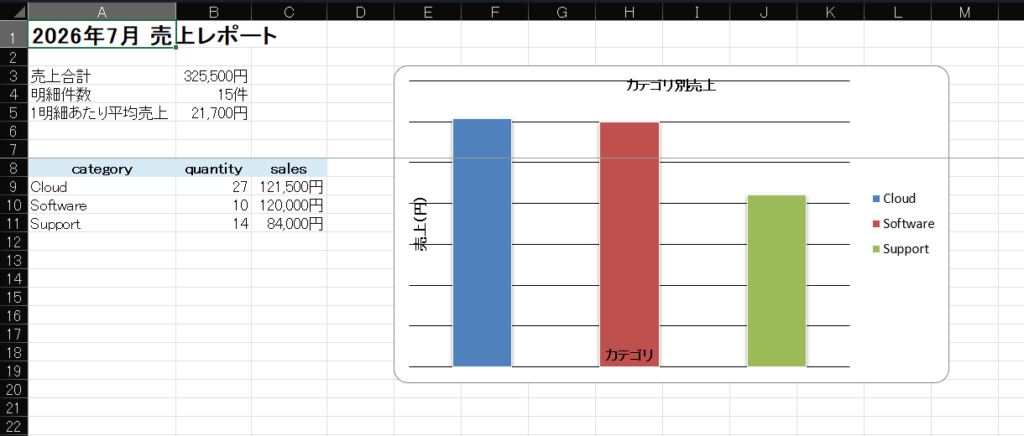
このように、単にCSVをExcelへ変換するだけでなく、確認に使える定型レポートまで一度に作るのが今回のゴールです。
今回の検証環境と作るレポート
検証日は2026年8月12日です。使用した環境は次のとおりです。
| 項目 | 検証環境 |
|---|---|
| OS | Windows 11 |
| Python | 3.14.7 |
| pandas | 3.0.5 |
| openpyxl | 3.1.5 |
| Excel | Windows版Microsoft Excel(詳細バージョンは未記録) |
| 入力データ | 架空の売上データ15件 |
pandasはCSVの読み込みと集計、Excelへの書き出しに使用し、openpyxlはExcelの書式設定やグラフ追加に使用します。Python公式ドキュメントではvenvによる仮想環境の作成方法が案内されており、pandas公式ドキュメントにはread_csv、groupby、Excel出力のAPIがあります。openpyxlの公式ドキュメントでも、セル書式や棒グラフの作成方法が案内されています。
- Python公式:venv — Creation of virtual environments
- pandas公式:pandas.read_csv
- pandas公式:Group by
- pandas公式:DataFrame.to_excel
- openpyxl公式:Charts
- openpyxl公式:Working with styles
完成するExcelは次の3シートです。
| シート | 内容 |
|---|---|
| サマリー | 売上合計、件数、平均売上、カテゴリ別集計、棒グラフ |
| 日別集計 | 日付ごとの数量と売上 |
| 明細 | 元のCSVに売上列を追加したデータ |
この記事では架空データだけを使います。実際の顧客情報や社内データは必要ありません。
pandasとopenpyxlを準備する
今回はプロジェクトごとに依存関係を分けるため、.venvという仮想環境を作りました。
PowerShellで作業用フォルダへ移動し、次を実行します。
python -m venv .venv
.\.venv\Scripts\Activate.ps1
python -m pip install --upgrade pip
python -m pip install pandas openpyxl
インストール後、今回の環境では次のバージョンになりました。
Python 3.14.7
pandas 3.0.5
openpyxl 3.1.5
バージョンはインストール時期によって変わるため、記事と同じ番号へ無理に固定する必要はありません。再現確認では、自分の環境で実際に使ったバージョンを記録しておくと、後から差分を追いやすくなります。
テスト用の売上CSVを用意する
この記事では1つのCSVを入力データにします。部署別・拠点別など複数のExcelファイルを先に1つへまとめたい場合は、Pythonで複数のExcelファイルを一括集計する方法で、列ずれ・空白・重複を含むデータの統合手順を検証しています。
検証用フォルダは次の構成にしました。
python-excel-report-test-kit/
├─ input/
├─ output/
├─ create_test_data.py
├─ generate_report.py
└─ validate_report.pyまず、正常系と異常系のCSVを作るcreate_test_data.pyを用意します。
from pathlib import Path

import pandas as pd


BASE_DIR = Path(__file__).resolve().parent
INPUT_DIR = BASE_DIR / "input"


def main():
    INPUT_DIR.mkdir(exist_ok=True)

    sales_data = [
        ["2026-07-01", "Tokyo", "Software", 2, 12000],
        ["2026-07-02", "Osaka", "Cloud", 5, 4500],
        ["2026-07-03", "Nagoya", "Support", 3, 6000],
        ["2026-07-05", "Tokyo", "Cloud", 4, 4500],
        ["2026-07-07", "Osaka", "Software", 1, 12000],
        ["2026-07-08", "Nagoya", "Cloud", 6, 4500],
        ["2026-07-10", "Tokyo", "Support", 2, 6000],
        ["2026-07-12", "Osaka", "Cloud", 3, 4500],
        ["2026-07-14", "Nagoya", "Software", 2, 12000],
        ["2026-07-16", "Tokyo", "Software", 3, 12000],
        ["2026-07-18", "Osaka", "Support", 4, 6000],
        ["2026-07-20", "Nagoya", "Cloud", 2, 4500],
        ["2026-07-23", "Tokyo", "Cloud", 7, 4500],
        ["2026-07-26", "Osaka", "Software", 2, 12000],
        ["2026-07-29", "Nagoya", "Support", 5, 6000],
    ]

    columns = [
        "date",
        "region",
        "category",
        "quantity",
        "unit_price",
    ]

    df = pd.DataFrame(sales_data, columns=columns)

    normal_path = INPUT_DIR / "sales_2026-07.csv"
    df.to_csv(normal_path, index=False, encoding="utf-8-sig")

    # 異常系:必須列 unit_price を意図的に削除
    broken_df = df.drop(columns=["unit_price"])
    broken_path = INPUT_DIR / "sales_missing_column.csv"
    broken_df.to_csv(broken_path, index=False, encoding="utf-8-sig")

    print(f"[OK] 正常データを作成: {normal_path}")
    print(f"[OK] 異常データを作成: {broken_path}")
    print(f"[OK] 正常データ件数: {len(df)}")


if __name__ == "__main__":
    main()
実行します。
python .\create_test_data.py今回の実行結果は15件でした。
[OK] 正常データ件数: 15正常系のinput/sales_2026-07.csvは、次の5列を持ちます。
date,region,category,quantity,unit_price異常系のinput/sales_missing_column.csvでは、後で入力チェックを確認するためにunit_price列だけを削除しています。
PythonでExcelレポートを自動作成する
レポート生成本体はgenerate_report.pyです。
from pathlib import Path
import os
import sys

import pandas as pd
from openpyxl import load_workbook
from openpyxl.chart import BarChart, Reference
from openpyxl.styles import Alignment, Font, PatternFill
from openpyxl.utils import get_column_letter


BASE_DIR = Path(__file__).resolve().parent
INPUT_FILE = BASE_DIR / "input" / "sales_2026-07.csv"
OUTPUT_DIR = BASE_DIR / "output"
OUTPUT_FILE = OUTPUT_DIR / "monthly_sales_report.xlsx"
TEMP_FILE = OUTPUT_DIR / "monthly_sales_report.tmp.xlsx"

REQUIRED_COLUMNS = {
    "date",
    "region",
    "category",
    "quantity",
    "unit_price",
}


def load_sales_data(input_file: Path) -> pd.DataFrame:
    """CSVを読み込み、必要な列と値を検証する。"""
    df = pd.read_csv(input_file)

    missing_columns = REQUIRED_COLUMNS - set(df.columns)
    if missing_columns:
        missing_text = ", ".join(sorted(missing_columns))
        raise ValueError(f"必須列がありません: {missing_text}")

    df["date"] = pd.to_datetime(df["date"], errors="raise")

    for column in ["quantity", "unit_price"]:
        df[column] = pd.to_numeric(df[column], errors="raise")

    if (df["quantity"] < 0).any():
        raise ValueError("quantity に負の値があります")

    if (df["unit_price"] < 0).any():
        raise ValueError("unit_price に負の値があります")

    df["sales"] = df["quantity"] * df["unit_price"]

    return df


def create_summary(df: pd.DataFrame) -> pd.DataFrame:
    """カテゴリ別集計を作成する。"""
    return (
        df.groupby("category", as_index=False)
        .agg(
            quantity=("quantity", "sum"),
            sales=("sales", "sum"),
        )
        .sort_values("sales", ascending=False)
        .reset_index(drop=True)
    )


def create_daily_summary(df: pd.DataFrame) -> pd.DataFrame:
    """日別売上集計を作成する。"""
    return (
        df.groupby("date", as_index=False)
        .agg(
            quantity=("quantity", "sum"),
            sales=("sales", "sum"),
        )
        .sort_values("date")
        .reset_index(drop=True)
    )


def style_header(ws, row: int, start_col: int, end_col: int) -> None:
    """表のヘッダーへ共通書式を設定する。"""
    fill = PatternFill("solid", fgColor="D9EAF7")
    font = Font(bold=True)

    for col in range(start_col, end_col + 1):
        cell = ws.cell(row=row, column=col)
        cell.fill = fill
        cell.font = font
        cell.alignment = Alignment(horizontal="center")


def auto_fit_columns(ws) -> None:
    """内容に合わせて列幅を調整する。"""
    for column_cells in ws.columns:
        max_length = 0
        column_letter = get_column_letter(column_cells[0].column)

        for cell in column_cells:
            if cell.value is None:
                continue

            value_length = len(str(cell.value))
            max_length = max(max_length, value_length)

        ws.column_dimensions[column_letter].width = min(max_length + 2, 30)


def format_workbook(
    temp_file: Path,
    df: pd.DataFrame,
    category_summary: pd.DataFrame,
) -> None:
    """Excelへ書式とグラフを追加する。"""
    wb = load_workbook(temp_file)

    # -----------------------------
    # サマリー
    # -----------------------------
    ws = wb["サマリー"]

    ws["A1"] = "2026年7月 売上レポート"
    ws["A1"].font = Font(size=16, bold=True)

    ws["A3"] = "売上合計"
    ws["B3"] = int(df["sales"].sum())

    ws["A4"] = "明細件数"
    ws["B4"] = len(df)

    ws["A5"] = "1明細あたり平均売上"
    ws["B5"] = float(df["sales"].mean())

    ws["B3"].number_format = '#,##0"円"'
    ws["B4"].number_format = '0"件"'
    ws["B5"].number_format = '#,##0"円"'

    category_header_row = 8
    style_header(
        ws,
        row=category_header_row,
        start_col=1,
        end_col=3,
    )

    for row in range(
        category_header_row + 1,
        category_header_row + 1 + len(category_summary),
    ):
        ws.cell(row=row, column=2).number_format = '#,##0'
        ws.cell(row=row, column=3).number_format = '#,##0"円"'

    chart = BarChart()
    chart.type = "col"
    chart.style = 10
    chart.title = "カテゴリ別売上"
    chart.y_axis.title = "売上(円)"
    chart.x_axis.title = "カテゴリ"
    chart.height = 8
    chart.width = 14

    data = Reference(
        ws,
        min_col=3,
        min_row=category_header_row,
        max_row=category_header_row + len(category_summary),
    )

    categories = Reference(
        ws,
        min_col=1,
        min_row=category_header_row + 1,
        max_row=category_header_row + len(category_summary),
    )

    chart.add_data(data, titles_from_data=True)
    chart.set_categories(categories)

    ws.add_chart(chart, "E3")
    ws.freeze_panes = "A8"

    auto_fit_columns(ws)

    # -----------------------------
    # 日別集計
    # -----------------------------
    ws = wb["日別集計"]

    style_header(
        ws,
        row=1,
        start_col=1,
        end_col=3,
    )

    for row in range(2, ws.max_row + 1):
        ws.cell(row=row, column=1).number_format = "yyyy-mm-dd"
        ws.cell(row=row, column=2).number_format = "#,##0"
        ws.cell(row=row, column=3).number_format = '#,##0"円"'

    ws.freeze_panes = "A2"
    ws.auto_filter.ref = ws.dimensions

    auto_fit_columns(ws)

    # -----------------------------
    # 明細
    # -----------------------------
    ws = wb["明細"]

    style_header(
        ws,
        row=1,
        start_col=1,
        end_col=6,
    )

    for row in range(2, ws.max_row + 1):
        ws.cell(row=row, column=1).number_format = "yyyy-mm-dd"
        ws.cell(row=row, column=4).number_format = "#,##0"
        ws.cell(row=row, column=5).number_format = '#,##0"円"'
        ws.cell(row=row, column=6).number_format = '#,##0"円"'

    ws.freeze_panes = "A2"
    ws.auto_filter.ref = ws.dimensions

    auto_fit_columns(ws)

    wb.save(temp_file)


def generate_report(input_file: Path) -> None:
    """CSVからExcel定型レポートを生成する。"""
    OUTPUT_DIR.mkdir(exist_ok=True)

    if TEMP_FILE.exists():
        TEMP_FILE.unlink()

    df = load_sales_data(input_file)

    category_summary = create_summary(df)
    daily_summary = create_daily_summary(df)

    detail_df = df.copy()

    with pd.ExcelWriter(
        TEMP_FILE,
        engine="openpyxl",
    ) as writer:
        # サマリーのカテゴリ表は8行目から配置
        category_summary.to_excel(
            writer,
            sheet_name="サマリー",
            index=False,
            startrow=7,
        )

        daily_summary.to_excel(
            writer,
            sheet_name="日別集計",
            index=False,
        )

        detail_df.to_excel(
            writer,
            sheet_name="明細",
            index=False,
        )

    format_workbook(
        TEMP_FILE,
        df,
        category_summary,
    )

    try:
        os.replace(TEMP_FILE, OUTPUT_FILE)
    except PermissionError:
        if TEMP_FILE.exists():
            TEMP_FILE.unlink()

        raise PermissionError(
            f"出力ファイルを更新できません。"
            f"Excelで開いている場合は閉じてください: {OUTPUT_FILE}"
        )

    print(f"[OK] レポートを作成しました: {OUTPUT_FILE}")
    print(f"[OK] 明細件数: {len(df)}")
    print(f"[OK] 売上合計: {int(df['sales'].sum()):,}円")
    print(f"[OK] 平均売上: {df['sales'].mean():,.0f}円")
    print("[OK] シート: サマリー / 日別集計 / 明細")


def main():
    input_file = INPUT_FILE

    if len(sys.argv) >= 2:
        input_file = Path(sys.argv[1]).resolve()

    try:
        generate_report(input_file)
    except Exception as exc:
        print(f"[ERROR] {exc}", file=sys.stderr)
        sys.exit(1)


if __name__ == "__main__":
    main()
正常系は引数なしで実行します。
python .\generate_report.py今回の結果は次のとおりです。
[OK] 明細件数: 15
[OK] 売上合計: 325,500円
[OK] 平均売上: 21,700円
[OK] シート: サマリー / 日別集計 / 明細このコードでは、いきなり完成ファイルへ保存せず、まずmonthly_sales_report.tmp.xlsxを作成し、最後にmonthly_sales_report.xlsxへ置き換えます。途中で入力チェックに失敗した場合は、既存の完成ファイルをそのまま残せる構成です。
生成したExcelを別スクリプトで検算する
Excelを目視するだけでは、集計ミスを見落とす可能性があります。そこで今回は、生成したExcelをopenpyxlで読み直し、期待値と一致するかをvalidate_report.pyで確認しました。
from pathlib import Path

from openpyxl import load_workbook


BASE_DIR = Path(__file__).resolve().parent
REPORT_FILE = BASE_DIR / "output" / "monthly_sales_report.xlsx"

EXPECTED_SHEETS = ["サマリー", "日別集計", "明細"]

EXPECTED_CATEGORY_SALES = {
    "Cloud": 121500,
    "Software": 120000,
    "Support": 84000,
}


def main():
    if not REPORT_FILE.exists():
        raise FileNotFoundError(
            f"レポートが見つかりません: {REPORT_FILE}"
        )

    wb = load_workbook(REPORT_FILE, data_only=False)

    # 1. シート構成
    if wb.sheetnames != EXPECTED_SHEETS:
        raise AssertionError(
            f"シート構成が想定外です: {wb.sheetnames}"
        )

    print(f"[OK] シート構成: {' / '.join(wb.sheetnames)}")

    # 2. サマリー
    ws = wb["サマリー"]

    if ws["A1"].value != "2026年7月 売上レポート":
        raise AssertionError(
            f"タイトルが想定外です: {ws['A1'].value}"
        )

    if ws["B3"].value != 325500:
        raise AssertionError(
            f"売上合計が想定外です: {ws['B3'].value}"
        )

    if ws["B4"].value != 15:
        raise AssertionError(
            f"明細件数が想定外です: {ws['B4'].value}"
        )

    if ws["B5"].value != 21700:
        raise AssertionError(
            f"平均売上が想定外です: {ws['B5'].value}"
        )

    print("[OK] 売上合計: 325,500円")
    print("[OK] 明細件数: 15件")
    print("[OK] 平均売上: 21,700円")

    # 3. カテゴリ別集計
    actual_category_sales = {}

    for row in range(9, 12):
        category = ws.cell(row=row, column=1).value
        sales = ws.cell(row=row, column=3).value
        actual_category_sales[category] = sales

    if actual_category_sales != EXPECTED_CATEGORY_SALES:
        raise AssertionError(
            f"カテゴリ別売上が想定外です: {actual_category_sales}"
        )

    print(
        "[OK] カテゴリ別売上: "
        "Cloud 121,500円 / "
        "Software 120,000円 / "
        "Support 84,000円"
    )

    # 4. グラフ
    if len(ws._charts) != 1:
        raise AssertionError(
            f"グラフ数が想定外です: {len(ws._charts)}"
        )

    print("[OK] サマリーのグラフ数: 1")

    # 5. 日別集計
    daily_ws = wb["日別集計"]

    if daily_ws.max_row != 16:
        raise AssertionError(
            f"日別集計の行数が想定外です: {daily_ws.max_row}"
        )

    if daily_ws["C16"].value != 30000:
        raise AssertionError(
            f"最終日の売上が想定外です: {daily_ws['C16'].value}"
        )

    print("[OK] 日別集計: 15日分")

    # 6. 明細
    detail_ws = wb["明細"]

    if detail_ws.max_row != 16:
        raise AssertionError(
            f"明細の行数が想定外です: {detail_ws.max_row}"
        )

    detail_sales_total = sum(
        detail_ws.cell(row=row, column=6).value
        for row in range(2, detail_ws.max_row + 1)
    )

    if detail_sales_total != 325500:
        raise AssertionError(
            f"明細の売上合計が想定外です: {detail_sales_total}"
        )

    print("[OK] 明細: 15件")
    print("[OK] 明細から再計算した売上合計: 325,500円")

    print("[OK] レポート検証がすべて成功しました")


if __name__ == "__main__":
    main()
実行します。
python .\validate_report.py今回、次の項目がすべて一致しました。
- シート構成:サマリー / 日別集計 / 明細
- 売上合計:325,500円
- 明細件数:15件
- 平均売上:21,700円
- Cloud:121,500円
- Software:120,000円
- Support:84,000円
- サマリーのグラフ:1個
- 日別集計:15日分
- 明細:15件
- 明細から再計算した売上合計:325,500円
レポート作成を自動化する場合は、作る処理だけでなく、結果を機械的に確認できる仕組みも用意すると、集計ミスに気づきやすくなります。
なお、この検証用コードではグラフ数の確認にopenpyxlの内部属性_chartsを使っています。今回のopenpyxl 3.1.5では動作を確認しましたが、公開APIではないため、ライブラリ更新時にはこのチェック部分を見直してください。
同じレポートを5回生成した処理時間
処理時間はPowerShellのMeasure-Commandで、generate_report.pyの実行全体を5回測りました。
| 回 | 処理時間 |
|---|---|
| 1 | 1.199秒 |
| 2 | 1.103秒 |
| 3 | 1.085秒 |
| 4 | 1.077秒 |
| 5 | 1.097秒 |
| 平均 | 1.1122秒 |
最短は1.077秒、最長は1.199秒でした。5回目の生成後にもvalidate_report.pyを実行し、集計値が変わっていないことを確認しています。
ただし、これは15件の架空データを今回のPCで処理した小規模な検証結果です。データ量、PC性能、ストレージ、ライブラリのバージョンなどが変われば処理時間も変わります。
Excelを開いたままだと再生成に失敗した
次に、完成したmonthly_sales_report.xlsxをMicrosoft Excelで開いたまま、もう一度generate_report.pyを実行しました。
今回のWindows 11環境では、出力ファイルを更新できず、次のメッセージで処理が停止しました。
[ERROR] 出力ファイルを更新できません。Excelで開いている場合は閉じてください: C:\dev\python-excel-report-test-kit\output\monthly_sales_report.xlsx
このときの確認結果は次のとおりです。
$LASTEXITCODE
1

Test-Path .\output\monthly_sales_report.xlsx
True

Test-Path .\output\monthly_sales_report.tmp.xlsx
Falseつまり今回の検証では、処理は異常終了しましたが、既存の正常なExcelレポートは残り、一時ファイルも残りませんでした。
復旧方法はシンプルです。Excelでmonthly_sales_report.xlsxを閉じてから再実行します。
python .\generate_report.pyExcelを閉じた後は終了コード0で生成に成功し、その後のvalidate_report.pyもすべて成功しました。
出力ファイルを開いたまま定期実行する運用を想定している場合は、このようなファイルロック時の扱いを事前に決めておく必要があります。
必須列がないCSVは処理を止める
正常なCSVだけで動くことを確認しても、実運用では入力ファイルの形式が変わることがあります。
そこで、unit_price列を削除したinput/sales_missing_column.csvを指定しました。
python .\generate_report.py .\input\sales_missing_column.csv結果は次のとおりです。
[ERROR] 必須列がありません: unit_price
このときも終了コードは1で、既存のmonthly_sales_report.xlsxは残り、.tmp.xlsxは残りませんでした。
今回のサンプルコードで確認しているのは、主に次の範囲です。
- 必須列が存在するか
- 日付を日付型へ変換できるか
quantityとunit_priceを数値へ変換できるかquantityとunit_priceに負の値がないか
一方で、空欄、重複行、カテゴリ名の表記揺れなどを網羅的に検証する処理までは実装していません。実務データへ適用する場合は、入力データの仕様に合わせて検証を追加してください。
Excelで手作業すると今回は約10分かかった
比較のため、同じ15件の入力データからExcelで手作業も行いました。
手作業では、売上列の追加、売上合計・件数・平均の計算、カテゴリ別集計、棒グラフ作成、日別集計、保存までを行い、今回は約10分でした。
一方、Pythonによる自動生成は5回平均で約1.11秒でした。
| 方法 | 今回の所要時間 | 条件 |
|---|---|---|
| Python | 約1.11秒(5回平均) | 15件、スクリプト実行全体 |
| Excel手作業 | 約10分 | 15件、1回の手作業 |
この差を一般的な性能差として扱うことはできません。手作業時間はExcelへの慣れや作る内容で大きく変わりますし、Python側もコードを最初に作る時間が必要です。
それでも、同じ形式を毎週・毎月繰り返す場合は、一度コードを用意して再利用できることが自動化の大きな利点です。
この方法のメリット
今回の検証から、定型ExcelレポートをPythonで作るメリットは主に4つあると考えています。
同じ処理を繰り返しやすい
手作業では、数式の範囲やグラフの対象範囲を毎回確認する必要があります。コードに処理を固定すれば、同じ入力仕様に対して同じ手順を再実行できます。
集計だけでなく書式やグラフまで固定できる
pandasで集計し、openpyxlで書式やグラフを追加することで、「集計結果を別途Excelで整える」という作業も減らせます。
入力チェックを組み込める
今回のように必須列を確認してから処理すれば、入力形式が想定と違うときに途中で停止させられます。
自動検算を追加できる
validate_report.pyのようなチェックを別に用意すれば、完成ファイルを目視するだけでなく、期待値との一致を自動確認できます。
注意点と向かないケース
便利ですが、すべてのExcel作業をPython化すればよいわけではありません。
一度しか作らないレポート
1回しか使わないレポートなら、コードを作って検証する時間のほうが長くなる場合があります。繰り返し回数が少なければ、Excelだけで終わらせるほうが簡単です。
レイアウトを毎回大きく変えるレポート
出力形式が毎回変わる場合は、そのたびにコード修正が必要です。人が見ながら柔軟に配置を変える作業には向かないケースがあります。
入力CSVの仕様が変わる場合
列名やデータ形式が変われば、今回のコードはそのままでは使えません。実運用では、入力仕様を決めたうえでエラー処理を増やす必要があります。
出力ファイルを上書きしたくない場合
今回のコードは、正常に処理できた場合にmonthly_sales_report.xlsxを置き換えます。履歴を残したい場合は、年月をファイル名に入れる、保存先を分けるなどの設計へ変更してください。
大量データでの性能は未検証
今回は15件だけです。数万件・数十万件のデータや、複雑なグラフ・数式を含むレポートでの処理時間やメモリ使用量は検証していません。
また、この記事では自分で作成した架空データだけを使っています。外部から受け取るCSVをそのまま処理する用途では、必要な入力検証を追加してから使ってください。
レポートを作り直す・削除する方法
今回のスクリプトは常駐処理や自動トリガーではありません。python .\generate_report.pyを実行したときだけレポートを生成します。
作り直す場合は、Excelで出力ファイルを閉じた状態でもう一度実行します。
python .\generate_report.py出力ファイル自体が不要になった場合は、検証用フォルダで次のように削除できます。
Remove-Item .\output\monthly_sales_report.xlsx入力CSVは別フォルダにあるため、この操作では削除されません。実際の業務データへ応用する場合は、削除・上書き前に保存先とバックアップ方針を確認してください。
まとめ
pandasとopenpyxlを組み合わせると、CSVの集計だけでなく、書式やグラフを含むExcel定型レポートまでPythonで生成できます。
今回のWindows 11での検証では、15件の架空データから3シートのレポートを生成し、別スクリプトで集計値を検算できました。また、Excelを開いたままの再生成や必須列不足も試し、既存の正常なレポートを残したまま停止できることを確認しています。
毎月・毎週ほぼ同じ操作を繰り返しているなら、まずは小さなサンプルデータで自動化できる範囲を切り出すのがおすすめです。
複数のExcelファイル自体を1つへまとめたい場合は、Pythonで複数のExcelファイルを一括集計する方法|列ずれ・空白・重複にも対応も参考にしてください。