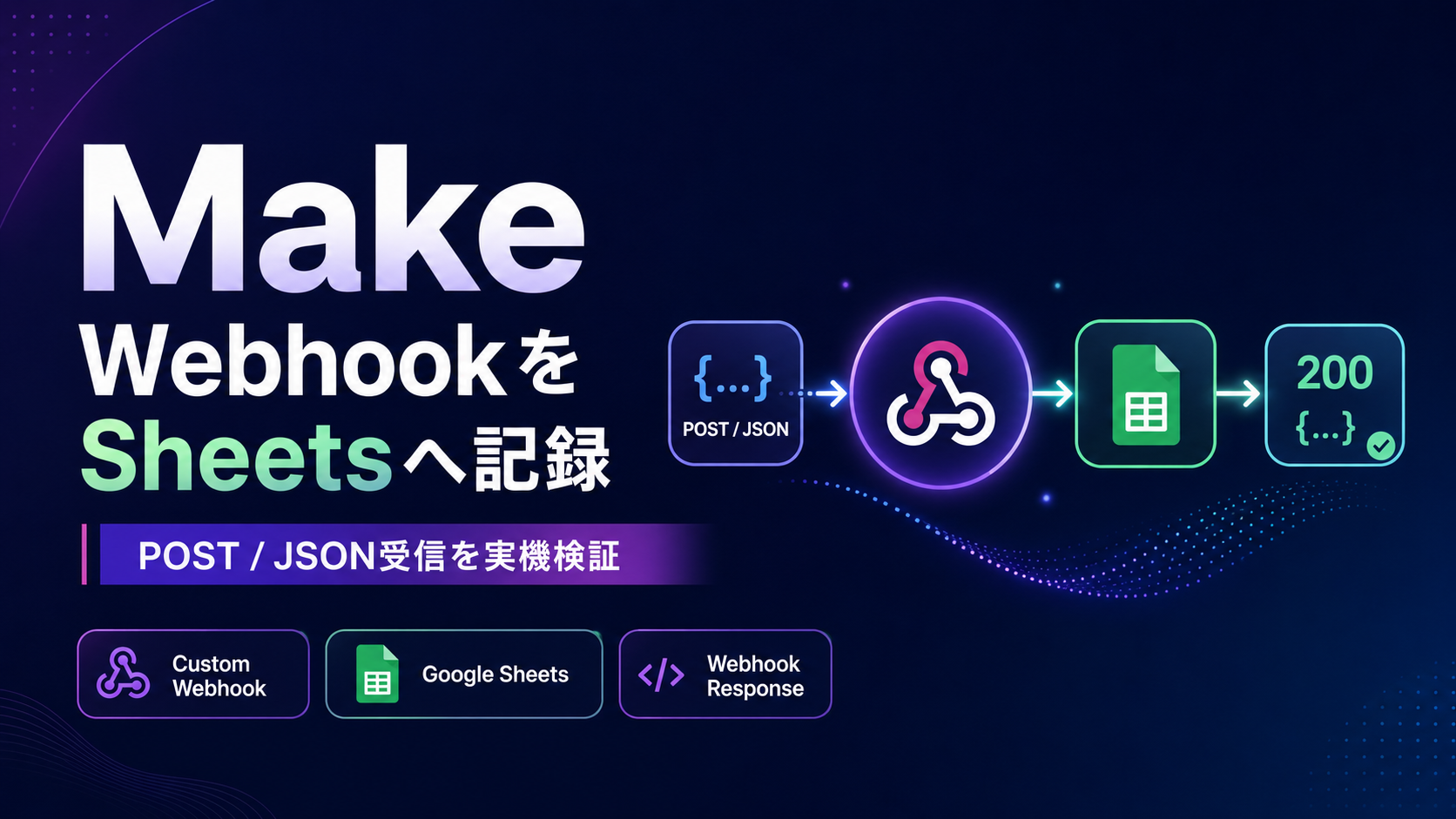
MakeのCustom Webhookを使うと、外部アプリやスクリプトから送ったJSONを受け取り、その値をGoogle Sheetsへ記録できます。
2026年8月25日にMake Freeで、Windows PowerShellからJSONをPOSTし、Custom Webhook → Google Sheets → Webhook Responseの3段構成を実際に動かしました。正常なJSONはSheetsへ追加でき、呼び出し元にはHTTP 200のJSONを返せています。一方、必須項目を抜いたJSONと未定義フィールドを足したJSONは、どちらもHTTP 400で拒否されました。
同じevent_idを再送すると重複行が追加されたため、本番利用で二重登録を避けたい場合は別途重複チェックが必要です。この記事では、作り方だけでなく、このエラーと重複の挙動までまとめます。
今回の検証サマリー
| 検証日 | 2026年8月25日 |
| 使用環境 | Make Free / Windows PowerShell / Google Sheets |
| 作成した流れ | PowerShell → Custom Webhook → Google Sheets → Webhook Response |
| 正常系 | JSON受信、Sheets追加、HTTP 200のJSON返却、自動実行を確認 |
| 異常系 | 必須項目欠落・未定義フィールド追加はいずれもHTTP 400 |
| 重複 | 同じevent_idを再送すると別行として追加 |
| 未検証 | APIキー認証、IP制限、大量リクエスト、有料プラン固有機能 |
今回作るWebhook連携
今回の完成形は、外部からPOSTしたJSONをMakeで受け取り、Google Sheetsへ1行追加したあと、呼び出し元へJSONレスポンスを返す流れです。
PowerShell
  ↓ POST / JSON
Make Custom Webhook
  ↓
Google Sheets / Add a Row
  ↓
Webhook Response / HTTP 200 + JSON
Make公式のWebhooksドキュメントでも、Custom webhookは外部サービスから呼び出せる固有URLを生成し、JSONを含む受信データを後続モジュールへ渡せる機能として案内されています。Webhook Responseを追加すると、ステータスコードや本文も自分で返せます。
Make Freeは2026年8月25日時点で月1,000 creditsです。公式料金ページでは、Google Sheetsへの行追加のようなモジュールアクションは1 creditとして案内されています。
MakeのCustom WebhookをGoogle Sheetsへつなぐ手順
1. Google Sheetsに5列を用意する
Google Sheetsにwebhook_logシートを作り、1行目へ次の5列を用意しました。
| 列 | 項目 |
|---|---|
| A | event_id |
| B | event_type |
| C | source |
| D | message |
| E | occurred_at |
今回はブログ用のテストデータだけを使っています。実在する顧客データや会社データは送っていません。
2. Custom Webhookを作成する
Makeで新しいScenarioを作り、先頭にWebhooks > Custom webhookを追加しました。Webhook名はblog_webhook_testです。
Custom Webhookには固有URLが発行されます。本記事ではそのURLを公開していません。MakeにはAPI Key authenticationやIP restrictionsもありますが、今回は基本動作の確認を優先し、どちらも未設定です。
3. Data structureで必須項目とStrictを設定する
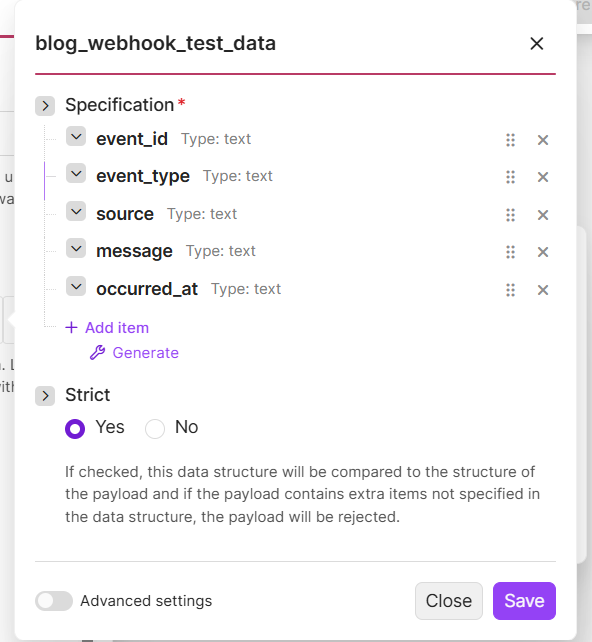
Advanced settingsからData structureを作り、先ほどの5項目をすべてText型で追加しました。各項目をRequiredにし、Data structure全体はStrict = Yesにしています。
Requiredは必要なフィールドの欠落を、Strictは定義していないフィールドの追加を弾くために使います。Make Academyでも、この2つは別の検証として説明されています。
Make Academy:POSTリクエストとData structure
4. PowerShellからJSONをPOSTする
Webhook URLはPowerShellの変数へ入れ、記事には載せない形でテストしました。最初に送ったJSONは次の5項目です。
$body = @{
    event_id    = "evt-001"
    event_type  = "order.created"
    source      = "test-app"
    message     = "Webhook test 1"
    occurred_at = "2026-08-25T15:20:00+09:00"
} | ConvertTo-Json

Invoke-RestMethod `
    -Uri $webhookUrl `
    -Method Post `
    -ContentType "application/json" `
    -Body $body
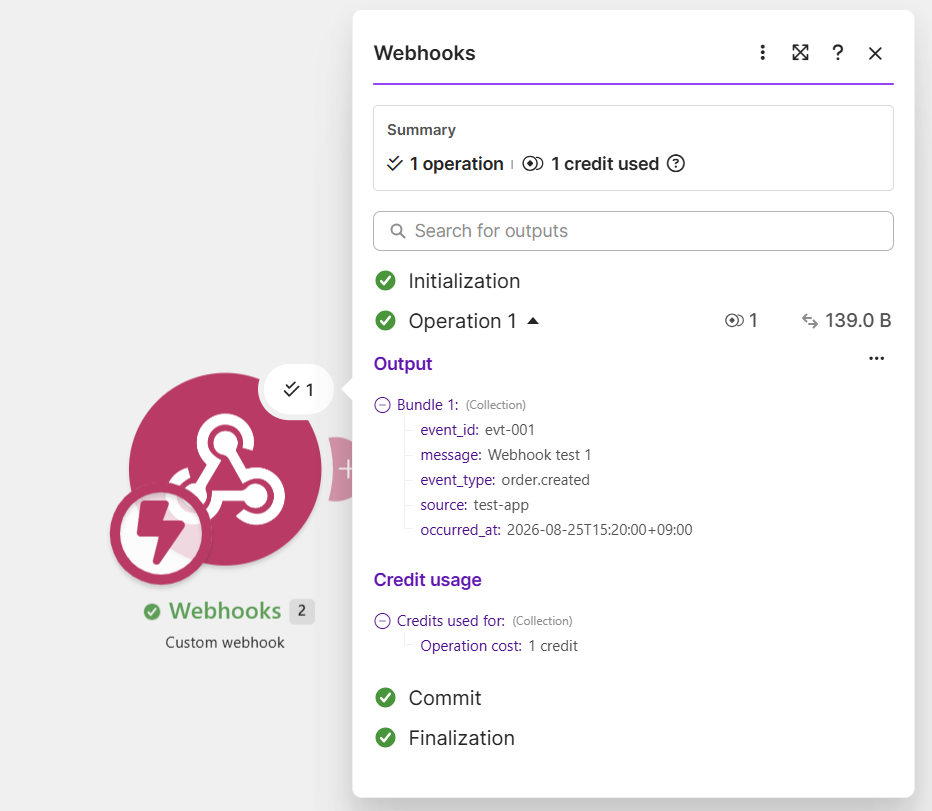
Webhook Responseをまだ置いていない段階では、PowerShellにはAcceptedと返りました。Make側では5項目すべてを受信でき、Webhook単体の実行は1 operation・1 creditでした。
5. Google SheetsのAdd a Rowへ5項目をマッピングする
2つ目のモジュールにGoogle Sheets > Add a Rowを追加し、Webhookから受け取った5項目を同名の列へ割り当てました。
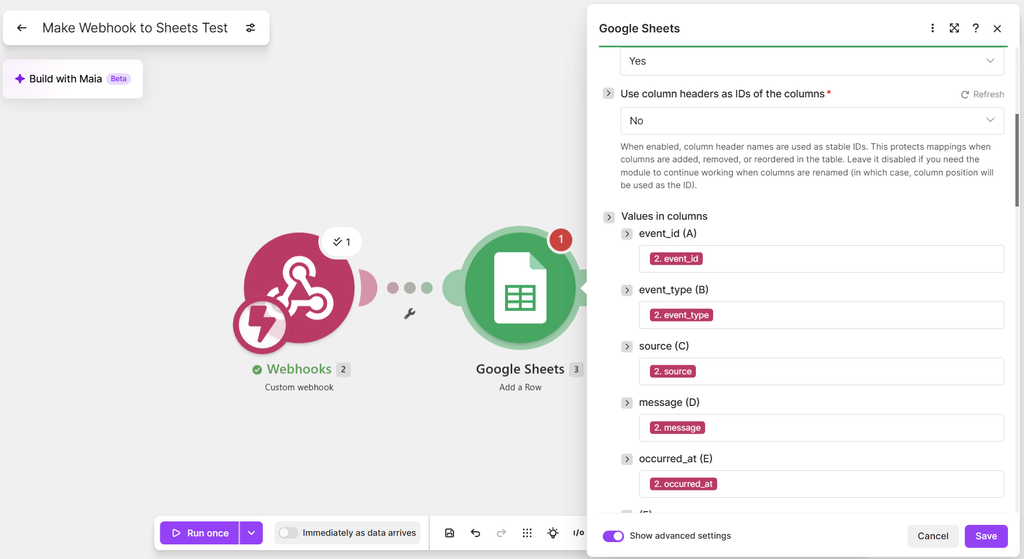
evt-002を送ると、WebhookとGoogle Sheetsの2モジュールが成功し、webhook_logへ1行追加されました。この段階の実行は2 operations・2 creditsです。
6. Webhook ResponseでHTTP 200のJSONを返す
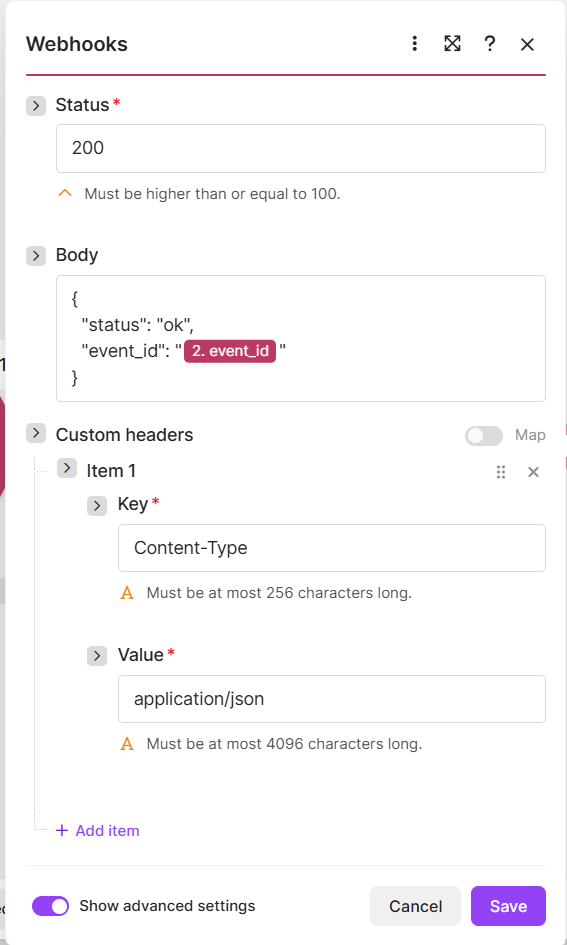
3つ目にWebhooks > Webhook responseを追加しました。Statusは200、Bodyは受信したevent_idを含むJSONにし、Content-Type: application/jsonを設定しています。
{
  "status": "ok",
  "event_id": "受信したevent_id"
}
evt-003を送ると、3モジュールすべてが成功しました。PowerShellにも次のように返っています。
status event_id
------ --------
ok     evt-003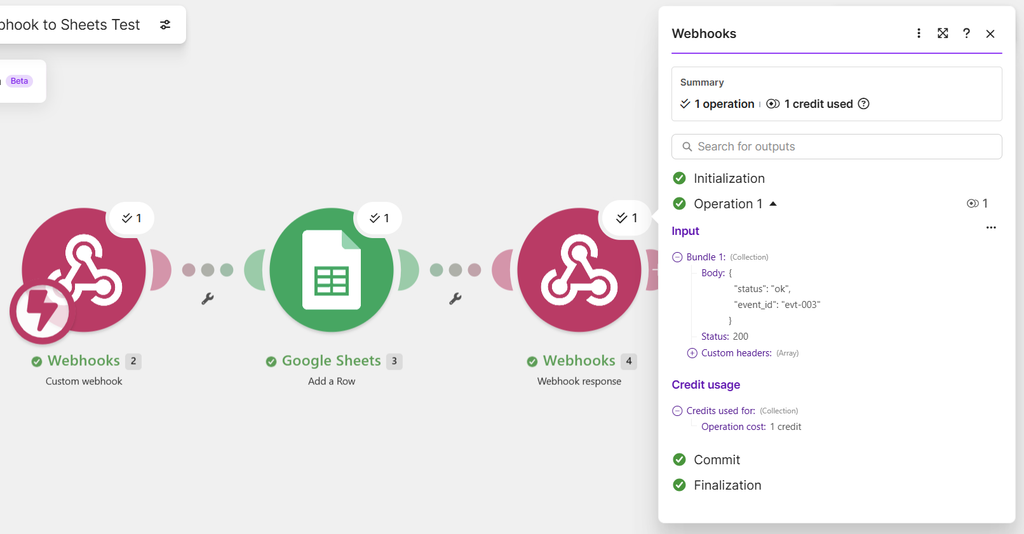
Make公式では、Webhook ResponseをScenarioの途中に置くと、後続モジュールでエラーが起きてもScenarioが無効化されず、エラーを見逃すことでcredit消費が増える可能性があると案内されています。最後に置けば、Webhook処理中のエラーを通知対象にできます。今回もGoogle Sheetsの後ろへ配置しました。
7. Scenarioを有効化してRun onceなしで動かす
最後にScenarioを有効化し、Run onceを押さずにevt-005をPOSTしました。HistoryにはInstant / Successとして実行が追加され、Google Sheetsにも自動で1行追加されています。
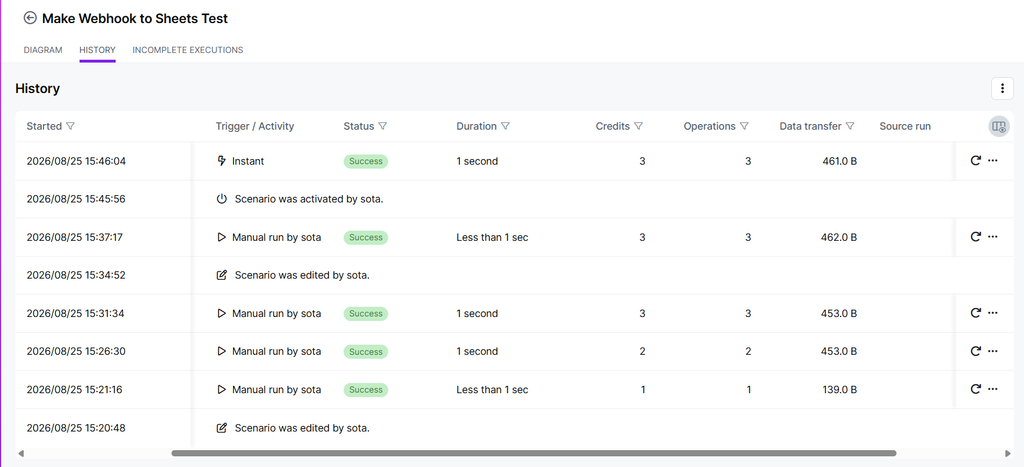
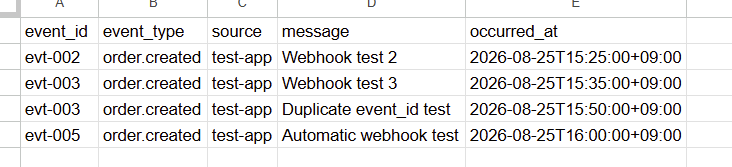
このテストで送ったoccurred_atの16:00:00+09:00はJSON内のテスト値です。Make History上の実際の開始時刻とは別なので、処理時間の測定値としては使っていません。
検証後に自動実行を止める場合は、ScenarioのImmediately as data arrivesをOFFにします。テスト用Scenarioを使い続けない場合は、不要なWebhook実行を防ぐためOFFへ戻しておきます。
実際にPOSTするとどうなったか
正常系は、モジュールを増やすたびに次の結果になりました。
| 構成 | 結果 | Operations | Credits |
|---|---|---|---|
| Custom Webhookのみ | JSON受信、Accepted | 1 | 1 |
| Webhook → Google Sheets | Sheetsへ1行追加 | 2 | 2 |
| Webhook → Sheets → Response | HTTP 200のJSON返却 | 3 | 3 |
| Scenario有効化後のInstant実行 | Run onceなしで自動処理 | 3 | 3 |
完成形のInstant実行はHistory上で1秒、3 operations、3 creditsでした。今回の1件のリクエストでは、3モジュールがそれぞれ1 operationずつ実行され、各1 creditを消費しました。
ただし、1秒という値は今回の小さなJSON、今回のGoogle Sheets、今回の通信環境での1回の実測です。Webhook全般やMake全体の性能値として一般化はしません。
不正なJSONを送るとHTTP 400になった
Data structureをRequired+Strictにした効果も確認しました。
必須のevent_idを抜いた場合
event_idだけを抜いたJSONを送ると、PowerShellには次の結果が返りました。
HTTP status: 400
Response: Validation failed for 1 parameter(s).
Scenarioは有効なデータを待つ状態のままで、Google Sheetsには行が増えていません。
未定義のフィールドを追加した場合
次は5項目をすべて入れたうえで、Data structureにないunexpected_fieldを追加しました。この場合もHTTP 400で、レスポンスは同じValidation failed for 1 parameter(s).でした。
WebhookのLogs画面ではSuccessとErrorが分かれて記録されています。異常リクエストがGoogle Sheetsまで流れなかったことは、Sheetsの行数でも確認しました。
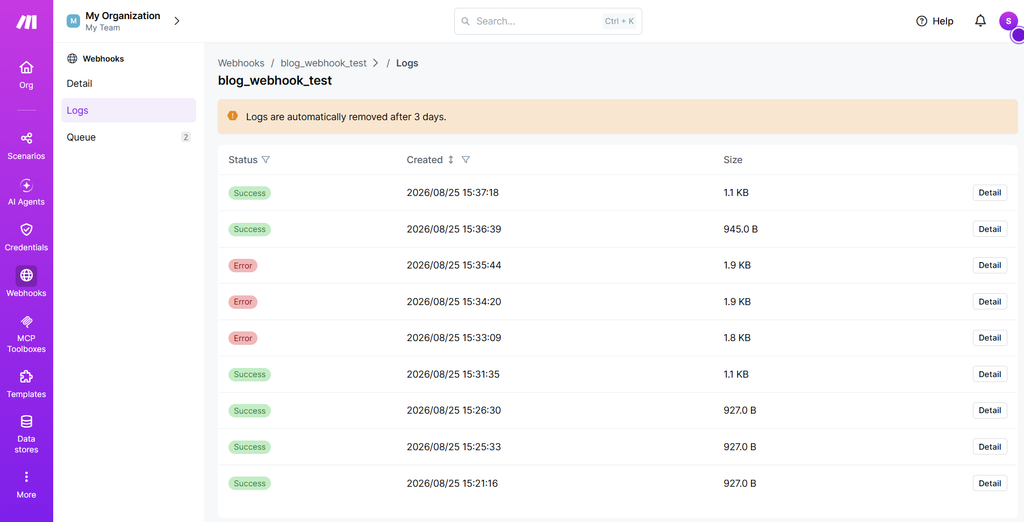
Make Academyの説明でも、Requiredの欠落やStrict違反はScenarioをトリガーせず、後続処理のoperationを消費しない挙動として案内されています。今回のHTTP 400と後続未実行は、その説明と一致しました。
同じevent_idを再送すると重複した
正常系とは別に、すでに記録済みのevt-003を同じevent_idで再送しました。メッセージだけDuplicate event_id testへ変えています。
結果は3モジュールとも成功し、Google Sheetsには2件目のevt-003が追加されました。
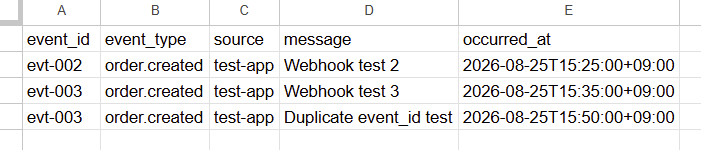
つまり、今回のCustom Webhook → Add a Row → Webhook Responseだけでは、event_idの重複を自動では防げませんでした。
本番で同じイベントが再送される可能性があるなら、Sheetsへ書く前にIDを検索し、未登録のときだけAdd a Rowへ進めるなどの冪等性対策が必要です。MakeでGmailをSheetsへ記録した別記事では、Search RowsとFilterを使った重複防止を実機検証しています。
MakeでGmailを自動記録し、Message IDで重複を防ぐ方法
このWebhook→Sheets構成を元に、処理途中でDataErrorを発生させて復旧する方法も検証しました。Makeで失敗したScenarioを復旧する方法では、Retry・Manual resolve・Run Replayを比較し、Run Replayでは同じevent_idが再度Sheetsへ追加されるところまで確認しています。
MakeのWebhookが向くケース・向かないケース
今回のようなCustom Webhookが使いやすいのは、Make側に専用トリガーがない外部アプリや、自作ツールからHTTPでイベントを送りたい場合です。
- 自作Webアプリからフォーム送信や処理結果をMakeへ渡したい
- 外部サービスからPOSTできるJSONをGoogle Sheetsへ記録したい
- 呼び出し元へHTTPステータスやJSONを返したい
- 受信JSONの必須項目や余計な項目を入口で検証したい
逆に、Gmailの受信などMakeに専用トリガーがある処理なら、Custom Webhookを挟まない方がシンプルな場合があります。上で紹介したGmail→Sheetsの構成のように、専用トリガーから直接始める方がモジュールの役割も追いやすくなります。
同じWebhook→Google Sheets処理をセルフホストのn8nでも作っています。Dockerや認証、保存領域まで自分で管理するn8nと、SaaSとして使うMakeの違いは、n8nとMakeの実機比較で整理しています。
コードで細かく制御するか、MakeのGUIで組むか迷う場合は、同じGmail→Sheets処理でGASとMakeを比較した結果も参考になります。
Google Apps ScriptとMakeはどちらが業務自動化に向く?同じGmail→Sheets処理で比較
Make Freeは2026年8月25日時点で月1,000 creditsで、今回の3モジュール構成は1回3 creditsでした。検証はダミーデータで小さく始めつつ、本番で外部公開する前に、用途に応じてAPIキー認証・IP制限・重複防止を検討してください。
今回確認していないこと
- API Key authenticationを有効にした場合の認証エラー
- IP restrictionsによる送信元制限
- 大量・高頻度のWebhookリクエストを連続送信した場合の安定性
- 重複防止ロジック自体の追加実装
- 有料プラン固有の制限・性能
Make公式ではWebhookのキュー、処理順序、レート制限、APIキー認証なども案内されていますが、この記事では実際に試した範囲だけを結果として扱っています。
AIによる文脈判断まで自動化したい場合は、Custom Webhookとは役割が違います。Make AI Agentを使ったGmail判定は別記事で比較しています。
まとめ
MakeのCustom Webhookを使い、PowerShellから送ったJSONをGoogle Sheetsへ記録し、最後にHTTP 200のJSONレスポンスを返すところまでMake Freeで確認できました。Scenarioを有効化した後は、Run onceを押さなくても外部POSTをきっかけに自動実行されています。
Data structureをRequired+Strictにすると、今回のテストでは必須項目欠落と余計なフィールドをHTTP 400で止められました。一方、同じevent_idの再送は別行として追加されたため、重複防止が必要な用途では書き込み前のID確認まで設計する必要があります。
専用トリガーがない外部システムからMakeへデータを渡したいなら、Custom Webhookは試しやすい入口です。GmailなどMakeに直接トリガーがある処理なら、Webhookを増やさず通常Scenarioから始める方がシンプルです。