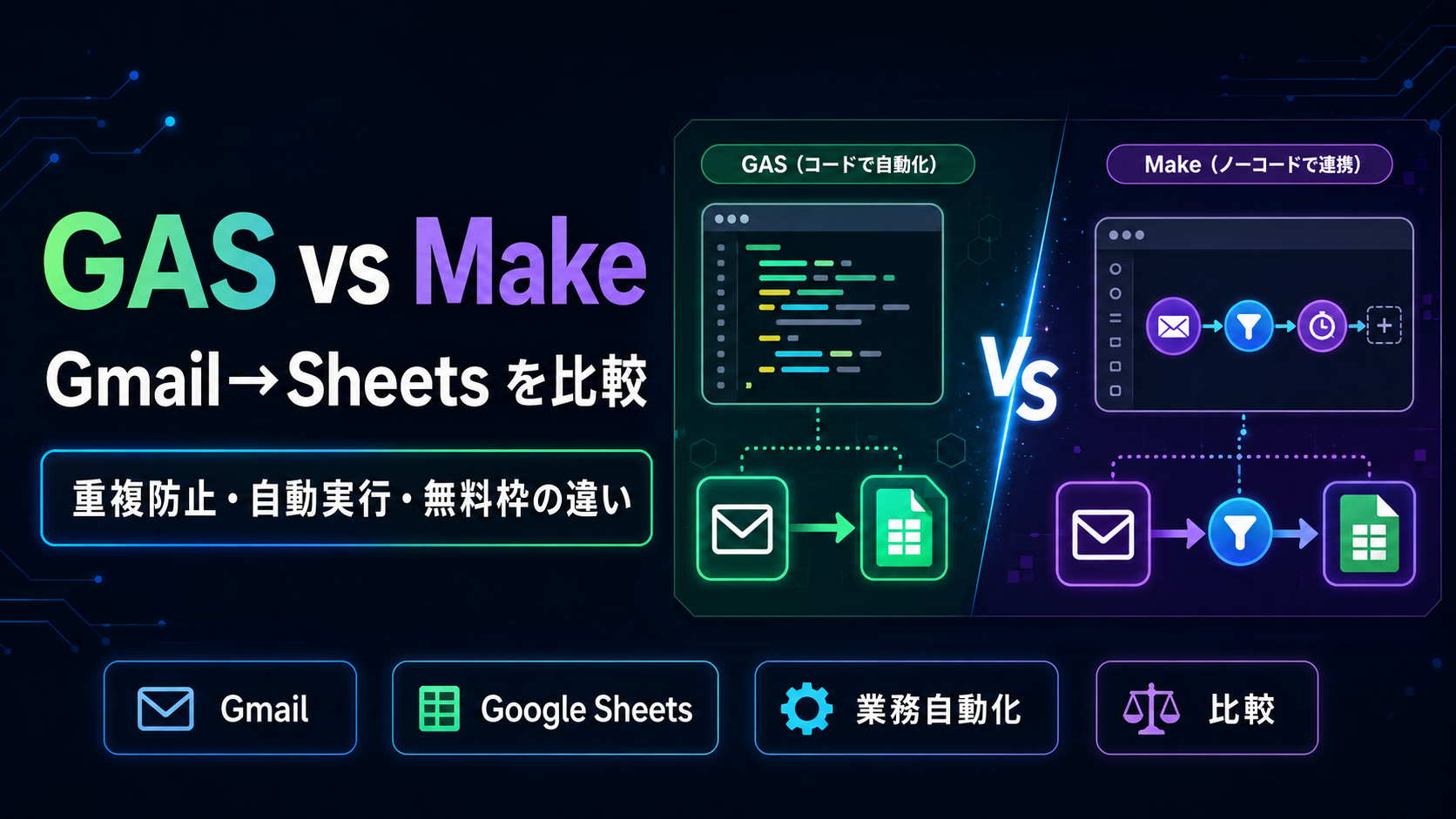
同じGmail→Google Sheetsの自動化をGASとMakeで作ってみると、メールを転記するところまではどちらでもできました。
差が出たのは、その後です。
GASは条件を変えたければコードを直す。MakeはモジュールやFilterを画面で直す。エラーが起きたときも、GASではログとコードを追い、Makeではフロー上で止まったモジュールを確認します。
今回の規模なら、Googleサービス中心でJavaScriptを読める人にはGASの方が素直でした。コードを避けたい人や、処理の流れを画面で追いたい人ならMakeを選ぶ理由があります。
ただ、Make Freeでは実行間隔とcreditsを先に見ておいた方がいいです。今回の条件で15分ごとに常時確認すると、メールが届かなくても月1,000 creditsには収まらない計算になります。
今回の比較条件
- 比較対象
- Google Apps Script / Make Free
- 共通処理
- Gmail → Google Sheetsへの自動記録
- 比較した点
- 重複防止・定期実行・エラー確認・保守方法・利用制限
- 検証期間
- 2026年8月12日〜21日
- 比較対象外
- 構築時間・大量メール・複数ユーザー運用
- 結論:Google中心でコードを保守できるならGAS、画面で管理したいならMake
- 同じGmail→Sheets処理で比較した
- 基本的な処理はGASとMakeの両方で実現できた
- GASはコード、MakeはモジュールとFilterで組む
- 無料枠と実行間隔は同じではない
- エラー調査はMakeの方が失敗箇所を視覚的に追いやすかった
- 条件分岐の自由度より、どこで保守したいかが違う
- 停止方法はどちらも確認できた
- 選ぶときは「誰が後から直すか」も見る
- AIでメール本文まで判断したいなら別の比較になる
- 今回の比較では判断できないこと
- 実際に作るなら、それぞれの手順から選べる
- 参考にした公式情報
- GASかMakeかは、保守する方法で選ぶ
結論:Google中心でコードを保守できるならGAS、画面で管理したいならMake
今回のGmail→Sheets処理だけで選ぶなら、私は次の条件で分けます。
| 条件 | 選びやすい方 | 理由 |
|---|---|---|
| Gmail・Google Sheets中心で完結する | GAS | Googleサービス内の処理をコードで細かく制御できる |
| JavaScriptを読んで修正できる | GAS | 条件分岐や重複防止をコードとして直接変更できる |
| 追加料金なしで15分より短い間隔で定期実行したい | GAS | GASの時間主導型トリガーは最短1分間隔。Make Freeは最短15分間隔 |
| コードを書かずに組みたい | Make | Gmail、Sheets、Filterを画面上で接続できる |
| 処理の流れを視覚的に確認したい | Make | 各モジュールの実行結果をフロー上で追える |
| エラー箇所を画面で確認したい | Make | 今回は成功したモジュールと失敗したモジュールを同じ履歴画面で確認できた |
| 無料枠で高頻度にポーリングしたい | GASも比較した方がよい | Make Freeは月1,000 credits、最短15分間隔で、待機中の確認にもcreditを使う |
ここでの「向いている」は、今回のGmail→Sheetsという小規模な処理を基準にした判断です。大量メールや複数ユーザーでの運用まで比較した結果ではありません。
同じGmail→Sheets処理で比較した
GAS版とMake版では、できるだけ近い要件をそろえました。
- Gmailから特定の件名を含むメールだけ取得する
- Google Sheetsへメール情報を記録する
- Message IDを使って同じメールの重複を防ぐ
- 同じスレッドに届いた新しい返信は別メールとして追加する
- 条件に一致しないメールは記録しない
- 定期実行する
- 不要になったら自動実行を止める
GAS版は2026年8月12日、Make版は2026年8月20日にダミーメールだけで検証しています。比較記事用として、2026年8月21日にMakeのHistoryとエラー時の表示も追加確認しました。
一方、構築時間は当時計測していません。後から数字を作ることはせず、この記事では構築時間の速さを比較対象から外しています。
GAS版の具体的なコードと手順は、Google Apps ScriptでGmailをスプレッドシートへ自動記録する手順で確認できます。
Make版を同じ条件で作る手順は、MakeでGmailをGoogle Sheetsへ自動記録する手順にまとめています。
基本的な処理はGASとMakeの両方で実現できた
実機検証した範囲では、基本的な要件に大きな差はありませんでした。
| 比較項目 | GAS | Make |
|---|---|---|
| 対象メールだけ取得 | 確認済み | 確認済み |
| Google Sheetsへ追加 | 確認済み | 確認済み |
| Message IDで重複防止 | 確認済み | 確認済み |
| 再実行時に同じメールを追加しない | 確認済み | 確認済み |
| 同じスレッドの新しい返信を追加 | 確認済み | 確認済み |
| 対象外メールを除外 | 確認済み | 確認済み |
| 定期実行 | 確認済み | 確認済み |
| 自動実行の停止 | トリガー削除を確認 | シナリオOFFを確認 |
ここまでは引き分けでした。
重複防止も返信の追加も、GASだからできる、Makeだからできるという差はありません。
比べて意味があったのはここからです。条件を変えるときに何を触るのか。エラーが出たらどこを見るのか。定期実行を続けたときに何を消費するのか。この3点はかなり違いました。
GASはコード、MakeはモジュールとFilterで組む
GAS版では、Gmail検索、受信トレイ判定、件名判定、Message IDの重複確認、Sheetsへの追加をJavaScriptで記述しました。
たとえば重複防止では、Sheetsに保存済みのMessage IDをSetへ読み込み、既に存在するIDならcontinueで処理を飛ばします。件名の条件もSEARCH_QUERYやSUBJECT_PREFIXとしてコード内で管理します。
Make版ではコードを書かず、次の流れを画面上で作りました。
Gmail > Watch emails
  ↓
Google Sheets > Search Rows
  ↓
未登録メールのみ通すFilter
  ↓
Google Sheets > Add a Row
重複防止の考え方は同じです。Gmailから取得したMessage IDをSearch Rowsで検索し、該当行が0件のときだけFilterを通してAdd a Rowへ進めました。
そのため、「重複防止ができるか」では差がつきませんでした。違うのは、GASでは条件をコードで表現し、Makeではモジュール設定とFilterで表現する点です。
無料枠と実行間隔は同じではない
2026年8月21日時点の公式情報では、Make Freeには月1,000 creditsが含まれ、スケジュール実行の最短間隔は15分、Active scenariosは最大2、1回のscenario実行時間は最大5分です。
今回使ったGmailやGoogle Sheetsなど通常の非AIアプリでは、1 operationが1 creditとして扱われます。今回のGmail→Sheets検証でも、History上でCreditsとOperationsを実行ごとに確認できました。
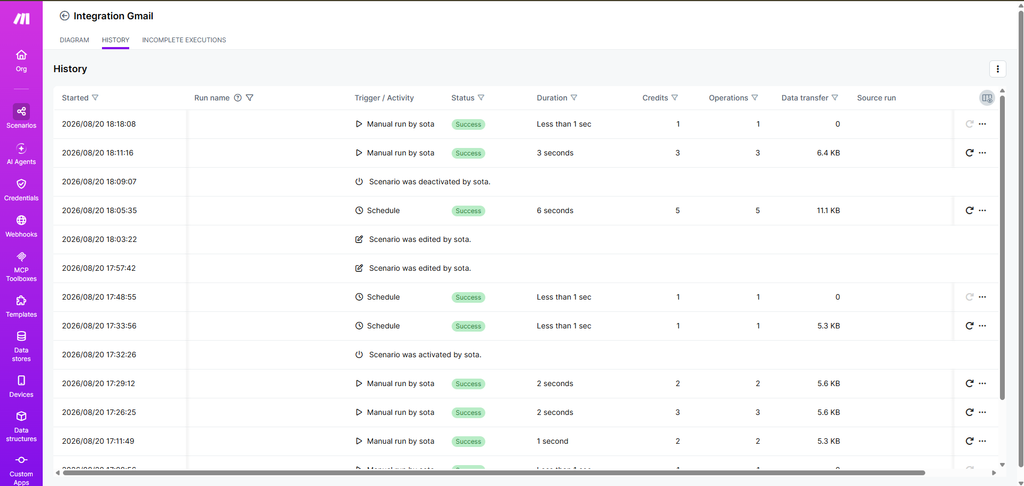
今回のMake単体検証では、1回のスケジュール実行で2通を処理したときに5 operations / 5 credits、手動テストや重複確認など一連の検証全体では20 creditsを使いました。これは「メール1通あたり20 credits」という意味ではありません。
また、15分間隔で常時ポーリングすると、トリガー確認だけでも1日96回です。30日なら2,880回になるため、メールが1通も見つからない前提でも月1,000 creditsには収まりません。Make Freeを使う場合は、必要な実行頻度まで間隔を広げる方が現実的です。
GASにも制限はあります。Google公式のApps Scriptクォータでは、通常のスクリプト実行時間は1実行6分です。個人向けGoogleアカウント(Consumer accounts、例:gmail.com)では、トリガーの合計実行時間は1日90分です。
一方、インストール可能な時間主導型トリガーは最短1分間隔まで設定できます。今回のGAS版でも、検証用として1分間隔の自動実行を確認しました。
つまり、Makeはcredits、GASはApps Scriptのクォータという別の制限体系です。無料枠だけを単純に「どちらが多い」と比較するより、必要な実行頻度と1回の処理量で判断した方が安全です。
処理が長くなってGASの1実行上限に近づく場合は、Google Apps Scriptの6分制限に対応する方法で、途中保存と自動再開まで実機検証しています。
エラー調査はMakeの方が失敗箇所を視覚的に追いやすかった
GAS版では、存在しないシート名を意図的に指定してエラー時の挙動を確認しました。コード内でシートの存在確認を入れていたため、次のエラーで停止しています。
Error: シート「メール記録x」が見つかりません。GASでは実行ログやエラー内容を見ながら、該当するコードを追います。エラー文を自分で明確にしておけば、設定ミスの原因も絞り込みやすくなります。
Makeでは、比較記事用にクローンしたシナリオで参照先シートを意図的に削除し、Add a Rowだけ失敗させました。
結果は、Gmail - Watch emailsとGoogle Sheets - Search Rowsが成功し、Google Sheets - Add a Rowだけ赤いError表示になりました。右側のログには400: INVALID_ARGUMENTと、存在しないシート範囲を参照できない旨も表示されています。
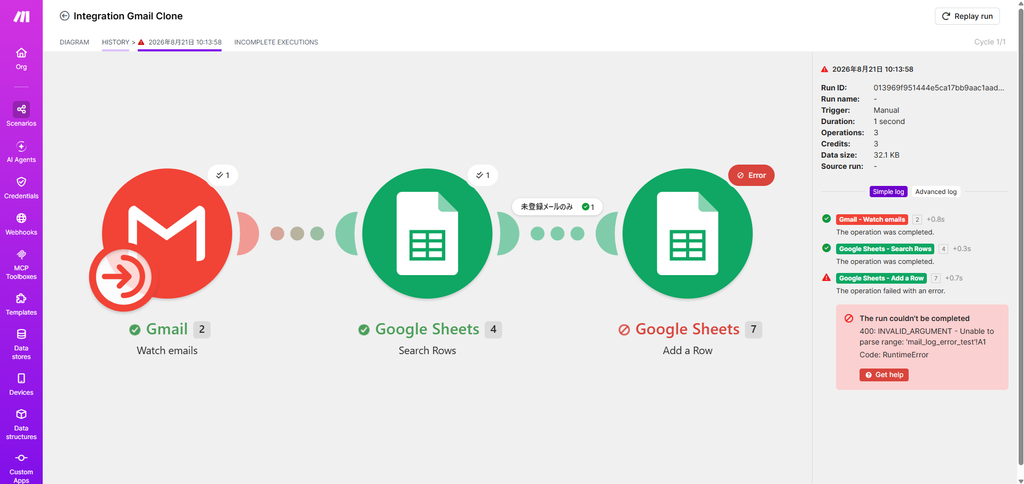
この画面では、どこまで成功して、どのモジュールで止まったかをフロー上で確認できたのが分かりやすい点でした。
ただし、これだけで「Makeの方が常にデバッグしやすい」とまでは言えません。複雑なコードロジックの原因調査や、大規模なシナリオは今回比較していません。今回の3モジュール構成では、Makeの方が失敗箇所を視覚的に特定しやすかった、という範囲の結果です。
失敗箇所を見つけた後の復旧は、Makeで失敗したScenarioを復旧する方法で別途検証しています。Retry・Manual resolve・Run Replayを試し、どこから再実行されるかとSheetsの重複まで確認しました。
条件分岐の自由度より、どこで保守したいかが違う
今回のような単純な条件なら、GASでもMakeでも実現できました。
GASではifやcontinueを使って処理条件を書けます。条件が増えてもJavaScriptとして組み立てられるため、コードを読める人なら細かな変更を1か所へまとめやすいです。
MakeではFilterや各モジュールの設定で条件を作ります。コードを追わなくても、どの段階で何を判定しているかを画面上で確認できます。
どちらが保守しやすいかは、チームや担当者によって変わります。
- コードレビューやJavaScriptの修正ができるなら、GASの方が扱いやすい場合がある
- コードを避け、フロー図を見ながら設定を変更したいなら、Makeの方が扱いやすい場合がある
- 担当者が変わる運用では、「コードを読める人がいるか」「Makeの設定を管理できる人がいるか」を先に確認した方がよい
なお、MakeはGoogleとは別のサービスです。今回の接続時にはGmailやGoogle Sheetsへのアクセス許可が表示されました。業務メールを扱う場合は、処理内容だけでなく、外部サービスへどの権限を許可するかも確認してください。
停止方法はどちらも確認できた
GAS版では、時間主導型トリガーを削除し、トリガーが0件になったことまで確認しました。
Make版では、検証後にシナリオのスケジュールをOFFにしています。OFFにすれば定期実行は止められます。
ただし、今回比較したのは自動実行の停止までです。GASプロジェクト自体の削除や、Makeシナリオ・Google接続の完全削除を同じ条件で比較したわけではありません。
選ぶときは「誰が後から直すか」も見る
今回の処理はGASでもMakeでも作れました。差が出たのは、作った後の直し方です。
JavaScriptを読める人がいて、GmailやGoogle Sheets中心で使うならGASから試す方がシンプルです。コードを保守したくないなら、処理の流れやエラー箇所を画面で追えるMakeにメリットがあります。
Make Freeを選ぶ場合は、ノーコードという点だけで決めず、creditsと必要な実行間隔も先に確認しておく必要があります。
AIでメール本文まで判断したいなら別の比較になる
今回のGAS vs Makeは、件名条件とMessage IDを使ったルールベースの自動化です。
メール本文の意味を読んで分類や要約まで行いたい場合は、比較軸が変わります。GASとGemini APIでGmailをAI分類・要約した検証では、ダミーメール8件を使い、単純ルールとGeminiの分類結果も比較しています。
Make側でも本文の意味を使って判断したい場合は、Make AI AgentでGmailをAI判定した検証で、通常ScenarioのキーワードFilterと6通を使って比較しています。
単純な転記だけならAIを追加する必要はありません。まずGASかMakeでルールベースの処理が足りるかを確認した方が、構成も管理項目も増やさずに済みます。
今回の比較では判断できないこと
今回の結果を広い業務自動化全体へそのまま当てはめることはできません。次は未検証です。
- GASとMakeの厳密な構築時間
- 大量メールを処理した場合の性能差
- 複数ユーザーで同時に運用した場合の保守性
- Makeの有料プラン固有機能
- MakeでGoogle以外のSaaSを多数接続した場合の使いやすさ
- GASプロジェクトとMakeシナリオを長期間運用した場合の保守コスト
- 両方の完全削除まで含めた運用終了手順の比較
特に「Makeは外部サービス連携が多いから必ず向いている」「GASはコードだから必ず自由度が高くて優れている」といった結論は、今回の検証だけでは出せません。
実際に作るなら、それぞれの手順から選べる
同じGmail→Google Sheets処理をそのまま試したい場合は、選んだ方法の手順へ進めます。
- コードで作る: GASでGmailの特定メールをSheetsへ記録する手順
- ノーコードで作る: Make FreeでGmail→Google Sheetsを作る手順
どちらを選んでも、最初は実メールではなくダミーメールで重複防止・対象外メール・停止方法まで確認してから、扱うデータを広げてください。
参考にした公式情報
- Quotas for Google Services – Apps Script
- Installable Triggers – Apps Script
- Make Pricing
- Credits – Make Help Center
- Using credits effectively in scenarios – Make Academy
GASかMakeかは、保守する方法で選ぶ
今回、GASとMakeで同じ処理を作ってみて、「ノーコードかコードか」だけで選ぶのは少し違うと分かりました。
Gmail→Sheets程度なら、必要な処理はどちらでも作れます。
それより差が出たのは保守の仕方でした。コードを直すのか、フローを直すのか。ログを追うのか、止まったモジュールを見るのか。そして、定期実行で何を消費するのか。
私なら、Googleサービス中心でコードを触れるならまずGASを使います。Makeを選ぶのは、コードを避けたい、あるいはフローを画面で管理することに価値がある場合です。