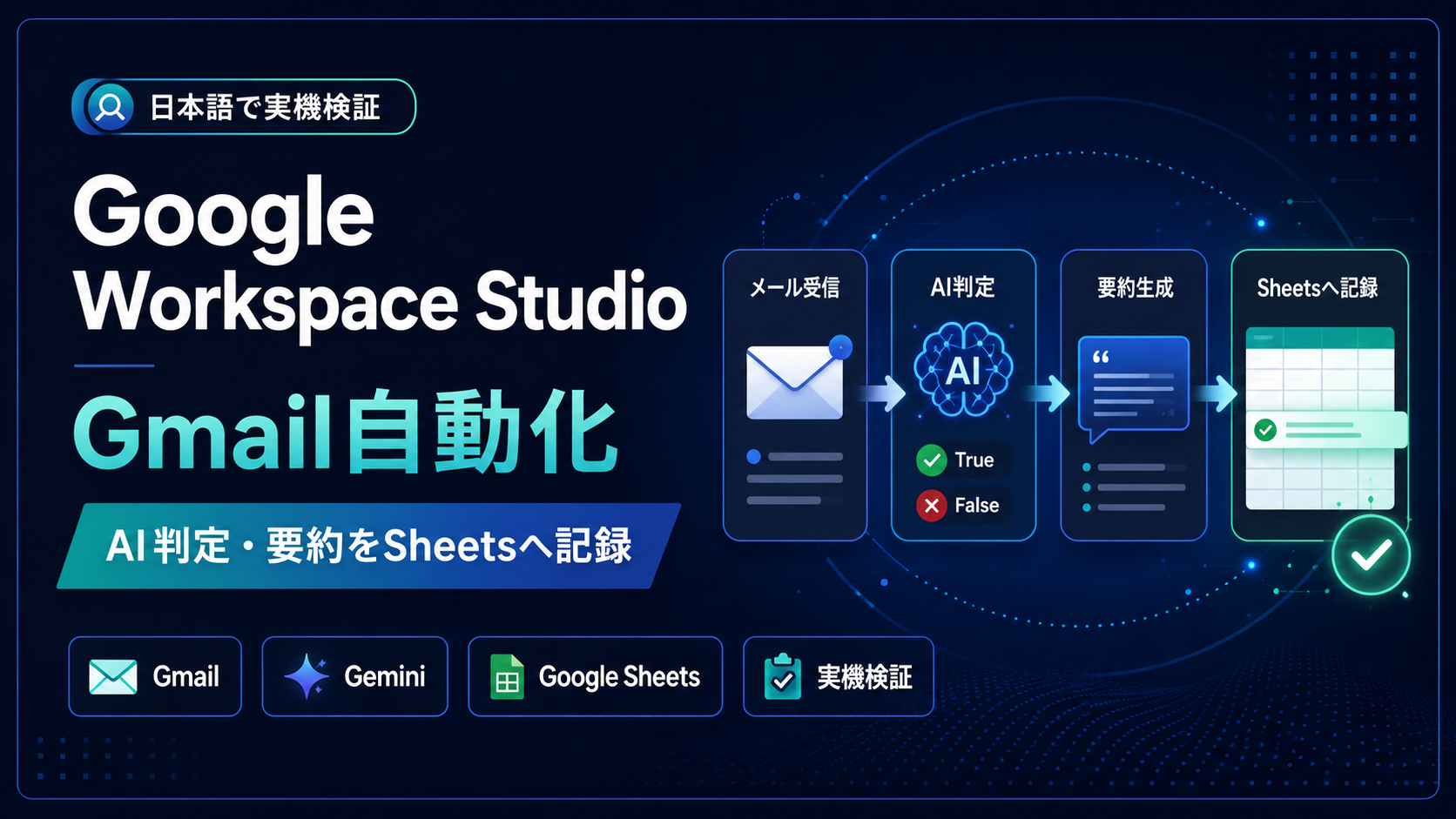
Google Workspace Studioを使うと、Gmailの受信をきっかけにGeminiでメールの対応要否を判断し、内容を要約してGoogle Sheetsへ記録する流れを、コードを書かずに組めました。
2026年8月21日にGoogle Workspaceアカウントで実際に試したところ、日本語の自然文だけで「Gmail受信 → 決定 → Geminiで要約 → Sheetsへ行追加」という4ステップの土台が自動生成されました。ただし、そのまま完成したわけではありません。Google Sheetsの対象ファイルや列の割り当て、AIの判定基準などは手動で確認・調整しています。
3種類のダミーメールで試した結果は、対応が必要な2件がTRUE、対応不要の通知がFALSEになりました。フローをオンにした後は新着メールから自動実行され、件名条件に合わないメールや、フローをオフにした後のメールは処理されませんでした。
この記事では、実際に作った設定とテスト結果を順番にまとめます。実メール、顧客情報、機密情報は使っていません。
- 今回作ったGmail自動化フロー
- 検証環境と利用前の注意点
- 記録先のGoogle Sheetsを準備する
- 日本語の指示から4ステップのフローを生成する
- Gmailはテスト用の件名だけを対象にする
- 「決定」で対応要否をTRUE / FALSEにする
- Geminiで件名と本文を日本語要約する
- Google Sheetsの5列へ変数を割り当てる
- 3種類のメールでAI判定と要約を試す
- フローをオンにすると新着メールを自動処理できた
- 件名条件に合わないメールは処理されなかった
- フローをオフにすると条件一致メールでも処理されなかった
- フローを削除すると元に戻せない
- 実際に使って分かったメリットと注意点
- Workspace Studioが向いている人・別の方法も検討したい人
- 今回確認していないこと
- 参考にしたGoogle公式情報
- まとめ
今回作ったGmail自動化フロー
今回作った流れは次の4ステップです。
Gmail:メールの受信時
  ↓
決定:対応が必要かTRUE / FALSEで判定
  ↓
Geminiに相談:件名と本文を日本語で要約
  ↓
Google Sheets:受信日時・送信者・件名・判定・要約を1行追加
最終的にGoogle Sheetsへ記録した列は5つです。
| 列 | 内容 |
|---|---|
received_at | メールの日時 |
sender | 送信者メールアドレス |
subject | メールの件名 |
needs_action | 対応要否のTRUE / FALSE |
summary | Geminiが生成した日本語要約 |
3件のテストでは、事前に想定した判定と実際の結果が一致しました。ただし、3件だけの小規模な確認なので、Workspace Studioの一般的な判定精度を示す結果ではありません。
検証環境と利用前の注意点
検証日は2026年8月21日です。Workspace Studio、Gmail、Google SheetsはいずれもWeb上で操作しました。
今回使ったのは、Workspace StudioへアクセスできるGoogle Workspaceアカウントです。具体的なGoogle Workspaceの契約プランは確認していないため、「特定のプランなら今回と同じ機能が必ず使える」とは扱いません。
Google公式では、Workspace StudioはGeminiを使ってGmail、スプレッドシート、ドライブなどの定型作業を自動化できるサービスとして案内されています。2026年5月7日から、日本語を含む7つの新しい言語でもフル機能が利用できるようになりました。
一方、利用できる開始条件やステップはアカウント種別や組織の管理設定によって変わります。Google公式ヘルプでは、仕事用・学校用アカウントだけで使える開始条件・ステップがあること、個人アカウントではGoogle Workspace Experimentsの利用者が対象であることが案内されています。また、組織管理者はWorkspace Studioの開始条件やステップを無効化できます。
そのため、この記事と同じ画面やステップが表示されない場合は、アカウント種別と管理者設定も確認してください。
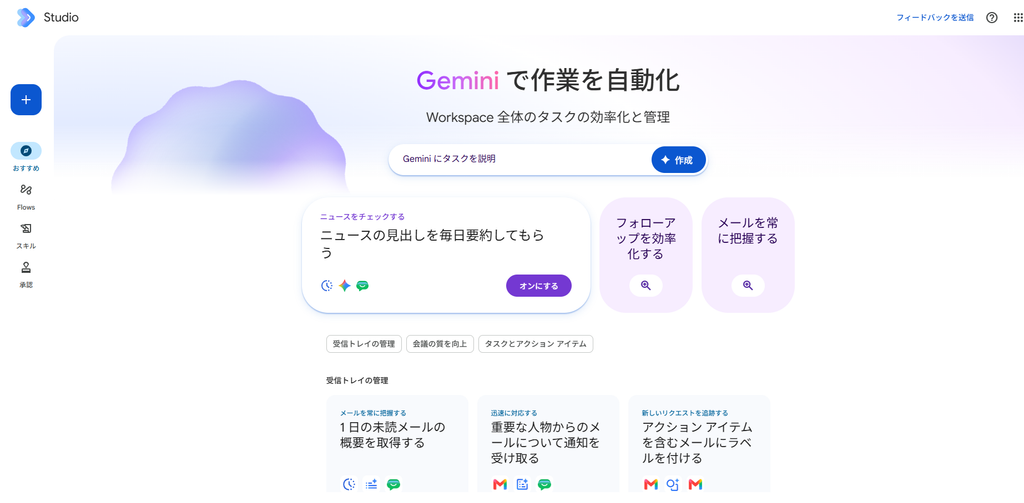
今回の画面では、トップに「Gemini にタスクを説明」という入力欄があり、日本語のままフロー作成を始められました。
記録先のGoogle Sheetsを準備する
最初に、Google Sheetsでmail_logシートを作り、1行目へ次の5列を用意しました。
received_at | sender | subject | needs_action | summary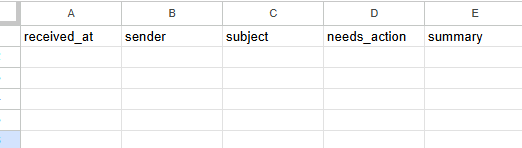
received_atからsummaryまで5列を用意ここは、今回使ったGoogle Sheetsの「行を追加」ステップで注意が必要です。
Google公式のトラブルシューティングでは、「行を追加」「行を更新」「行をクリア」は、自分だけがアクセスできる非共有のスプレッドシートでのみ動作すると案内されています。後からそのスプレッドシートを共有するとフローが失敗し、IMPORTRANGE関数を使っている場合も動作しないとされています。
一方、Googleの別の公式ヘルプには、共有されたGoogle DocsやSheets、Driveフォルダを変更するステップについて、組織のセキュリティポリシーによって承認が必要になる場合があるという案内もあります。ただし、この説明だけで、今回使った「行を追加」が共有スプレッドシートでも利用できるようになったとは判断しません。
2026年8月21日の検証では、記事検証専用の非共有スプレッドシートを使い、「行を追加」まで正常に動作することを確認しました。共有スプレッドシートでの実行は今回未検証です。
日本語の指示から4ステップのフローを生成する
Workspace Studioのトップ画面で、次の日本語を入力しました。
Gmailで新しいメールを受信したら、メールの内容を確認して対応が必要か判断してください。
件名と本文を日本語で短く要約し、Googleスプレッドシートに受信日時、送信者、件名、対応要否、要約を1行追加してください。
Google公式でも、Geminiにフローを作らせる場合は「いつ開始するか」「どのアプリを使うか」「どのステップを実行するか」を具体的に書くよう案内しています。
今回、この指示から次の4ステップが自動生成されました。
- メールの受信時
- 決定
- Gemini に相談
- 行を追加
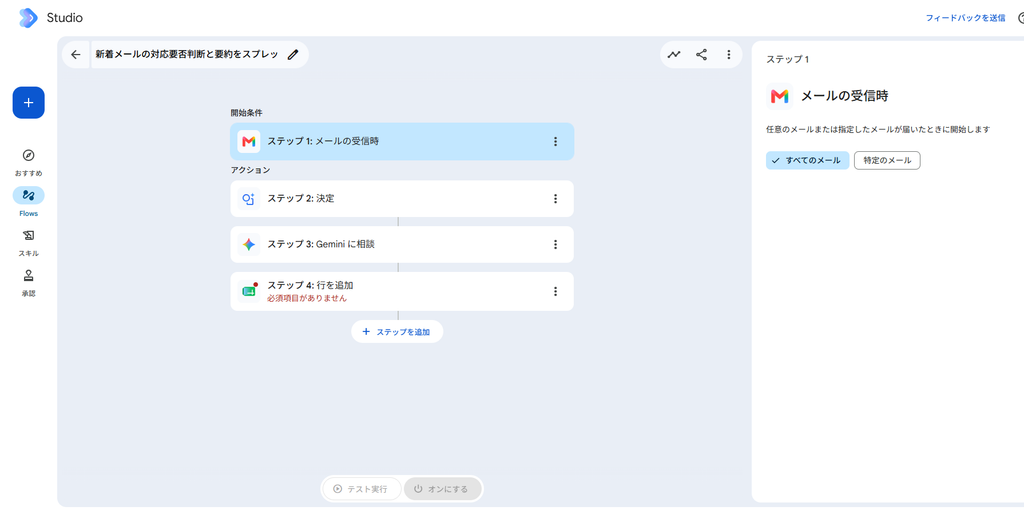
ただし、画像のステップ4には「必須項目がありません」と表示されていました。自然文から処理の骨格は作れましたが、対象スプレッドシートや列マッピングまでは完成していません。
Google公式も、Geminiが生成した後に各ステップが正しいか確認し、必要に応じて編集・並べ替え・削除・追加する流れを案内しています。今回も「日本語で指示すれば、そのまま無確認でオンにできる」という使い方にはなりませんでした。
Gmailはテスト用の件名だけを対象にする
開始条件の「メールの受信時」は、最初に生成された状態では「すべてのメール」になっていました。
通常メールまで処理したくないため、「特定のメール」へ変更し、件名に次の文字列を含むメールだけを対象にしました。
[WORKSPACE STUDIO TEST]送信元、本文の含有語、Gmailラベル、添付ファイル、メールサイズなどの条件は空欄または未指定です。Workflowが送信したメールを開始条件として許可する設定もオフのままにしました。
このように対象条件を狭くしておくと、検証用メールと通常メールを分けやすくなります。実際に後半のテストでも、[WORKSPACE STUDIO TEST]を付けなかったメールは処理されませんでした。
「決定」で対応要否をTRUE / FALSEにする
自動生成直後の「決定」ステップには、Gmailの件名と本文が変数として入っており、次のような質問になっていました。
以下のメールは返信やタスク処理などの対応が必要ですか?このままでも動作は期待できますが、「対応が必要」の基準が広いため、今回のテストでは判断条件を具体化しました。
以下のメールについて、受信者が具体的な対応を行う必要があるか判断してください。

返信、確認、承認、回答、作業依頼、期限までの対応を求めている場合は true と判断してください。

広告、ニュースレター、単なるお知らせ、対応を求めていない通知の場合は false と判断してください。

件名:[ステップ1のメール件名]
本文:[ステップ1のメール本文]
実際の画面では、件名と本文の部分に「ステップ1:メールの件名」「ステップ1:メールの本文」という変数を設定しています。
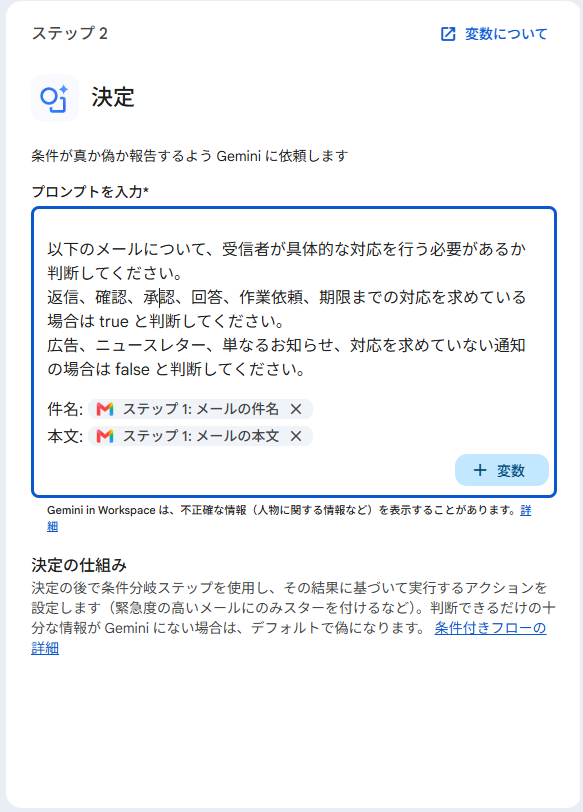
Google公式では、「決定」はGeminiに条件を評価させ、trueまたはfalseを返すステップです。今回のSheetsでは、この決定結果をneeds_action列へ記録しました。
テスト実行のアクティビティでは、TRUEまたはFALSEに加えて理由説明も表示されました。今回の3ケースでは理由説明が英語で表示されましたが、Sheetsへ入れたneeds_actionはBooleanの結果だけです。
Geminiで件名と本文を日本語要約する
ステップ3の「Gemini に相談」は、自動生成された段階で次のプロンプトになっていました。
以下のメールの件名と本文の内容を日本語で簡潔に要約してください。
件名:[ステップ1のメール件名]
本文:[ステップ1のメール本文]
回答形式は「テキスト」です。
今回の目的は、受信したダミーメールの件名と本文を要約することです。そのため、画面上の「ウェブ検索」と「Workspace」の参照チェックはオフにしました。
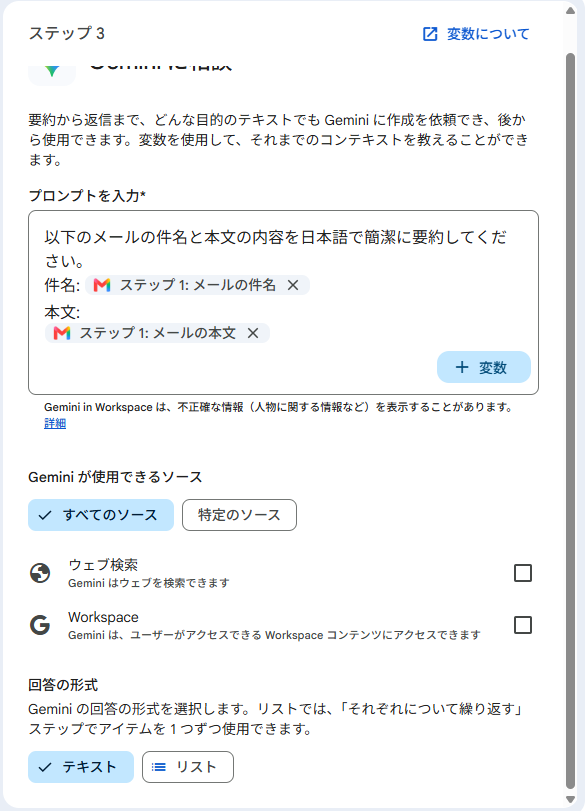
これは今回の検証条件を狭くするための設定です。「この設定にすればWorkspace内の他データへ絶対にアクセスしない」といった一般的な保証まで、この記事の検証結果から断定するものではありません。
会社や顧客の実データをAI処理へ入れる場合は、組織のルール、管理者設定、Google Workspaceのデータ取り扱い方針も別途確認してください。
Google Sheetsの5列へ変数を割り当てる
ステップ4では、作成したスプレッドシートとmail_logシートを選択しました。
1行目の列名が読み込まれると、各列にWorkspace Studioの変数を割り当てられます。今回の設定は次のとおりです。
| Sheets列 | Workspace Studioで割り当てた値 |
|---|---|
received_at | ステップ1:メールの日付 |
sender | ステップ1:送信者メールアドレス |
subject | ステップ1:メールの件名 |
needs_action | ステップ2:決定事項 |
summary | ステップ3:Geminiで作成されたコンテンツ |
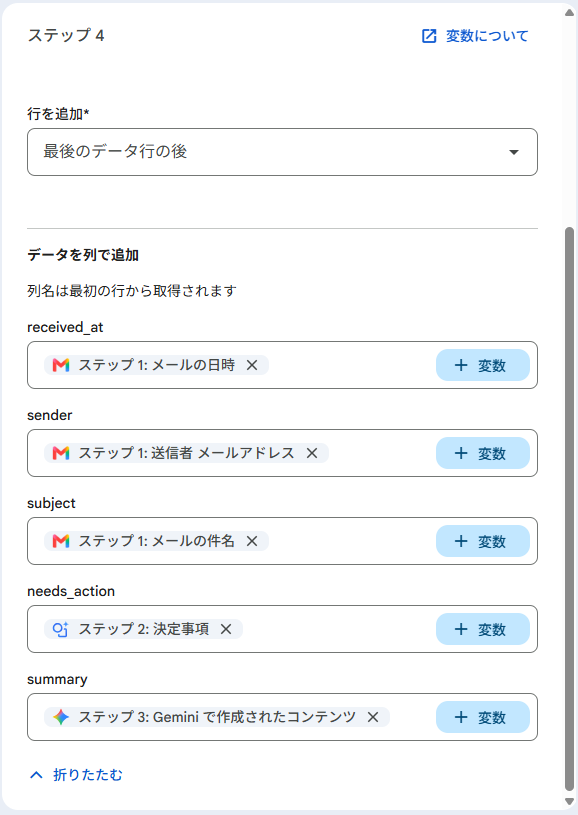
ここまで設定すると、最初に表示されていた「必須項目がありません」というエラー表示は消え、4ステップをテストできる状態になりました。
3種類のメールでAI判定と要約を試す
Workspace Studioには「テスト実行」があり、開始条件に一致する受信済みメールを検索して1件選び、フロー全体をその場で実行できます。
Google公式のゼロからフローを作成する手順でも、テスト実行では開始条件に一致する最近のメールを選び、「起動」して結果を確認する流れが案内されています。テスト実行でもSheetsへの行追加など実際のアクションが行われるため、検証用データで試す方が安全です。
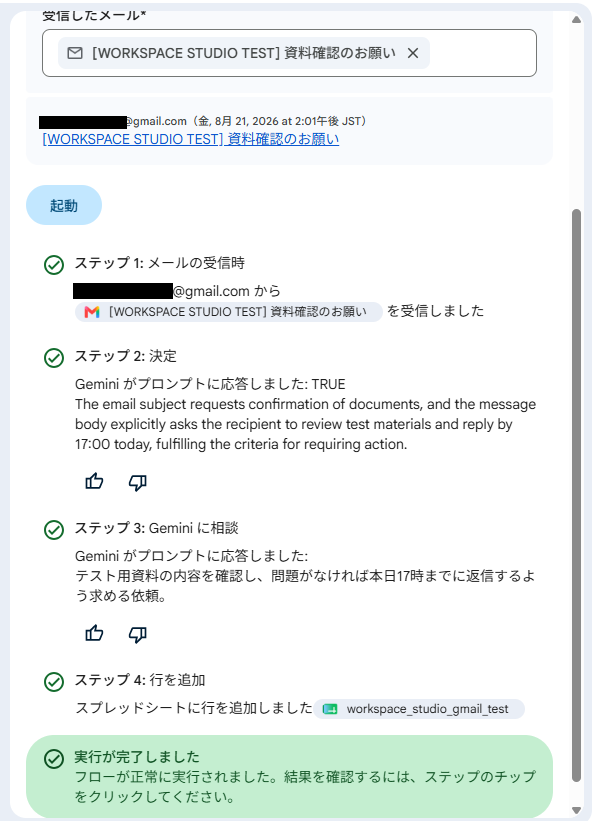
1件目:資料確認と返信依頼はTRUE
最初は、資料の確認と当日17時までの返信を求めるメールを使いました。
件名:[WORKSPACE STUDIO TEST] 資料確認のお願い

テスト用資料の内容を確認し、問題がなければ本日17時までに返信してください。決定結果はTRUEでした。Geminiの要約も「資料内容を確認し、問題がなければ17時までに返信する依頼」という内容になり、Sheetsへの行追加まで4ステップすべて完了しました。
2件目:対応不要のメンテナンス通知はFALSE
2件目は、システムメンテナンスの時間を通知し、返信も対応も不要と明記したメールです。
決定結果はFALSEになりました。要約にもメンテナンス時間と「返信や対応は不要」という内容が含まれました。
3件目:返信不要でも資料確認が必要ならTRUE
3件目は境界ケースとして、次の内容にしました。
来週の打ち合わせで使用する資料を共有します。
時間があるときに目を通しておいてください。
特に問題がなければ返信は不要です。「返信不要」だけを見るとFALSEにも見えますが、今回のプロンプトは「受信者が具体的な対応を行う必要があるか」を判断基準にしています。
実際の結果はTRUEでした。テスト実行の理由説明でも、資料を確認する依頼があることをタスクとして扱っていました。
3件をSheetsで確認すると次の結果です。
| テスト | 事前の想定 | 実際の結果 |
|---|---|---|
| 資料確認+17時までに返信 | TRUE | TRUE |
| メンテナンス通知+対応不要 | FALSE | FALSE |
| 資料確認は必要+返信不要 | TRUE寄り | TRUE |

3件では事前の想定と結果が一致しましたが、メールの種類や文章が変われば誤判定する可能性があります。Geminiを使う以上、少数の成功例だけで業務上の判断を完全に任せられるとは考えない方がよいです。
フローをオンにすると新着メールを自動処理できた
テスト実行だけでなく、フローをオンにした状態でも確認しました。
[WORKSPACE STUDIO TEST] 自動実行の確認という新しいメールを送信し、その後はテスト実行を押していません。それでもGoogle Sheetsへ4行目が追加され、needs_actionはTRUE、要約も記録されました。
Workspace Studioのアクティビティでは、最初の3件に「テスト実行」と表示されていたのに対し、この1件にはテスト実行の表示がなく、通常の実行として「完了」になっていました。
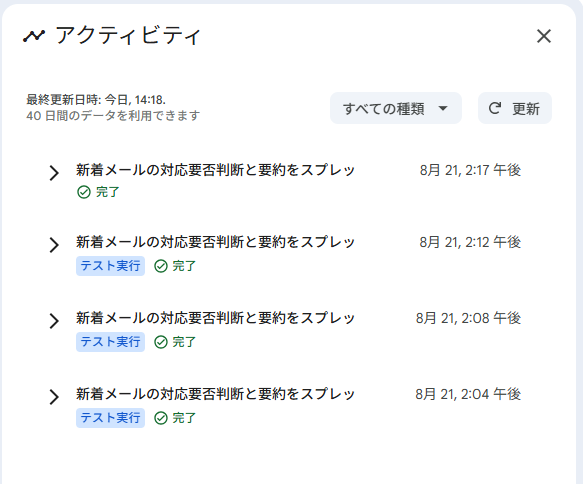
この結果から、今回の条件ではGmailの新着メールを開始条件にして、Gemini判定・要約・Sheets記録まで自動実行できることを確認できました。
短い判定や要約ではなく、受信メールをきっかけにWeb上の複数ソースを調べてレポートまで作りたい場合は、Google Workspace StudioのDeep Researchで調査を自動化する方法も実機検証しています。Gmail受信からDeep Researchを自動実行し、Google Docs生成まで確認しました。
件名条件に合わないメールは処理されなかった
次に、件名から[WORKSPACE STUDIO TEST]を外した「対象外メールの確認」というメールを送信しました。
フローはオンのままですが、アクティビティに新しい実行は増えず、Google Sheetsも4行のままでした。
開始条件の件名フィルタが、今回の実運転でも機能したことを確認できました。
業務アカウントでテストするときは、最初から「すべてのメール」を対象にせず、ダミーメールだけに一致する条件を付けてからオンにする方が安全です。
フローをオフにすると条件一致メールでも処理されなかった
検証後、フローを「オフにする」で停止しました。
その状態で、件名に[WORKSPACE STUDIO TEST]を含む新しいメールを送信しましたが、アクティビティに新しい実行は増えず、Sheetsも4行のままでした。
つまり、今回の検証では次の3状態を確認できています。
| 状態 | 結果 |
|---|---|
| フローON+件名条件に一致 | 自動実行された |
| フローON+件名条件に不一致 | 実行されなかった |
| フローOFF+件名条件に一致 | 実行されなかった |
自動化を止めたいだけなら、まずオフにすれば処理を停止できます。
フローを削除すると元に戻せない
最後にFlows一覧から対象フローのメニューを開くと、「編集」「コピーを作成」「アクティビティ」「オンにする」「削除」が表示されました。
「削除」を選ぶと、次の内容の確認ダイアログが表示されます。
進行中のステップを含め、フローが直ちに停止され、削除されます。削除は元に戻せません。
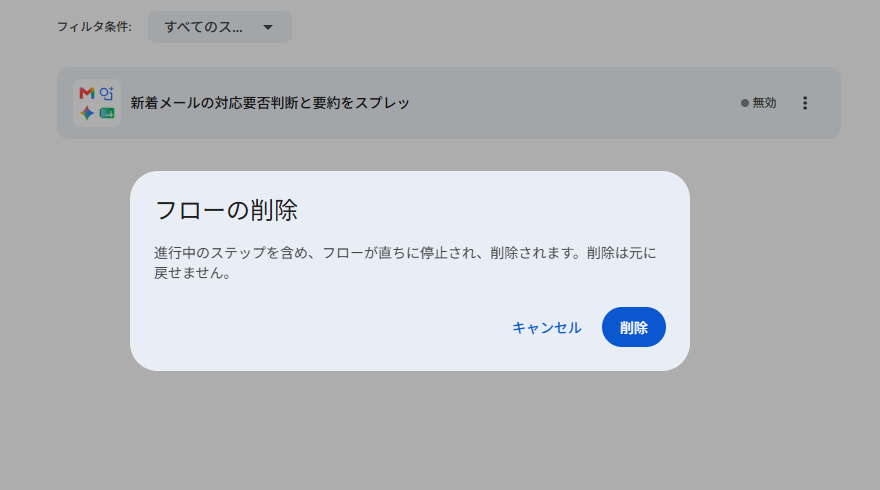
今回は確認後に実際にフローを削除しました。
削除は停止とは違い、元へ戻せません。あとで再利用する可能性があるなら、削除せずオフにするか、必要に応じてコピーを作る方が扱いやすいです。
なお、フロー削除後に、すでにGoogle Sheetsへ追加されていた行がどうなるかは今回改めて確認していません。削除ダイアログで確認できたのは「フローが削除され、元に戻せない」ことまでです。
実際に使って分かったメリットと注意点
今回一番分かりやすかったのは、日本語で処理内容を書くだけで4ステップの土台を作れたことです。
GASのようにGmail取得、Gemini API呼び出し、Sheets書き込みをコードで組み立てなくても、Workspace Studio上でGmailの値を変数としてAIやSheetsへ渡せました。Google Workspaceを中心に使っていて、メール内容の意味判断をワークフローへ入れたい場合は試しやすい構成です。
一方、処理を自動実行するFlowではなく、GmailやGoogle Docsで同じ定型指示を繰り返し使いたい場合はSkillsという選択肢もあります。Workspace Studio Skillsで定型ルールをGmail・Docsから再利用する方法では、同じ進捗報告ルールを両方のアプリで使えるか実機検証しました。
一方、自動生成されたフローをそのままオンにするのは避けた方がよいです。今回もGoogle Sheetsの必須設定が残り、「対応が必要」の判定基準もこちらで具体化しました。
さらに、今回使った「行を追加」については、Google公式のトラブルシューティングで非共有スプレッドシートを使うよう案内されています。共有スプレッドシートでの実行は今回未検証なので、組織の共有管理表へ直接書き込む用途では、最新の公式条件と管理者設定を確認してから使う必要があります。
Sheetsにすでにある複数行を取得し、1件ずつ処理したい場合は、Workspace StudioのRepeat for eachでGoogle Sheetsを1行ずつ処理する方法で、3行を個別に更新するところまで確認しています。
もう1つ、この記事で作ったWorkspace Studioフローには、メールIDを使った明示的な重複防止を入れていません。
Workspace Studioだけで重複防止まで組みたい場合は、Workspace StudioでGmailの再処理による二重登録を防ぐ|メールIDでSheetsの重複をチェックで、メールIDを既存行と照合し、一致0件の場合だけ追加する構成を検証しています。同じメールをテスト実行で再処理すると追加されず、件名が同じ別メールは別行として追加されました。
コードで重複防止を細かく制御したい場合は、Google Apps ScriptでGmailをスプレッドシートへ自動記録する方法でMessage IDを使う方法を検証しています。
また、コードでGemini APIを呼び出し、分類・要約・APIエラー・重複防止まで細かく制御したい場合は、Google Apps ScriptとGemini APIでGmailをAI分類・要約する方法の方が近いです。
Google以外のサービスも含めたノーコード自動化なら、MakeでGmailをGoogle Sheetsへ自動記録する方法も同じGmail→Sheets処理で検証しています。
Workspace StudioとMakeで同じGmailをAI判定・要約して比較した結果は、Google Workspace StudioとMakeはどちらが業務自動化に向く?で6通を使って実機検証しています。
Workspace Studioが向いている人・別の方法も検討したい人
今回の検証範囲では、Workspace Studioは次のような人と相性があります。
- すでにGoogle Workspaceを利用している
- Gmail、SheetsなどGoogleサービス中心で自動化したい
- コードを書かずに処理フローを組みたい
- 単純なキーワード判定だけでなく、メール本文の意味をGeminiに判断させたい
- まずダミーデータで小さなワークフローから試せる
一方、次の条件ではWorkspace Studioだけに決めず、GASやMakeも比較した方がよいです。
- Google Workspace Experimentsの対象外で、個人Googleアカウントだけを使いたい
- 共有スプレッドシートへの直接書き込みが必須で、Workspace Studioでの利用可否を事前に確認できていない
- Message IDを使った重複防止など、細かな処理を明示的に制御したい
- 大量処理や長期運用時の挙動を細かく監視したい
- Google以外の多数の外部サービスと連携したい
Workspace Studioを使えるかどうかだけでGoogle Workspaceを契約する判断はしません。
今回確認していないこと
今回確認したのは、4件程度のダミーメールを使った小規模なGmail→Gemini→Sheetsフローです。
次の項目は未検証です。
- 現在利用中のGoogle Workspaceの具体的な契約プラン
- 大量メールを処理した場合の制限や安定性
- 長期間オンにした場合の挙動
- 明示的な重複防止
- 共有スプレッドシートでの実運用
IMPORTRANGEを使うシートでの動作- 実メール、顧客情報、機密情報を使った運用
- AI判定の精度評価に十分な件数でのテスト
- フロー削除後の既存Sheetsデータの状態
Googleの機能や提供条件は変更される可能性があります。実運用前には、Workspace Studioの最新ヘルプと組織の管理者設定を確認してください。
参考にしたGoogle公式情報
- Google Workspace Studio の使用を開始する
- Gemini AI を使用してフローを作成する
- 条件付きステップを含むフローを作成するためのヒント
- フローで AI ステップを使用するためのヒント
- [仕事用アカウント] Workspace Studio の開始条件とステップに関するガイド
- フローをゼロから作成する
- Google Workspace Studio でフローを管理、共有する
- フローに関する問題のトラブルシューティング
- フローの承認リクエストを管理する
- Google Workspace Studio available in more languages
- More granular admin controls for Workspace Studio steps and starters
まとめ
Google Workspace Studioで、Gmail受信を起点にGeminiで対応要否を判断し、日本語要約をGoogle Sheetsへ記録するところまで実際に動かせました。
今回の3種類の判定テストはTRUE / FALSE / TRUEとなり、事前の想定と一致しました。フローをオンにした後の自動実行、件名条件による除外、オフ後の停止、削除まで確認しています。
一方、日本語の指示だけで完全なフローが完成したわけではありません。Sheetsの列マッピングやAIの判定基準は手動で確認する必要があります。今回使った「行を追加」についてはGoogle公式が非共有スプレッドシートでの利用を案内しており、共有スプレッドシートでの実行は今回未検証です。
最初は今回のように専用のダミーメールと非共有シートで小さく試し、AIの判定結果、対象外条件、停止方法まで確認してから実運用へ広げるのが安全です。