
Google Apps Script(GAS)で処理件数が増えると、途中でタイムアウトして最後まで終わらないことがあります。
結論からいうと、長時間処理は「実行時間の上限を解除する」のではなく、上限へ達する前に自分で処理を区切り、現在位置を保存して、次の実行で続きから再開する設計にするのが基本です。
今回、個人GoogleアカウントとGoogle Workspaceアカウントで実行時間を確認したうえで、途中保存、自動再開、二重実行防止、手動停止、エラー後の復旧まで実際に検証しました。
結論|長時間処理は「途中保存+再開」で対応する
Google公式のApps Scriptの割り当て・制限では、通常のスクリプト実行時間はConsumerアカウント、Google Workspaceともに「6分/実行」と案内されています。
一方、Google公式のBest Practicesには、実行時間は通常6分で、一部のGoogle Workspaceアカウントでは30分の場合があるという説明もあります。
Apps Scriptのクォータや制限は変更される可能性があるため、本番運用前にはGoogle公式の最新値も確認してください。
今回の実測では、次の結果になりました。
| 検証環境 | 実測結果 |
|---|---|
| 個人Googleアカウント | 約6分でExceeded maximum execution timeとなった |
| 検証に使ったGoogle Workspaceアカウント | CPU処理を8分継続しても正常完了した |
Google公式文書にも表現差があり、今回のWorkspace環境も上限そのものを測定したわけではありません。そのため、「Workspaceなら必ず6分」「Workspaceなら必ず30分」とは判断しないのが安全です。
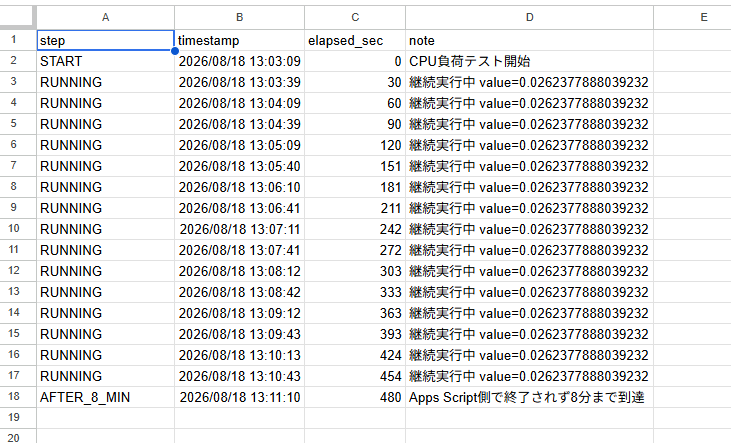
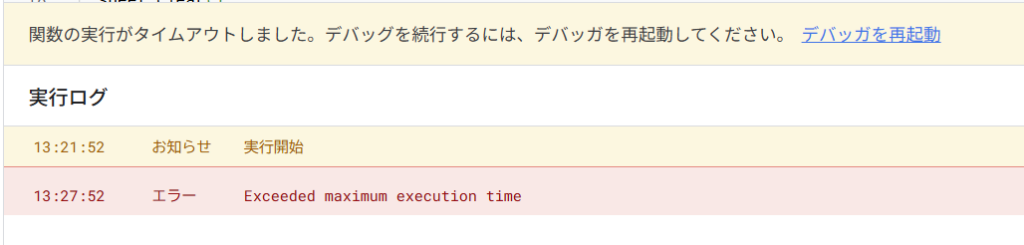
Exceeded maximum execution timeとなった。実運用ではアカウントごとの上限へ依存せず、処理時間に余裕を持たせて次の流れにします。
- 処理を小さな単位へ分割する
- 実行時間に余裕があるうちに処理を止める
- 次に処理する位置を保存する
- 時間主導型トリガーで次回実行を予約する
- 保存位置から続きだけ処理する
- 全件完了したらトリガーと進捗情報を削除する
Google公式のBest Practicesでも、タイムアウト対策として処理の分割、時間主導型トリガーによる継続、Properties Serviceへの現在位置保存が案内されています。
今回の検証環境
今回の検証条件は次のとおりです。
- 検証日:2026年8月18日
- 操作環境:Windows 11 / Chrome
- Google Apps Script:Googleスプレッドシートに紐づくスクリプト
- アカウント:個人Googleアカウント、Google Workspaceアカウント
- データ:記事検証用のダミーデータのみ
- 長時間処理の再現:CPU処理
- 分割・再開の検証:処理時間を短縮したテストコード
Google Workspace側の具体的な契約プランは確認していません。また、今回のWorkspace検証では8分まで正常完了したことだけを確認しており、最大実行時間は未検証です。
以降の15秒や3秒という値は、仕組みを短時間で再現するための検証用設定です。本番環境でそのまま使う推奨値ではありません。
なお、以降のコードは途中保存、自動再開、二重実行防止、手動停止、エラー復旧をそれぞれ確認するための検証コードです。これらすべてを1本へ統合した本番用コードとして検証したものではありません。
処理位置を保存して続きから再開する
まず必要なのは、「どこまで処理したか」を次の実行へ引き継ぐことです。
今回はProperties ServiceのScript Propertiesへ、次に処理するシート行番号を保存しました。
検証用の共通設定は次のとおりです。
const BATCH_SHEET_NAME = 'batch_test';
const BATCH_NEXT_ROW_KEY = 'BATCH_NEXT_ROW';

// 検証を短時間で行うための値。
// 本番の6分制限そのものを表す値ではない。
const TEST_MAX_RUNTIME_MS = 15000;
検証用データは15件用意しました。
function setupBatchTest() {
  const ss = SpreadsheetApp.getActiveSpreadsheet();

  let sheet = ss.getSheetByName(BATCH_SHEET_NAME);
  if (!sheet) {
    sheet = ss.insertSheet(BATCH_SHEET_NAME);
  }

  sheet.clear();

  sheet.getRange('A1:D1').setValues([
    ['id', 'input', 'status', 'processed_at']
  ]);

  const rows = [];

  for (let i = 1; i <= 15; i++) {
    rows.push([
      i,
      `task-${String(i).padStart(3, '0')}`,
      'WAIT',
      ''
    ]);
  }

  sheet.getRange(2, 1, rows.length, rows[0].length).setValues(rows);

  PropertiesService
    .getScriptProperties()
    .deleteProperty(BATCH_NEXT_ROW_KEY);
}
実際の処理では、Script Propertiesから次回開始位置を読み込みます。
function processBatchSafely() {
  const start = Date.now();

  const ss = SpreadsheetApp.getActiveSpreadsheet();
  const sheet = ss.getSheetByName(BATCH_SHEET_NAME);

  if (!sheet) {
    throw new Error('先に setupBatchTest() を実行してください。');
  }

  const properties = PropertiesService.getScriptProperties();

  let nextRow = Number(
    properties.getProperty(BATCH_NEXT_ROW_KEY) || 2
  );

  const lastRow = sheet.getLastRow();

  console.log(`開始行: ${nextRow}`);

  while (nextRow <= lastRow) {
    if (Date.now() - start >= TEST_MAX_RUNTIME_MS) {
      properties.setProperty(
        BATCH_NEXT_ROW_KEY,
        String(nextRow)
      );

      console.log(`安全終了。次回開始行: ${nextRow}`);
      return;
    }

    const input = sheet.getRange(nextRow, 2).getValue();

    // 検証時間を確保するためのダミー待機
    Utilities.sleep(3000);

    sheet.getRange(nextRow, 3, 1, 2).setValues([
      [
        `DONE: ${input}`,
        new Date()
      ]
    ]);

    SpreadsheetApp.flush();

    nextRow++;

    properties.setProperty(
      BATCH_NEXT_ROW_KEY,
      String(nextRow)
    );
  }

  properties.deleteProperty(BATCH_NEXT_ROW_KEY);

  console.log('全件処理が完了しました');
}
1回目はID 1〜5まで処理し、次回開始位置を保存して正常終了しました。
もう一度同じ関数を実行すると、ID 1からやり直さず、保存済みの位置から続行できました。
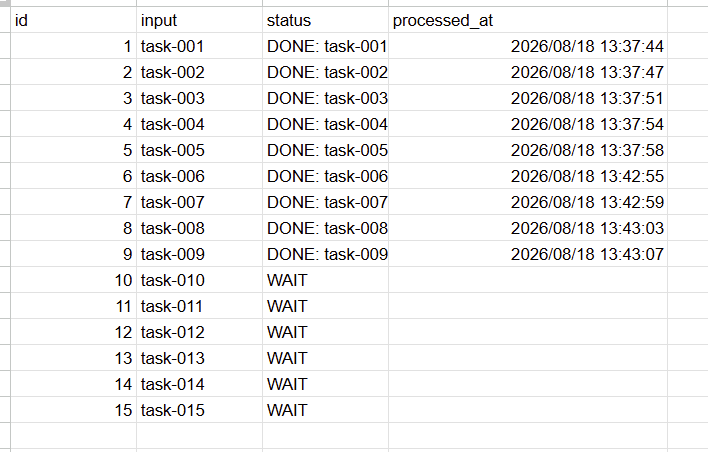
今回の結果では、ID 1〜5の処理時刻は1回目のまま残り、2回目はID 6以降だけが新しい時刻になりました。
このように、強制タイムアウトしてから考えるのではなく、安全なタイミングで現在位置を保存して正常終了するのがポイントです。
時間主導型トリガーで自動再開する
手動で毎回実行ボタンを押すのではなく、途中終了したときだけ時間主導型トリガーを作れば、自動で続きから再開できます。
今回実際に使った自動再開用の処理は次の形です。
const AUTO_RESUME_HANDLER = 'processBatchWithAutoResume';

function scheduleAutoResume_() {
  deleteAutoResumeTriggers_();

  ScriptApp
    .newTrigger(AUTO_RESUME_HANDLER)
    .timeBased()
    .after(60 * 1000)
    .create();

  console.log('自動再開トリガーを作成しました');
}

function deleteAutoResumeTriggers_() {
  const triggers = ScriptApp.getProjectTriggers();

  triggers.forEach(trigger => {
    if (trigger.getHandlerFunction() === AUTO_RESUME_HANDLER) {
      ScriptApp.deleteTrigger(trigger);
    }
  });
}処理本体では、安全終了時にscheduleAutoResume_()を呼び、全件完了時には進捗情報と自動再開トリガーを削除しました。
以下は今回の自動再開検証で使用したコードです。後段のLockServiceまで統合した「本番完成版」として検証したものではないため、二重起動の可能性がある実運用では、後述する排他制御や処理済み判定も組み合わせてください。
function processBatchWithAutoResume() {
  const start = Date.now();

  const ss = SpreadsheetApp.getActiveSpreadsheet();
  const sheet = ss.getSheetByName(BATCH_SHEET_NAME);

  if (!sheet) {
    throw new Error('先に setupBatchTest() を実行してください。');
  }

  const properties = PropertiesService.getScriptProperties();

  let nextRow = Number(
    properties.getProperty(BATCH_NEXT_ROW_KEY) || 2
  );

  const lastRow = sheet.getLastRow();

  console.log(`開始行: ${nextRow}`);

  while (nextRow <= lastRow) {
    if (Date.now() - start >= TEST_MAX_RUNTIME_MS) {
      properties.setProperty(
        BATCH_NEXT_ROW_KEY,
        String(nextRow)
      );

      console.log(`安全終了。次回開始行: ${nextRow}`);

      scheduleAutoResume_();
      return;
    }

    const input = sheet.getRange(nextRow, 2).getValue();

    Utilities.sleep(3000);

    sheet.getRange(nextRow, 3, 1, 2).setValues([
      [
        `DONE: ${input}`,
        new Date()
      ]
    ]);

    SpreadsheetApp.flush();

    nextRow++;

    properties.setProperty(
      BATCH_NEXT_ROW_KEY,
      String(nextRow)
    );
  }

  properties.deleteProperty(BATCH_NEXT_ROW_KEY);
  deleteAutoResumeTriggers_();

  console.log('全件処理が完了しました');
}
最初の1回だけエディタから実行し、その後は時間主導型で3回自動実行され、15件すべてを完了できました。
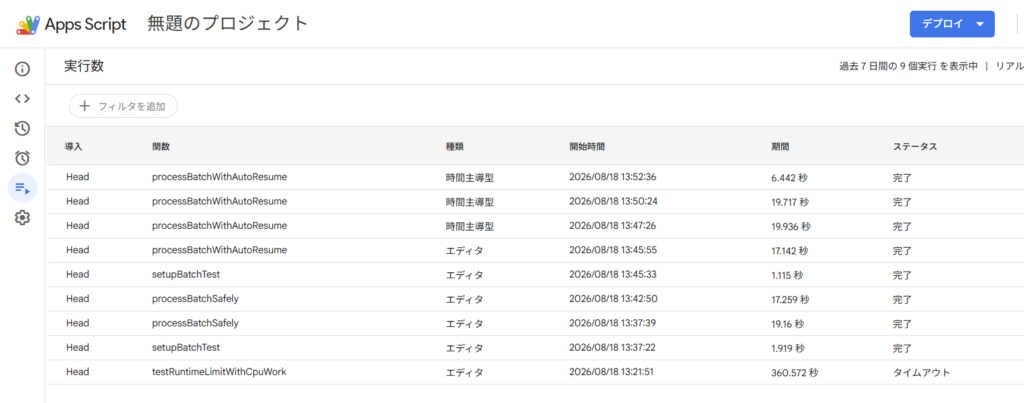
全件完了後にトリガー画面を確認すると、自動再開用のトリガーは残っていませんでした。
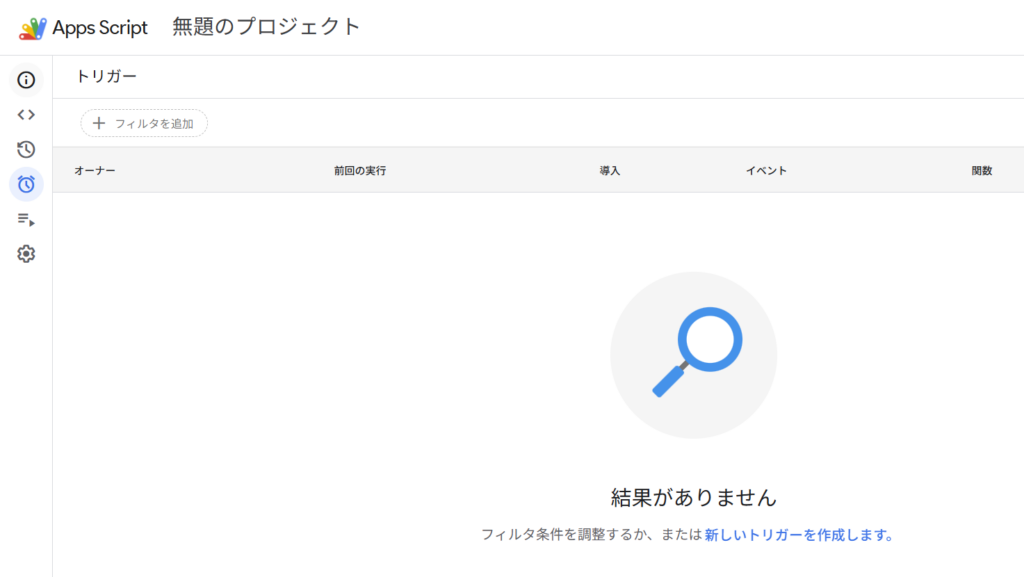
なお、ClockTriggerBuilderのafter()で指定する時間は「最低待機時間」です。実際の発火時刻は変動する可能性があり、今回も60秒ぴったりではありませんでした。
秒単位で正確な時刻に実行する仕組みとして使わないようにしてください。
同時実行の競合はLockServiceで防ぐ
自動再開を入れると、別の手動実行や別トリガーと重なる可能性も考える必要があります。
今回、まずLockServiceを使わず、同じ処理をブラウザの2タブからほぼ同時に実行しました。
すると、2つの実行がどちらもitem_id = 1を読み込み、同じ対象を2回処理しました。

item_id=1を2回処理した。次にLock ServiceのScript Lockを入れて同じ操作を行いました。
function processWithLockOnce() {
  const lock = LockService.getScriptLock();

  if (!lock.tryLock(1000)) {
    const sheet = SpreadsheetApp
      .getActiveSpreadsheet()
      .getSheetByName('concurrency_test');

    sheet.appendRow([
      '',
      '',
      new Date(),
      'SKIPPED: LOCKED'
    ]);

    SpreadsheetApp.flush();

    console.log('別の実行が処理中のため終了しました');
    return;
  }

  try {
    const properties = PropertiesService.getScriptProperties();

    const itemId = Number(
      properties.getProperty('CONCURRENCY_NEXT_ID') || 1
    );

    const worker = Utilities.getUuid().slice(0, 8);

    Utilities.sleep(15000);

    const sheet = SpreadsheetApp
      .getActiveSpreadsheet()
      .getSheetByName('concurrency_test');

    sheet.appendRow([
      itemId,
      worker,
      new Date(),
      'PROCESSED WITH LOCK'
    ]);

    SpreadsheetApp.flush();

    properties.setProperty(
      'CONCURRENCY_NEXT_ID',
      String(itemId + 1)
    );
  } finally {
    lock.releaseLock();
  }
}結果は、片方だけがitem_id = 1を処理し、もう片方はSKIPPED: LOCKEDで終了しました。

SKIPPED: LOCKEDで終了した。Google公式でも、Lock Serviceは複数のユーザーやプロセスが共有リソースを変更するときの競合防止に使う機能として説明されています。
ただし、LockServiceだけであらゆる二重処理を防げるわけではありません。異常終了後に同じ行を再度処理する可能性などへ備えるなら、シート側にもDONEなどの処理済み状態を持たせる方が安全です。
実行中でも安全に停止できるようにする
長時間処理では、自動再開だけでなく「今は止めたい」という操作も必要です。
今回はScript Propertiesへ停止フラグを保存し、各処理の開始前に確認する方式を試しました。
停止要求は次のように設定しました。
const MANUAL_STOP_KEY = 'BATCH_MANUAL_STOP';

function requestBatchStop() {
  PropertiesService
    .getScriptProperties()
    .setProperty(MANUAL_STOP_KEY, 'true');

  console.log('停止要求を設定しました');
}
処理側では、停止フラグを確認したら次回位置を保存して正常終了します。
if (properties.getProperty(MANUAL_STOP_KEY) === 'true') {
  properties.setProperty(
    BATCH_NEXT_ROW_KEY,
    String(nextRow)
  );

  console.log(`手動停止。次回開始行: ${nextRow}`);
  return;
}
検証ではID 1〜3を処理したところで停止し、ID 4以降はWAITのまま残りました。
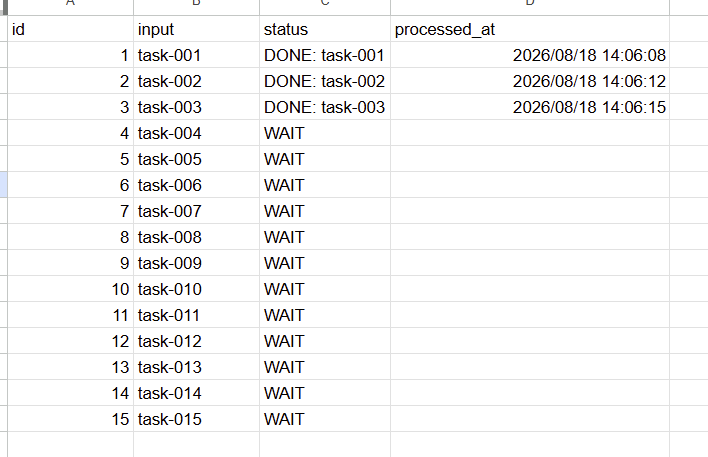
停止フラグを解除して再開すると、ID 1〜3をやり直さず、ID 4から処理を続けて15件すべて完了しました。
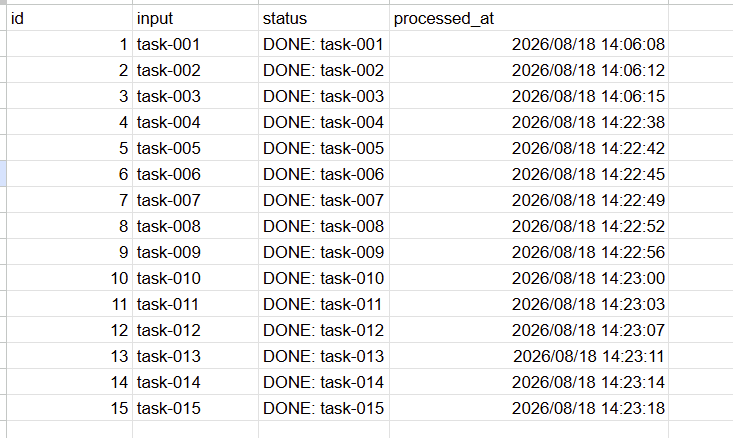
この方式では、処理中の1件を途中で強制的に切断するわけではありません。安全な区切りで停止要求を確認して終了する設計です。
エラー時は無限再実行せず、失敗した位置を残す
自動再開処理で注意したいのが、エラー原因が残ったまま延々と再実行される状態です。
今回はID 4で意図的にエラーを発生させ、成功した行だけ次回位置を進めるようにしました。
try {
  if (id === 4 && errorEnabled) {
    throw new Error('TEST ERROR: task-004');
  }

  // 正常処理
  nextRow++;

  properties.setProperty(
    'ERROR_NEXT_ROW',
    String(nextRow)
  );

} catch (error) {
  sheet.getRange(nextRow, 3).setValue('ERROR');
  sheet.getRange(nextRow, 5).setValue(error.message);

  SpreadsheetApp.flush();

  // 失敗した現在行を次回開始位置として保持
  properties.setProperty(
    'ERROR_NEXT_ROW',
    String(nextRow)
  );

  console.log(`エラーで停止。次回開始行: ${nextRow}`);
  console.error(error);

  return;
}
結果は、ID 1〜3がDONE、ID 4がERROR、ID 5以降がWAITとなり、失敗した位置で停止しました。
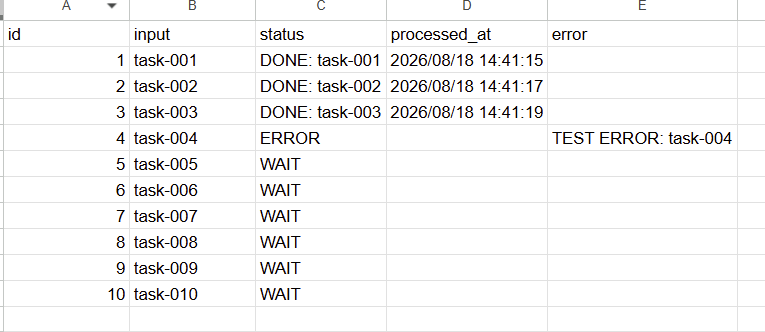
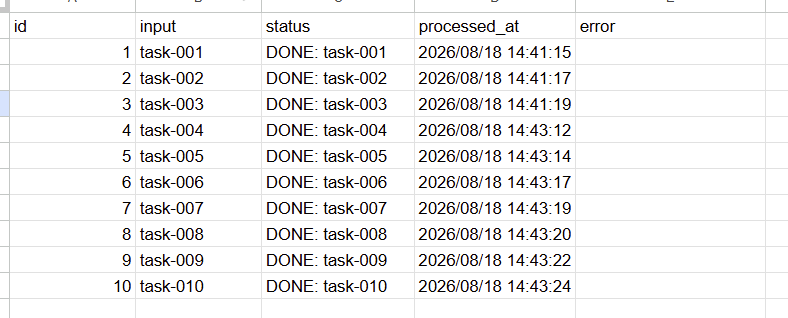
テスト用エラーを解除して再実行すると、成功済みのID 1〜3はそのまま残り、エラーになったID 4から再開して全件完了しました。
自動化だからといって、エラー時に無条件で再実行し続ける必要はありません。
Google公式の現行クォータでは、時間主導型トリガーなどの総実行時間にも1日あたりの上限があります。Consumerアカウントは90分/日、Google Workspaceは6時間/日です。
原因不明のエラーは一度止め、原因を確認してから失敗した位置から再開する設計の方が扱いやすくなります。
実運用で注意するポイント
今回の検証から、実運用では次の点を意識するのがよいと判断しました。
実行時間を上限ぎりぎりまで使わない
処理時間はシートの読み書き、外部API、通信状態、データ量などで変わります。
今回使った15秒という終了判定はテスト用です。「5分なら必ず安全」のような固定値をこの記事では推奨しません。
実際の処理時間を計測し、余裕を持った時間で区切ってください。
Propertiesには進捗など小さな状態だけを保存する
Google公式の現行制限では、Propertiesは1値9KB、1ストア合計500KBです。
大量の業務データ自体を保存する場所ではなく、
- 次回開始行
- 停止フラグ
- 処理状態
など、小さな状態の保持に使うのが分かりやすいです。
自動再開トリガーを増殖させない
Google公式の現行制限では、トリガー数は20/user/scriptです。
今回のコードでは新しい自動再開トリガーを作る前に同じハンドラーのトリガーを削除し、全件完了後にも削除しました。
Lockと処理済み状態は役割が違う
LockServiceは同時実行の競合を防ぐために使えます。
一方、途中で異常終了したあとに再実行された場合まで考えるなら、各行へDONEなどの状態を残し、処理済みデータをもう一度実行しない仕組みも必要です。
この方法が向いているケース・向かないケース
向いているケース
- スプレッドシートを行単位で順番に処理する
- Gmailなどの対象を一定件数ずつ処理する
- 途中までの処理位置を記録できる
- 即時完了ではなく、数回に分けて終わればよい
- 夜間バッチなど、多少の再開時刻のずれを許容できる
向かないケース
- 1件の処理自体が長く、途中で分割できない
- 秒単位で厳密な実行時刻が必要
- 大量データそのものをPropertiesへ保存したい
- エラー後も人の確認なしで必ず自動復旧しなければならない
- 外部システムとのトランザクション整合性を厳密に保証する必要がある
後者に当てはまる場合は、GASだけで無理に完結させず、処理方式や実行基盤そのものを見直す方が安全です。
自動処理を完全に止める方法
今回の方式を停止するときは、次を確認します。
- Apps Scriptの「トリガー」で自動再開用トリガーが残っていないか確認する
- 残っていれば削除し、今後の自動再開を止める
- 停止フラグを使う場合は、処理本体側でもそのフラグを確認する実装にする
- 今後再開しない場合は、保存した次回開始位置などのScript Propertiesを削除する
- 必要なら検証用シートを初期化する
今回は、自動再開と手動停止を別々のコードで検証しました。実運用で両方を組み合わせる場合は、自動再開する処理本体にも停止フラグの確認を組み込む必要があります。
特に、処理が終わったあとも時間主導型トリガーが残っていないかは確認しておくと安心です。
まとめ
Apps Scriptの長時間処理は、実行時間の上限へ到達してから落ちるのを待つのではなく、途中保存・再開を前提に設計すると扱いやすくなります。
今回の検証では、個人Googleアカウントで約6分のタイムアウトを確認したうえで、次の動作まで実際に確認できました。
- 上限へ達する前に正常終了する
- 次回処理位置をPropertiesへ保存する
- 続きから再開する
- 時間主導型トリガーで自動再開する
- 完了後に不要なトリガーを削除する
- LockServiceで同時実行時の重複処理を防ぐ
- 手動停止後に続きから再開する
- エラー位置を保持して原因修正後に復旧する
GASで期限通知を自動化する例は、Google Apps Scriptでスプレッドシートの期限をメール通知する方法で紹介しています。
Gmailの処理をスプレッドシートへ記録する例は、Google Apps ScriptでGmailの特定メールをスプレッドシートへ記録する方法も参考にしてください。