Gmailで届いた特定のメールを毎回スプレッドシートへ手作業で転記していると、件数が増えるほど漏れや重複が起きやすくなります。
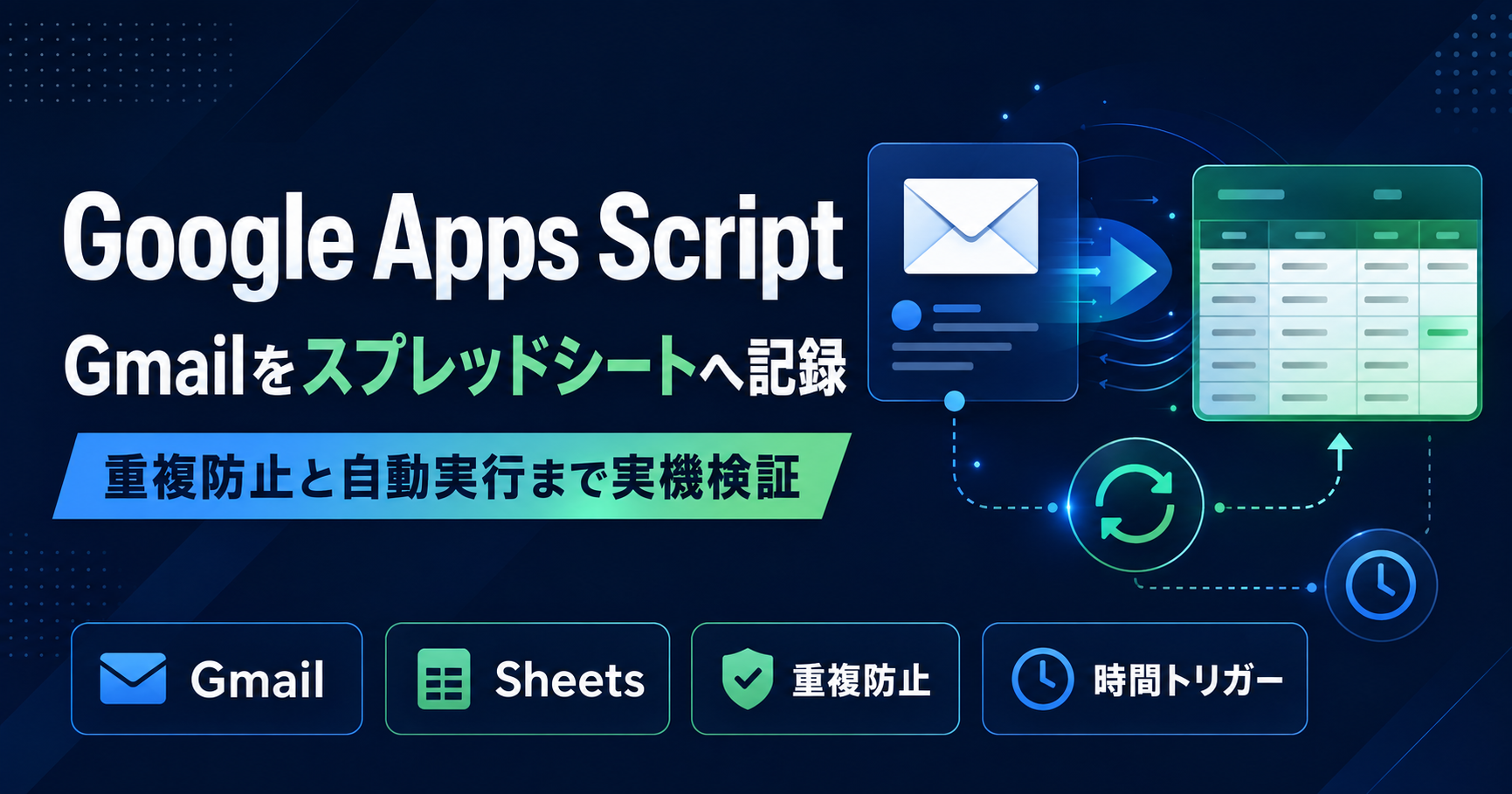
今回はGoogle Apps Script(GAS)を使い、件名に[GAS TEST]を含む受信メールだけをGoogleスプレッドシートへ記録する仕組みを作りました。
実際にテストしたところ、初回は対象メール2通だけを記録でき、同じ処理をもう一度実行しても重複は発生しませんでした。さらに、同じGmailスレッドへ後から届いた新しい返信メールだけを1件追加できること、時間主導型トリガーで自動実行できること、不要になったトリガーを削除して停止できることまで確認しています。
今回はAIを使わず、件名とメッセージIDで対象を決めるルールベースの自動化です。メール本文の意味を読んで分類したり、要約したりする処理は扱いません。
GASでGmailの特定メールをスプレッドシートへ記録できた
今回の検証では、次の動作を確認できました。
- 件名に
[GAS TEST]を含む受信メールだけを記録できた - 対象外の通常メールは記録されなかった
- 2回目の実行では同じメールを重複登録しなかった
- 同じスレッドへ後から届いた新しい受信メールだけを追加できた
- 自分から送信した返信メールは記録対象にならなかった
- 存在しないシート名を指定すると、分かりやすいエラーで停止した
- 時間主導型トリガーで自動実行できた
- トリガーを削除して自動実行を停止できた
重複防止にはGmailのラベルではなく、各メールのメッセージIDを使っています。
Google公式のApps Scriptリファレンスでは、GmailApp.search()は検索条件に一致するGmailThread[]を返します。また、各GmailMessageからgetId()でメッセージIDを取得でき、isInInbox()でそのメッセージが受信トレイにあるか確認できます。
今回のコードでは、この3つを組み合わせて、スレッド単位ではなくメール単位で記録対象を判定します。
検証環境とテスト条件
検証日は2026年8月12日です。
今回の環境は次のとおりです。
- OS:Windows 11
- ブラウザ:Google Chrome
- Googleアカウント:個人用Gmail
- 使用サービス:Gmail、Googleスプレッドシート、Google Apps Script
- テストデータ:記事検証用に作成したメールのみ
GmailやApps ScriptはWebサービスのため、今回の記録では個別のサービスバージョン番号は固定していません。
最初に次の3通を用意しました。
[GAS TEST] 申請A[GAS TEST] 申請B通常メール
最初の2通だけを転記対象とし、通常メールは対象外にします。

今回はメール本文をスプレッドシートへ保存しません。必要最小限の情報だけを扱うため、記録するのは次の5項目です。
| 列 | 記録内容 |
|---|---|
| A | 記録日時 |
| B | メール日時 |
| C | 差出人 |
| D | 件名 |
| E | メッセージID |
実際の業務メールを扱う場合も、本文や個人情報を必要以上に保存しない方が安全です。まずは自分で管理できるテスト用メールで動作確認してください。
転記先のスプレッドシートを準備する
Googleスプレッドシートを作成し、シート名をメール記録にします。
1行目には次の見出しを入力します。
記録日時 | メール日時 | 差出人 | 件名 | メッセージIDその後、スプレッドシートの「拡張機能」から「Apps Script」を開きます。
今回のコードは、スプレッドシートに紐づいたApps Scriptから実行します。
Gmailを検索してスプレッドシートへ記録するGASコード
今回、最終的に検証したコードは次のとおりです。
function recordGmailToSheet() {
  const SHEET_NAME = 'メール記録';
  const SEARCH_QUERY = 'in:inbox subject:"GAS TEST"';
  const SUBJECT_PREFIX = '[GAS TEST]';

  const ss = SpreadsheetApp.getActiveSpreadsheet();
  const sheet = ss.getSheetByName(SHEET_NAME);

  if (!sheet) {
    throw new Error(`シート「${SHEET_NAME}」が見つかりません。`);
  }

  // すでに記録済みのメッセージIDを取得する
  const lastRow = sheet.getLastRow();
  const existingIds = new Set(
    lastRow >= 2
      ? sheet
          .getRange(2, 5, lastRow - 1, 1)
          .getDisplayValues()
          .flat()
          .filter(Boolean)
      : []
  );

  // Gmailを検索する
  const threads = GmailApp.search(SEARCH_QUERY, 0, 50);
  const rows = [];

  for (const thread of threads) {
    const messages = thread.getMessages();

    for (const message of messages) {
      // スレッド内の送信メールなどを除外する
      if (!message.isInInbox()) {
        continue;
      }

      const subject = message.getSubject();

      // 対象件名だけを記録する
      if (!subject.includes(SUBJECT_PREFIX)) {
        continue;
      }

      const messageId = message.getId();

      // すでに記録済みならスキップする
      if (existingIds.has(messageId)) {
        continue;
      }

      rows.push([
        new Date(),
        message.getDate(),
        message.getFrom(),
        subject,
        messageId,
      ]);

      existingIds.add(messageId);
    }
  }

  // メール日時の古い順に並べて追加する
  rows.sort((a, b) => a[1] - b[1]);

  if (rows.length > 0) {
    sheet
      .getRange(
        sheet.getLastRow() + 1,
        1,
        rows.length,
        rows[0].length
      )
      .setValues(rows);
  }

  console.log(`追加件数: ${rows.length}`);
}
Gmailの検索結果はスレッド単位
GmailApp.search()の戻り値はメール1通ずつではなく、GmailThread[]です。
そのため、コードでは各スレッドに対してgetMessages()を実行し、スレッド内のメッセージを1通ずつ確認しています。
今回の検索条件は次のとおりです。
const SEARCH_QUERY = 'in:inbox subject:"GAS TEST"';さらに、取得した各メッセージの件名に[GAS TEST]が含まれているかを確認しています。
if (!subject.includes(SUBJECT_PREFIX)) {
  continue;
}最初はstartsWith()で検証しましたが、返信メールでは件名がRe: [GAS TEST] 申請Aとなり、[GAS TEST]から始まらなくなります。
そのため、最終版ではincludes()を使用しました。
メッセージIDで重複を判定する
今回の重複防止では、スプレッドシートのE列にメッセージIDを保存します。
const messageId = message.getId();既にE列へ保存されているIDはSetへ読み込みます。
const existingIds = new Set(
  lastRow >= 2
    ? sheet
        .getRange(2, 5, lastRow - 1, 1)
        .getDisplayValues()
        .flat()
        .filter(Boolean)
    : []
);
そのIDが既に存在する場合は追加しません。
if (existingIds.has(messageId)) {
  continue;
}
この方法なら、同じGmailスレッド内でも新しく届いた別のメールは別のメッセージIDとして判定できます。
受信トレイにあるメッセージだけを対象にする
同じスレッドには、自分が送った返信メールも含まれることがあります。
今回のコードでは、次の条件で受信トレイ内のメッセージだけを対象にしました。
if (!message.isInInbox()) {
  continue;
}Google公式リファレンスでも、isInInbox()はそのメッセージが受信トレイ内にあるかをBooleanで返すメソッドです。
初回実行では対象メール2通だけ記録された
コードを初回実行したところ、[GAS TEST] 申請Aと[GAS TEST] 申請Bの2件だけがスプレッドシートへ追加されました。
対象外として用意した通常メールは追加されていません。
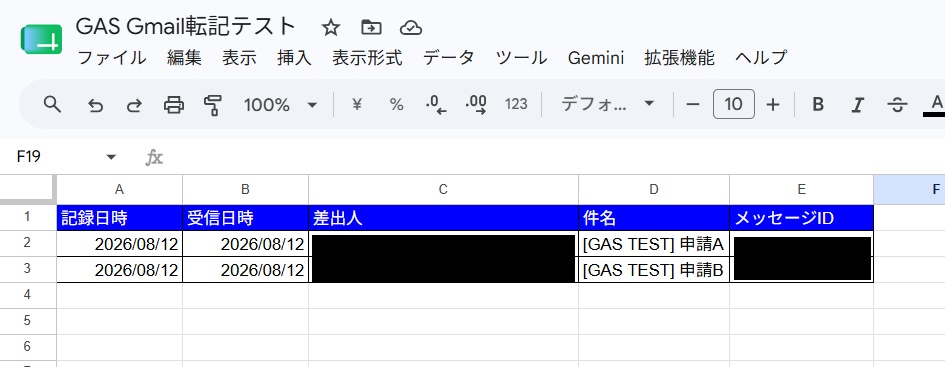
今回のコードではmessage.getDate()でメール日時を取得しています。Google公式リファレンスでは、このメソッドはメッセージの日時をDateとして返します。
スプレッドシート側の表示形式によっては、画面上で日付だけに見える場合があります。
2回実行しても同じメールは重複しなかった
次に、メールを増やさず同じコードをもう一度実行しました。
結果は次のとおりです。
追加件数: 0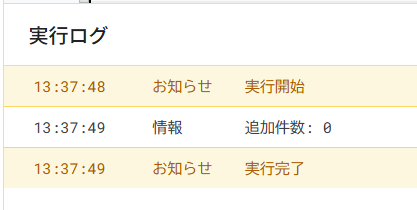
既に記録済みのメッセージIDがE列に存在するため、申請Aと申請Bは再登録されませんでした。
定期実行する処理では、同じデータが実行のたびに増えないことが重要です。今回のテストでは、2回目の実行後もシートの件数は2件のままでした。
同じスレッドでも新しい返信メールだけ追加できた
重複防止が動くだけでは、後から同じスレッドへ届いた新しいメールまで無視してしまう可能性があります。
そこで、[GAS TEST] 申請Aの同じスレッドで返信を往復させ、新しい受信メールが届いた状態を作りました。
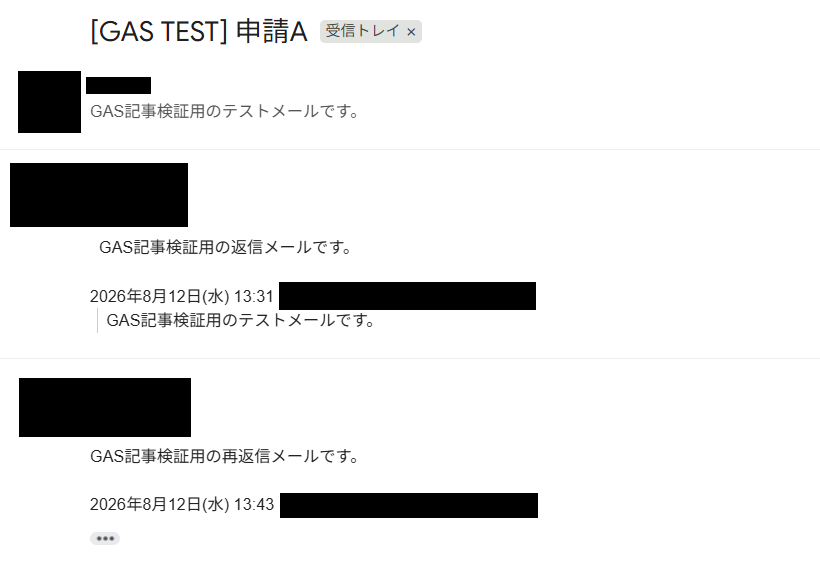
この状態でもう一度GASを実行すると、既存の申請Aと申請Bは増えず、新しく受信したRe: [GAS TEST] 申請Aだけが1件追加されました。

この結果から、今回のテスト条件では、同一スレッドの既存メールを重複登録せず、新しく届いた受信メールだけを追加できることを確認できました。
一方、自分から相手へ送った返信メールを含む状態で実行したときは、追加件数は0のままでした。今回の往復テストでは、自分から送った返信メールはisInInbox()がfalseとなり、転記対象から除外されました。
シート名を間違えるとエラーで停止する
設定ミス時の挙動も確認しました。
コードのシート名を一時的に次のように変更します。
const SHEET_NAME = 'メール記録x';実際のスプレッドシートにはメール記録xというシートが存在しないため、次のエラーで停止しました。
Error: シート「メール記録x」が見つかりません。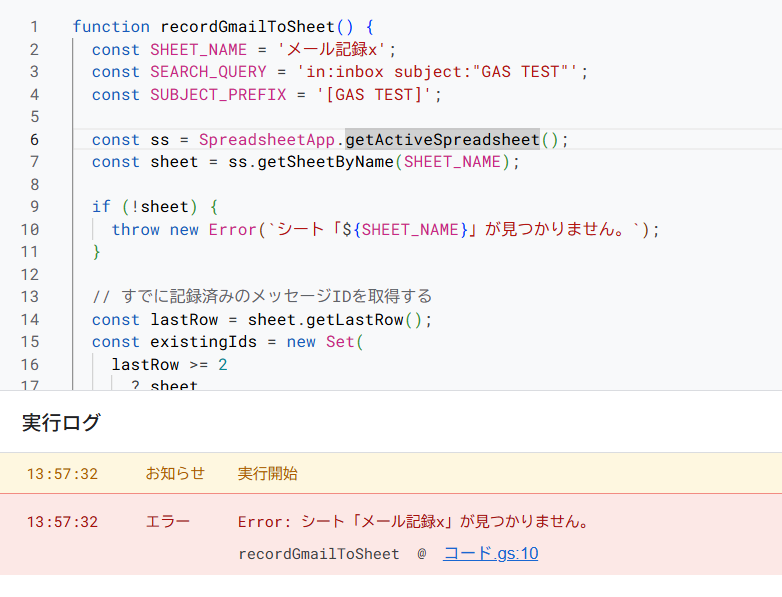
これはコード内で意図的に次のチェックを入れているためです。
if (!sheet) {
  throw new Error(`シート「${SHEET_NAME}」が見つかりません。`);
}
シート名を間違えた場合に、そのまま後続処理へ進むより原因を特定しやすくなります。
検証後はSHEET_NAMEを正しいメール記録へ戻しました。
時間主導型トリガーでGmail転記を自動化する
手動実行だけでなく、Apps Scriptの時間主導型トリガーによる自動実行も確認しました。
Apps Scriptの左メニューから「トリガー」を開き、recordGmailToSheetへ時間主導型トリガーを設定します。
今回の検証では、動作を短時間で確認するため1分おきに設定しました。
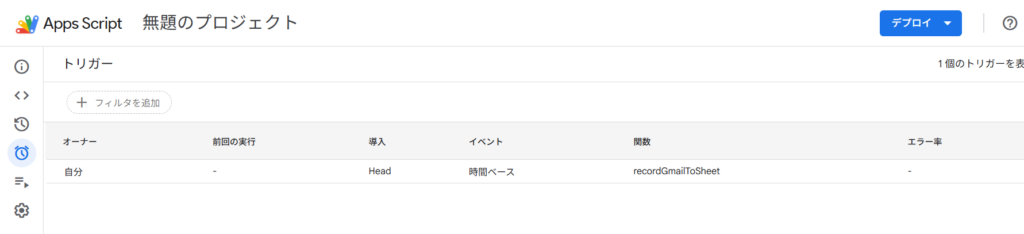
Google公式では、インストール可能な時間主導型トリガーは特定時刻や定期的な間隔でスクリプトを実行でき、最短では1分間隔まで設定できます。
ただし、1分おきを常用する必要はありません。実際の運用では、処理頻度や必要性に合わせて間隔を決めてください。
手動実行せず申請Cが追加された
トリガー設定後、次のメールを新しく受信しました。
[GAS TEST] 申請Cその後はApps Scriptの実行ボタンを押さずに待ちます。
結果として、申請Cが4件目としてスプレッドシートへ追加されました。
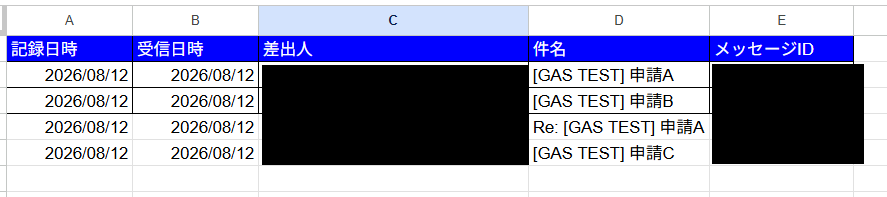
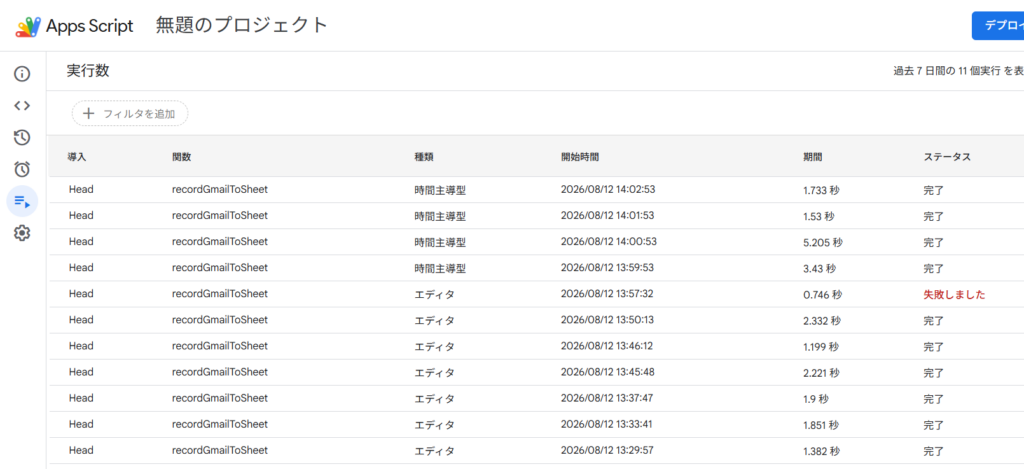
Apps Scriptの実行履歴でも、recordGmailToSheetが「時間主導型」として約1分間隔で実行され、ステータスが「完了」になっていることを確認できました。
Google公式によると、インストール可能なトリガーは作成したユーザーのアカウントで実行されます。
そのため、どのGoogleアカウントでトリガーを作成したかも確認しておく必要があります。
1分おきは今回の検証用
Apps Scriptには各種クォータがあります。
2026年8月12日にGoogle公式のクォータ表を確認した時点では、一般のGoogleアカウントの「Email read/write(送信を除く)」は1日20,000回、「Triggers total runtime」は1日90分と案内されています。
クォータは変更される可能性があるため、本番運用前にはGoogle公式の最新値を確認してください。
また、今回のコードは次のように検索対象を最大50スレッドにしています。
const threads = GmailApp.search(SEARCH_QUERY, 0, 50);この記事で確認したのは少量のテストメールを定期的に転記するケースです。大量の既存メールを一括処理する用途や、多数のメールが短時間に届く環境については検証していません。
不要になったらトリガーを削除する
自動実行が不要になったら、Apps Scriptの「トリガー」画面から対象トリガーを削除します。
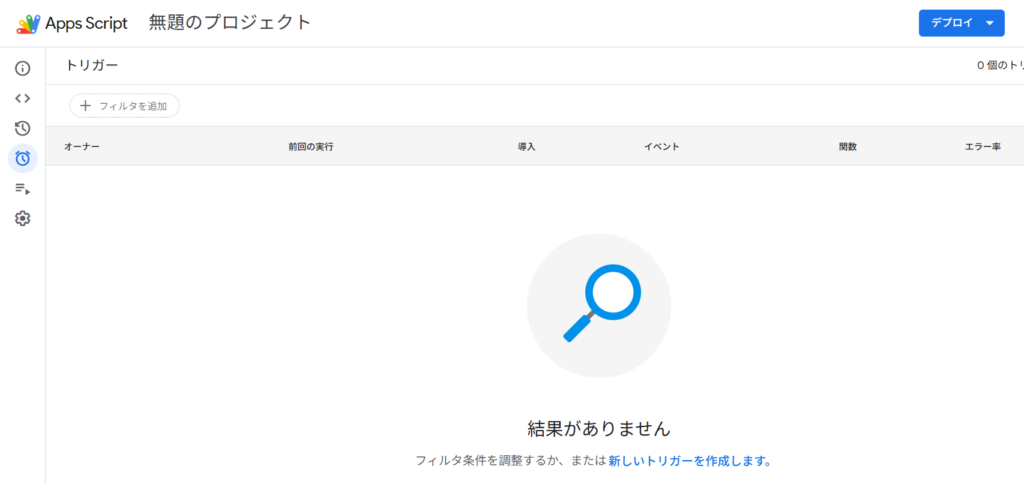
今回も検証終了後に削除し、トリガーが0件になったことを確認しました。
テスト用に短い間隔で設定したトリガーを、そのまま残さないよう注意してください。
このコードを使うときの注意点
今回のコードは、少量のメールを対象にしたシンプルな実装です。
そのまま本番業務へ使う前に、少なくとも次を確認してください。
必要な情報だけを保存する
今回はメール本文を保存せず、メール日時、差出人、件名、メッセージIDだけを記録しました。
実際のメールには個人情報や機密情報が含まれる場合があります。本文や添付ファイルまで保存する必要があるかは、用途ごとに判断してください。
また、今回のスクリーンショットではメールアドレスとメッセージIDを公開用にマスキングしています。
Gmailへの認可が必要
GmailAppを使用するApps Scriptは、Gmailへアクセスするための認可が必要です。
Google公式のGmailAppリファレンスでは、対象メソッドの認可スコープとしてhttps://mail.google.com/が案内されています。
初めて実行する環境では、表示される権限内容を確認してから許可してください。
50スレッドを超える検索は今回未検証
今回のコードはGmailApp.search(SEARCH_QUERY, 0, 50)としているため、1回の検索対象は最大50スレッドです。
検索対象がそれを超える運用では、ページングなど別の設計が必要になりますが、この記事では実機検証していません。
処理件数が増えて1回の実行で終わらなくなる場合は、処理位置を保存して複数回に分ける方法もあります。Google Apps Scriptの6分制限に対応する方法では、途中保存・自動再開・二重実行防止まで実機検証しています。
同時実行が多い環境は今回未検証
今回の検証では、少量のテストメールと1つの時間主導型トリガーだけを使用しました。
複数の実行が重なるような高頻度・大量処理は確認していません。必要な場合は、排他制御や処理方式を別途検討してください。
この方法が向いている人・向かない人
今回の方法は、次のような用途に向いています。
- 特定件名のメールを定期的に一覧化したい
- 手作業の転記を減らしたい
- GmailとGoogleスプレッドシートだけで簡単な自動化を試したい
- 同じメールを重複登録したくない
- 少量のメールから段階的に自動化を始めたい
一方、次のような用途では、このサンプルをそのまま使うのは向いていません。
- 大量の過去メールを一括処理したい
- 秒単位のリアルタイム処理が必要
- 本文や添付ファイルまで大量に保存したい
- 複数ユーザー・複数処理が同時に動く構成が必要
- 厳密な監査や業務システムとしての可用性が必要
この方法が合うのは、件名などの決まった条件でメールを振り分けられる場合です。
同じGmail→Google Sheets処理をコードを書かずに作りたい場合は、MakeでGmailの特定メールをGoogle Sheetsへ記録する方法で、重複防止と自動実行まで試しています。
GASとMakeのどちらを使うか迷っている場合は、Google Apps ScriptとMakeを同じGmail→Sheets処理で比較した記事で、実行間隔・エラー確認・保守方法まで比べています。
件名だけでは判断できず、メール本文の意味を読んで分類や要約まで行いたい場合は、GASとGemini APIでGmailをAI分類・要約する方法の方が近いです。
参考にしたGoogle公式情報
- GmailApp – Apps Script
- GmailMessage – Apps Script
- Installable Triggers – Apps Script
- Quotas for Google Services – Apps Script
今回はメッセージIDで重複と新着を分けた
この処理で一番気をつけたのは、定期実行するたびに同じメールを追加しないことです。
スレッド単位で処理すると、新しい返信まで同じ扱いにしてしまう可能性があります。今回は各メールのメッセージIDを保存したことで、既存メールは重複させず、同じスレッドに後から届いた新しい受信メールだけを追加できました。
件名のような決まった条件で振り分けられるなら、まずはこのくらいのルールベース処理で十分です。AIを足す前に、重複防止と停止まで含めて小さく動かす方が仕組みも追いやすくなります。
別のGAS自動化例として、スプレッドシートの期限に応じてメール通知する方法も実機で確認しています。