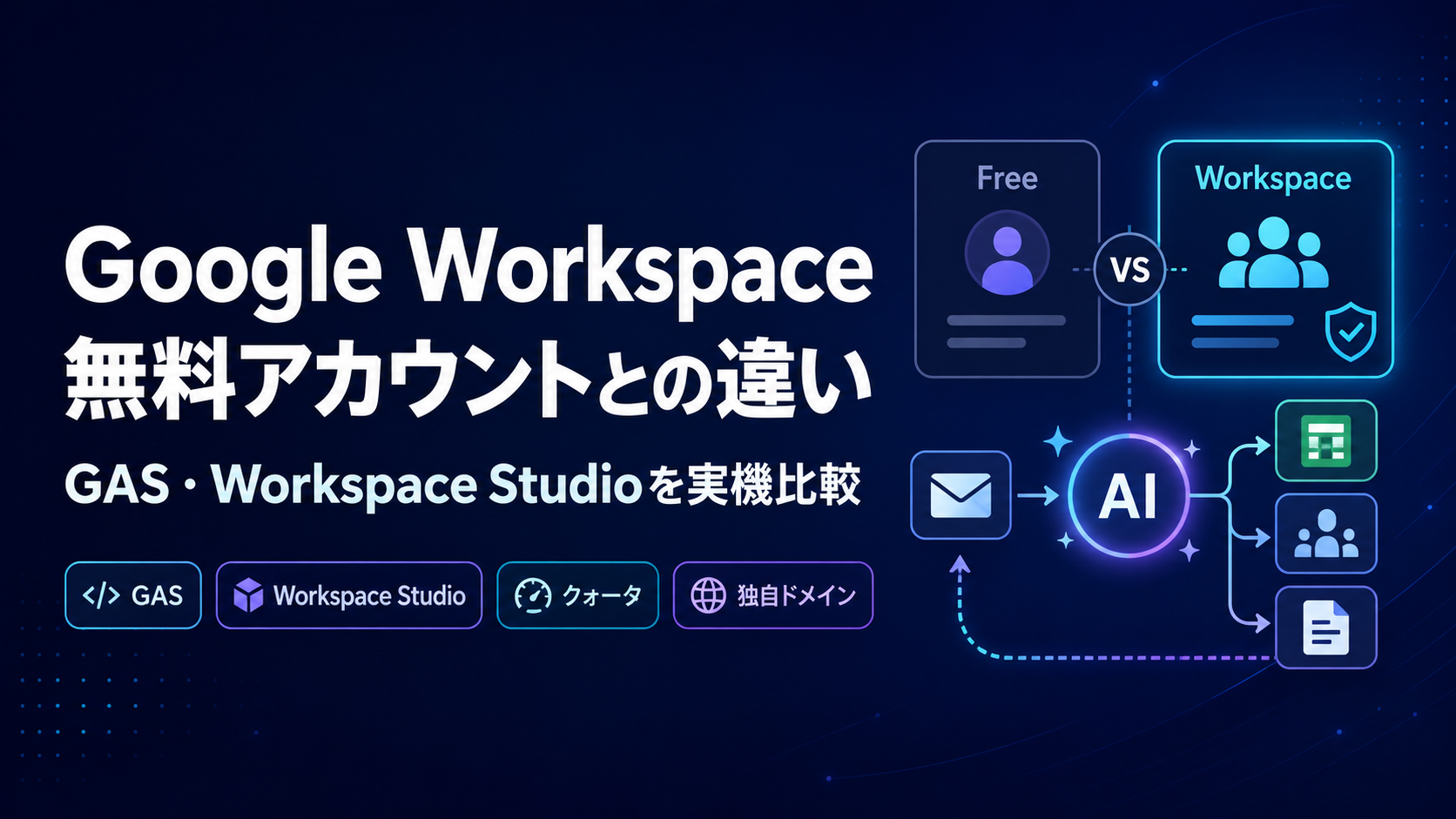
Google Workspaceは、GASやGmail・スプレッドシートを使った個人レベルの業務自動化を始めるための必須条件ではありません。
2026年8月23日に、無料の個人GoogleアカウントでGoogle Workspace Experimentsへ参加し、Workspace Studioから「特定メールを受信 → Geminiで要約」というFlowを作成しました。テスト実行だけでなく、Flowをオンにした後に新しいメールを送り、実際の自動実行まで確認できています。
一方で、Google Workspaceには独自ドメインメール、組織のユーザー管理、Workspace StudioのFlow共有、Apps Scriptの一部日次クォータ拡大など、個人アカウントでは代替しにくい価値があります。
そのため、今回の結論はシンプルです。1人で自動化を試す段階なら無料アカウントから始め、チーム運用や管理要件が出てからWorkspaceを検討するのが無駄の少ない順番でした。
結論:自動化を始めるだけならGoogle Workspaceは必須ではない
今回の実機検証と2026年9月11日時点のGoogle公式情報を合わせると、判断は次のようになります。
| やりたいこと | 無料の個人Googleアカウント | Google Workspace | 判断 |
|---|---|---|---|
| Gmail・Sheets・GASで小規模自動化 | 可能 | 可能 | まず無料でよい |
| Workspace Studioを試す | Workspace Experiments参加者は利用可能 | 対象エディションで利用可能 | 試すだけなら無料側でも可能 |
| StudioのFlowを他の人へ共有 | 不可 | 組織内共有が可能 | チーム展開ならWorkspace |
| 独自ドメインのビジネスメール | なし | あり | 必要ならWorkspace |
| 複数ユーザーの管理 | 個人利用向け | 管理機能あり | 組織運用ならWorkspace |
| Apps Scriptの日次クォータ | 一部小さい | 一部大きい | 実行量が増えてから比較 |
特に意外だったのはWorkspace Studioです。「Google Workspace契約者向けの機能」と考えていましたが、今回の個人アカウントではExperiments参加後にFlowの作成・テスト・自動実行まで進められました。
ただし、個人アカウントとGoogle Workspaceで利用条件が同じという意味ではありません。Google公式でも、個人アカウントはWorkspace Experimentsが必要で、一部の開始条件やステップは仕事用・学校用アカウント限定と案内されています。
無料アカウントでWorkspace Studioの自動実行まで確認した
無料側では、2026年8月23日に個人Googleアカウントで次の順に確認しました。
- Google Workspace Experimentsへ参加
- Workspace Studioのホーム画面を表示
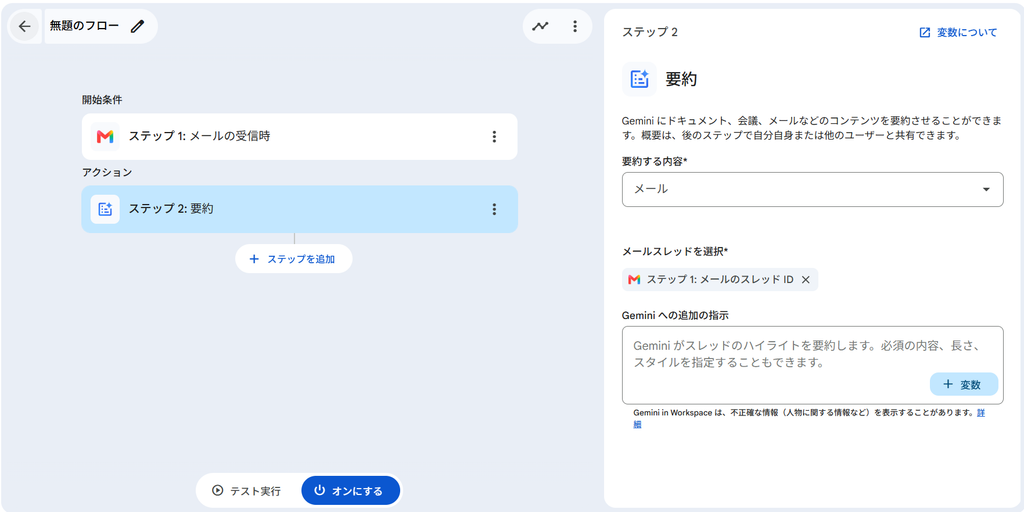
- Gmail受信を開始条件にしたFlowを作成
- 受信メールのスレッドIDをGeminiの「要約」へ渡す
- 既存メールでテスト実行
- Flowをオンにする
- 新しいテストメールを送り、自動実行を確認
検証にはダミーメールだけを使っています。
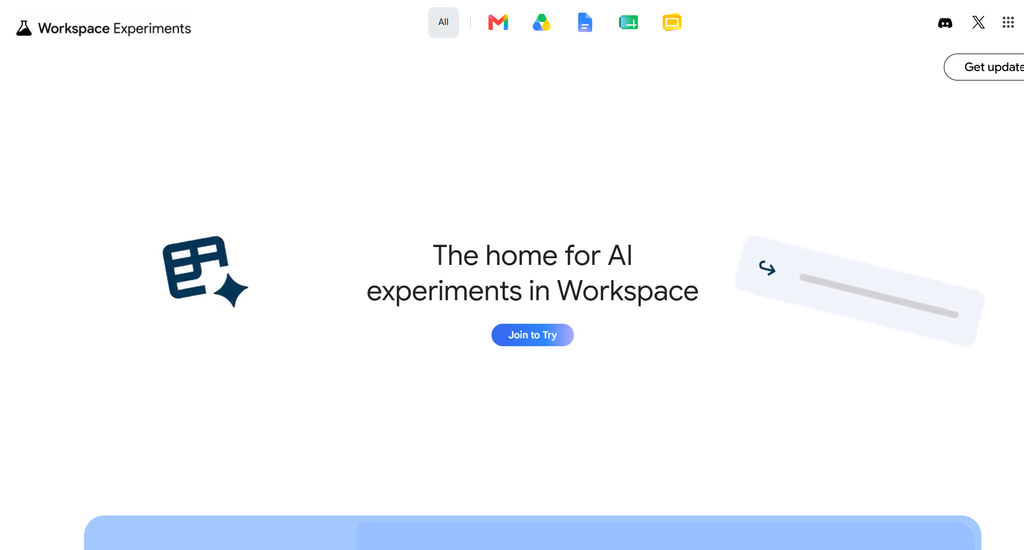
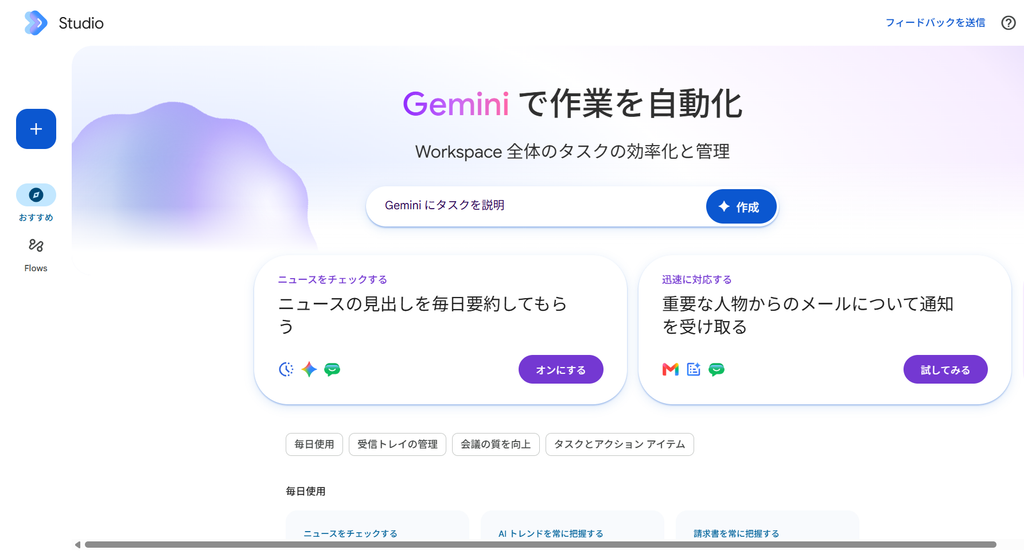
Experiments参加後にWorkspace Studioを開くと、日本語UIのホーム画面とFlowsメニューが表示されました。
作成したFlowは、「特定メールの受信」と「Geminiで要約」の2ステップです。
テスト実行後にFlowをオンにし、件名[Studio Free Test] 自動実行確認のメールを新しく送信しました。
アクティビティでは「メールの受信時」と「要約」の両方が完了しています。
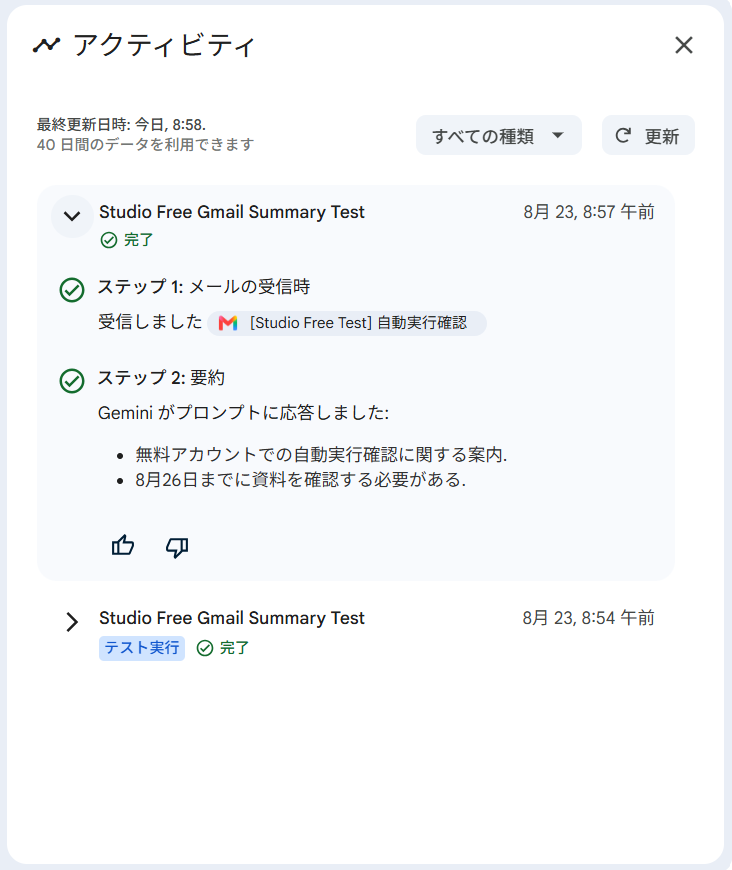
少なくとも今回の個人アカウントでは、「Studioを開けるだけ」ではなく、Gmailを起点にGeminiを使うFlowを動かすところまで確認できました。
さらに別検証では、個人GoogleアカウントのWorkspace StudioからDeep Researchを実行し、Gmail受信をきっかけにWeb調査からGoogle Docsのレポート生成まで確認しています。
Workspace StudioのDeep ResearchでGmailからWeb調査・Google Docs作成まで自動化した検証
無料で動いたからといって、Workspaceと同じではない
無料アカウントでStudioを動かせたことと、Google Workspaceが不要という話は別です。
Google公式では、Workspace Studioは個人アカウントでも利用できますが、個人の場合はGoogle Workspace Experimentsへの参加が必要です。Experimentsは開発中機能への早期アクセスプログラムで、機能の提供条件や使用量上限が変わる可能性があります。
また、一部の開始条件やステップは仕事用・学校用アカウントだけで利用できます。
このため、個人アカウントで試せた機能を、そのまま会社の正式な運用条件とみなさない方が安全です。
個人アカウントではFlowを共有できない
チーム運用で分かりやすい差がFlow共有です。
Google公式では、個人アカウントではFlowを共有できません。仕事用・学校用アカウントでは、組織内の他ユーザーがコピーできる形で共有できます。
1人で作って自分だけが使う間は問題になりませんが、「同じ自動化を部署内へ展開する」となると、Google Workspace側の価値がはっきりします。
今回の会社Workspaceは契約エディションまで確認していない
既存の会社Google Workspace環境では、別記事でGmail受信を起点にGeminiで判定・要約し、Google Sheetsへ記録するところまで実際に確認しています。
Google Workspace StudioでGmailをAI判定・要約してGoogle Sheetsへ自動記録する方法
ただし、会社側アカウントの具体的な契約エディションは確認していません。そのため、この記事では「このBusinessプランなら今回と同じ挙動になる」といった未確認の断定はしません。各エディションの対象条件はGoogle公式情報を基準にしています。
GASは無料でも使える|差が出るのは主に日次クォータ
Google Apps Scriptは個人Googleアカウントでも利用できます。
2026年9月11日時点のGoogle公式クォータ表では、Consumer accountsとGoogle Workspace accountsで次のような差があります。
| Apps Scriptの項目 | 個人アカウント | Google Workspace |
|---|---|---|
| メール受信者数/日 | 100 | 1,500 |
| Gmailの読み書き/日(送信除く) | 20,000 | 50,000 |
| トリガーの総実行時間/日 | 90分 | 6時間 |
| URL Fetch/日 | 20,000 | 100,000 |
| 通常スクリプト実行時間 | 6分/実行 | 6分/実行 |
ここで重要なのは、Google Workspaceへ契約すれば、通常のGASが一律に長時間実行できるわけではないことです。
現行の公式クォータ表では通常のScript runtimeは個人・Workspaceとも6分/実行です。一方、GoogleのApps Script Best Practicesには「一部のGoogle Workspaceアカウントでは30分の場合がある」という記載もあります。
したがって、「6分制限を解消したい」という理由だけでWorkspaceを契約するのはおすすめしません。まず自分の環境で実際の制限を確認し、長い処理は分割・途中保存・再開を検討する方が確実です。
6分を超える処理を途中保存して再開する方法は、Google Apps Scriptの6分制限に対応する方法で実際に検証しています。
一方で、メール処理件数、URL Fetch、トリガーの累積実行時間などが無料側の上限へ近づく運用では、Workspace側の大きい日次クォータが導入理由になります。
実際に無料側で困ったのは「機能不足」より出力の安定性だった
今回の小さなFlowでは、無料アカウントだから実行できないという問題は起きませんでした。
むしろ実運用で気になったのは、Geminiの要約言語です。
要約ステップの追加指示を空欄にした状態では、既存メールを使ったテスト実行で英語の要約が返り、その後の自動実行では日本語の要約が返りました。
2回だけなので、出力言語の規則性までは判断できません。
ただし、業務上「必ず日本語で返す」ことが必要なら、無料・有料の違いとは別に、要約ステップへ「日本語で要約する」と明示する方が安全です。
このように、契約プランの比較だけではなく、実際にFlowを動かして出力が業務要件を満たすかまで確認する必要があります。
無料アカウントで十分なケース
今回の検証結果なら、次の条件ではGoogle Workspaceを急いで契約しません。
- 自分1人のGmail・Sheetsを自動化したい
- GASの無料側クォータで足りている
- 独自ドメインメールが不要
- 複数ユーザーを組織として管理しない
- Workspace StudioはExperimentsで試せればよい
- 作ったFlowを他のメンバーへ共有する必要がない
Gmailから特定メールをGoogle Sheetsへ記録するだけなら、個人アカウントのGASでも実装できます。
Google Apps ScriptでGmailの特定メールをスプレッドシートへ記録する方法
この段階でWorkspaceを契約しても、自動化そのものに必要な機能が増えないケースがあります。
Google Workspaceを検討する境界は「自動化」より「組織運用」
逆に、次のどれかが必要になったらGoogle Workspaceを具体的に比較します。
| 必要になったもの | Workspaceを検討する理由 |
|---|---|
| 独自ドメインメール | you@your-company.comのようなビジネス用メールを使える |
| 複数ユーザー管理 | ユーザー・セキュリティ・管理を組織単位で扱える |
| Studio Flowのチーム展開 | 組織内のユーザーへFlowを共有できる |
| より大きいGAS日次クォータ | トリガー総実行時間やURL Fetchなどの余裕が増える |
| 共有ドライブなど組織向け運用 | 個人所有ではなく組織としてデータ・プロジェクトを管理しやすい |
つまり、私なら「GASを使うからWorkspace」ではなく、個人の自動化からチーム・組織の仕組みへ移るタイミングを契約判断の境界にします。
料金はWorkspace Studioだけで判断しない
2026年9月11日にGoogleの日本向け公式ページを確認した時点では、Businessプランの通常表示は次のとおりです。
| プラン | 年間プランの月額表示 | 月払いプランの月額表示 | 主な違い |
|---|---|---|---|
| Business Starter | 800円/ユーザー | 950円/ユーザー | 30GB、カスタムメール、管理機能 |
| Business Standard | 1,600円/ユーザー | 1,900円/ユーザー | 2TB、より広いAI・Meet等の機能 |
| Business Plus | 2,500円/ユーザー | 3,000円/ユーザー | 5TB、より高度な管理・セキュリティ機能 |
料金や機能は変更されるため、申込み前にGoogle公式ページで最新条件を確認してください。
今回の個人アカウントではWorkspace Studioを無料側で動かせています。そのため、「Studioを使いたいからWorkspaceを契約する」だけでは判断材料として弱いです。
独自ドメインメール、管理機能、Flow共有、ストレージ、Meet、日次クォータなど、実際に必要な機能をまとめて見た方が契約理由が明確になります。
この比較で確認していないこと
今回の検証だけでは、次の点までは判断できません。
- 個人アカウントと各Businessプランで同一Flowを大量実行した性能差
- Workspace Studioの全開始条件・全ステップ
- 会社Workspace環境で利用している具体的な契約エディション
- Enterprise固有機能
- 実顧客メールや会社の機密データを使った運用
- Apps Scriptの各クォータ上限まで使い切る負荷試験
特に個人アカウントのWorkspace StudioはExperiments経由です。正式な業務フローへ入れる前に、現在の提供条件・データ取扱い・必要な管理機能をGoogle公式情報で確認してください。
まとめ:無料で試し、組織要件が出たらWorkspaceへ
今回の個人Googleアカウントでは、Workspace Experimentsへ参加後、Workspace StudioでGmail受信からGemini要約までのFlowを作成し、新しいメールを起点に自動実行まで確認できました。
GASも個人アカウントで利用できます。通常のスクリプト実行時間は公式クォータ表では個人・Workspaceとも6分/実行ですが、日次のトリガー総実行時間やURL Fetchなどには差があります。
そのため、1人で業務自動化を始める段階なら、まず無料アカウントで実際に動かして不足を確認する方が合理的です。
Google Workspaceを検討するのは、独自ドメインメール、ユーザー管理、Flow共有、より大きい日次クォータなど、個人の自動化ではなく組織運用の要件が出てからで遅くありません。