
複数のExcelファイルを毎回コピー&ペーストして1つにまとめる作業は、ファイル数が増えるほど手間がかかります。
Pythonのpandasを使えば、複数のExcelファイルをまとめて読み込み、1つのExcelファイルとして出力できます。
今回はWindows 11で実際に、列順が異なるファイル、空白行、欠損値、重複データ、列名末尾の空白、壊れたExcelファイルを含む検証データを用意して試しました。
その結果、正常な3ファイルを読み込み、空白行1件と重複1件を除外して、最終的に10行のExcelへまとめることができました。
また、Excelを開いたまま実行した際に一時ファイルまで読み込んでしまう問題も実際に発生したため、その対策も含めて紹介します。
今回の検証環境とExcelファイル
今回使用した環境は次のとおりです。
| 項目 | 環境 |
|---|---|
| OS | Windows 11 |
| Python | 3.14.7 |
| pandas | 3.0.5 |
| openpyxl | 3.1.5 |
検証開始時はPythonを実行できる状態ではなかったため、WindowsへPython 3.14.7を導入してから検証しました。Python自体の詳しいインストール手順は本記事の主題ではないため、ここでは割愛します。
入力用フォルダには、次の4ファイルを配置しました。
input
├─ 01_tokyo.xlsx
├─ 02_osaka.xlsx
├─ 03_nagoya.xlsx
└─ 04_broken.xlsx01_tokyo.xlsx~03_nagoya.xlsxは集計対象のExcelです。
04_broken.xlsxは、正常に読み込めないファイルが混ざった場合の挙動を確認するため、意図的に壊したファイルです。
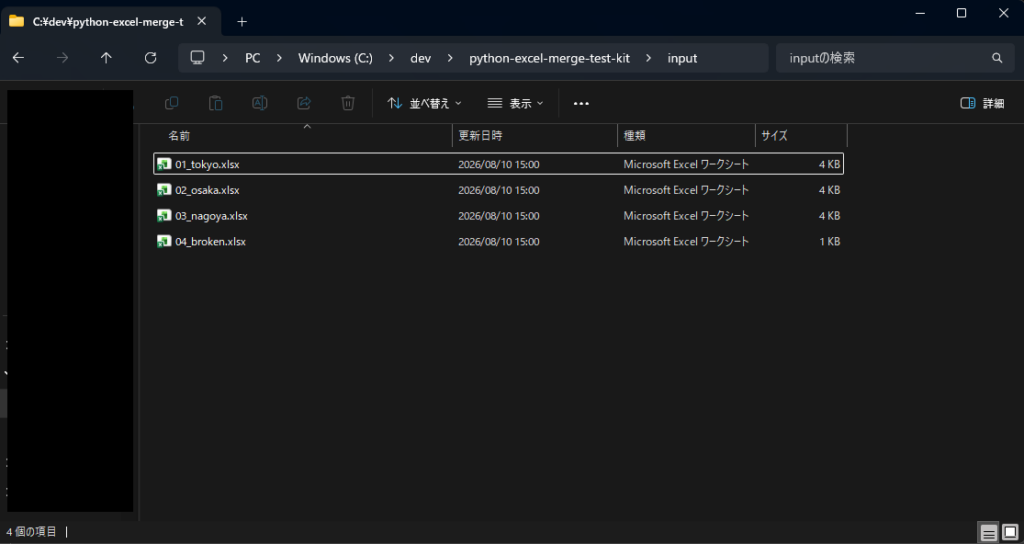
今回使ったデータは、すべて検証用の架空データです。
Pythonで複数のExcelを一括集計する手順
仮想環境を作成する
検証用フォルダへ移動し、仮想環境を作成しました。
py -m venv .venv
.\.venv\Scripts\Activate.ps1
仮想環境が有効になると、PowerShellの先頭に (.venv) が表示されます。
pandasとopenpyxlをインストールする
今回の検証では、requirements.txt に使用するライブラリのバージョンを記載しました。
pandas==3.0.5
openpyxl==3.1.5
次のコマンドでインストールします。
python -m pip install -r requirements.txtインストール後、使用するバージョンを確認しました。
python -c "import pandas, openpyxl; print('pandas', pandas.__version__); print('openpyxl', openpyxl.__version__)"今回の環境では次の結果になりました。
pandas 3.0.5
openpyxl 3.1.5
集計用のPythonコードを作成する
今回実際に使用したコードがこちらです。
from pathlib import Path
from time import perf_counter
import pandas as pd

INPUT_DIR = Path("input")
OUTPUT_DIR = Path("output")
OUTPUT_FILE = OUTPUT_DIR / "merged.xlsx"

EXPECTED_COLUMNS = ["注文ID", "日付", "商品", "数量", "売上"]
DUPLICATE_KEY = ["注文ID"]


def normalize_column_name(name):
    return str(name).strip().strip(" ")


def main():
    start = perf_counter()
    OUTPUT_DIR.mkdir(exist_ok=True)

    frames = []
    errors = []
    blank_rows_removed = 0

    files = sorted(
        p for p in INPUT_DIR.glob("*.xlsx")
        if not p.name.startswith("~$")
    )

    for file_path in files:
        try:
            df = pd.read_excel(file_path)

            df.columns = [
                normalize_column_name(c)
                for c in df.columns
            ]

            before_blank = len(df)
            df = df.dropna(how="all")
            blank_rows_removed += before_blank - len(df)

            missing_columns = [
                c for c in EXPECTED_COLUMNS
                if c not in df.columns
            ]
            if missing_columns:
                raise ValueError(
                    f"必須列がありません: {missing_columns}"
                )

            df = df.reindex(columns=EXPECTED_COLUMNS)
            df["元ファイル"] = file_path.name
            frames.append(df)

            print(f"[OK] {file_path.name}: {len(df)}行")

        except Exception as e:
            errors.append((file_path.name, str(e)))
            print(f"[SKIP] {file_path.name}: {e}")

    if not frames:
        print("処理できるExcelファイルがありませんでした。")
        return

    merged = pd.concat(frames, ignore_index=True)

    duplicate_mask = merged.duplicated(
        subset=DUPLICATE_KEY,
        keep="first",
    )
    duplicate_rows_removed = int(duplicate_mask.sum())
    merged = merged.loc[~duplicate_mask].copy()

    missing_cells = int(
        merged[EXPECTED_COLUMNS].isna().sum().sum()
    )

    merged.to_excel(OUTPUT_FILE, index=False)

    elapsed = perf_counter() - start

    print("\n--- 集計結果 ---")
    print(f"対象ファイル数: {len(files)}")
    print(f"正常読込: {len(frames)}")
    print(f"読込失敗: {len(errors)}")
    print(f"空白行の除去: {blank_rows_removed}")
    print(f"重複行の除去: {duplicate_rows_removed}")
    print(f"最終行数: {len(merged)}")
    print(f"欠損セル数: {missing_cells}")
    print(f"出力: {OUTPUT_FILE}")
    print(f"処理時間: {elapsed:.3f}秒")

    if errors:
        print("\n--- 読込失敗ファイル ---")
        for name, message in errors:
            print(f"{name}: {message}")


if __name__ == "__main__":
    main()
実行は次の1コマンドです。
python merge_excel.py列順が違うExcelも同じ形式にまとめられる
今回の検証では、すべてのExcelを同じ列順にはしていません。
たとえば 02_osaka.xlsx は、
商品 | 売上 | 注文ID | 数量 | 日付という順番にしました。
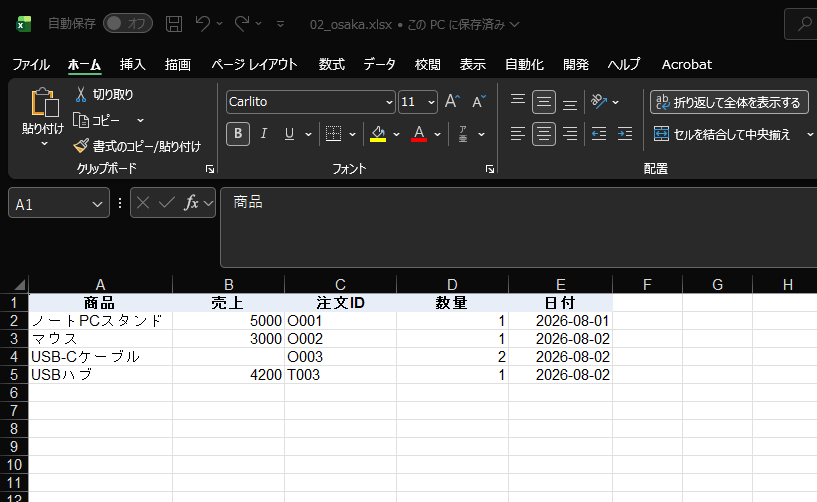
02_osaka.xlsx は他のファイルと列順を変えて検証しています。集計後に使いたい列は、コード内で次のように定義しています。
EXPECTED_COLUMNS = ["注文ID", "日付", "商品", "数量", "売上"]そのうえで、
df = df.reindex(columns=EXPECTED_COLUMNS)としているため、元のExcelで列の位置が違っていても、列名が一致していれば指定した順番へ並べ直せます。
また、03_nagoya.xlsx では、列名「売上」の末尾に半角スペースを1つ入れて検証しました。
今回のコードでは列名の前後の空白を除去してから処理するため、このファイルも正常に読み込めました。
空白行・重複・欠損値をどう処理したか
今回の検証データには、完全な空白行を1件入れています。
コードでは、
df = df.dropna(how="all")としているため、すべてのセルが欠損している行だけを削除します。
pandasの公式ドキュメントでも、dropna(how="all") はすべての値が欠損している行または列を削除する指定です。
一部のセルだけが空白の場合は削除していません。
今回の出力では、
O003の「売上」N002の「商品」
の2セルを空欄のまま残しました。
重複は注文IDで判定
今回のサンプルでは、T003 という注文IDを2ファイルへ入れています。
重複判定には、
DUPLICATE_KEY = ["注文ID"]を使用しました。
さらに、
merged.duplicated(
    subset=DUPLICATE_KEY,
    keep="first",
)
としているため、同じ注文IDが複数あった場合は最初の1件を残し、それ以降を重複として扱います。
ただし、何を重複と判断するかは実際のデータによって変える必要があります。
注文IDが一意にならないデータで、そのままこの設定を使うのは適切ではありません。
Excelを開いたまま実行すると一時ファイルまで読み込んだ
実際の検証中に1つ問題が発生しました。
02_osaka.xlsx をExcelで開いた状態のままスクリプトを実行したところ、
~$02_osaka.xlsxという一時ファイルまで *.xlsx として検出されました。
その結果、最初の実行では次のようになりました。
対象ファイル数: 5
正常読込: 3
読込失敗: 2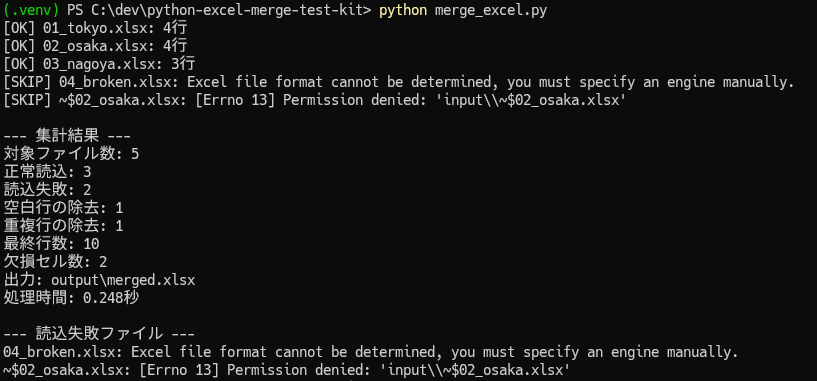
~$から始まる一時ファイルまで処理対象になりました。このため、ファイル取得部分を次のように修正しました。
files = sorted(
    p for p in INPUT_DIR.glob("*.xlsx")
    if not p.name.startswith("~$")
)
~$ から始まるファイルを処理対象から除外します。
修正後に再実行すると、意図した4ファイルだけが対象になりました。
今回のようにExcelを開いた状態で処理を実行する可能性がある場合は、一時ファイルを除外しておくと意図しない読み込みを防げます。
壊れたExcelがあっても残りのファイルは集計できた
今回は、意図的に壊した 04_broken.xlsx も input フォルダへ置いています。
実行すると、このファイルでは次の読み込みエラーが発生しました。
[SKIP] 04_broken.xlsx: Excel file format cannot be determined, you must specify an engine manually.今回のコードではファイルごとに例外を処理しているため、1つのファイルで読み込みに失敗しても、そこで処理全体を終了しません。
結果として、残り3ファイルの集計は続行できました。
ただし、読み込めなかったファイルを無視してよいとは限りません。実際に使う場合は、最後に表示される「読込失敗ファイル」を必ず確認してください。
実際の集計結果
一時ファイルを除外する修正後に再実行した結果は次のとおりです。
対象ファイル数: 4
正常読込: 3
読込失敗: 1
空白行の除去: 1
重複行の除去: 1
最終行数: 10
欠損セル数: 2
出力: output\merged.xlsx
処理時間: 0.238秒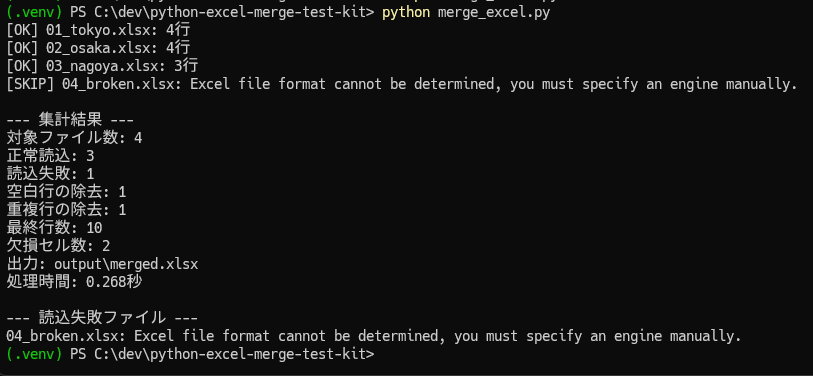
今回の4ファイルだけを使った小規模な検証では、再実行時の処理時間は0.238秒でした。
これは今回のPC、ファイル数、データ量で1回実行した結果です。ファイル数、行数、Excelの内容、PC性能などによって処理時間は変わります。
生成された merged.xlsx を開くと、10行へ集約されていました。
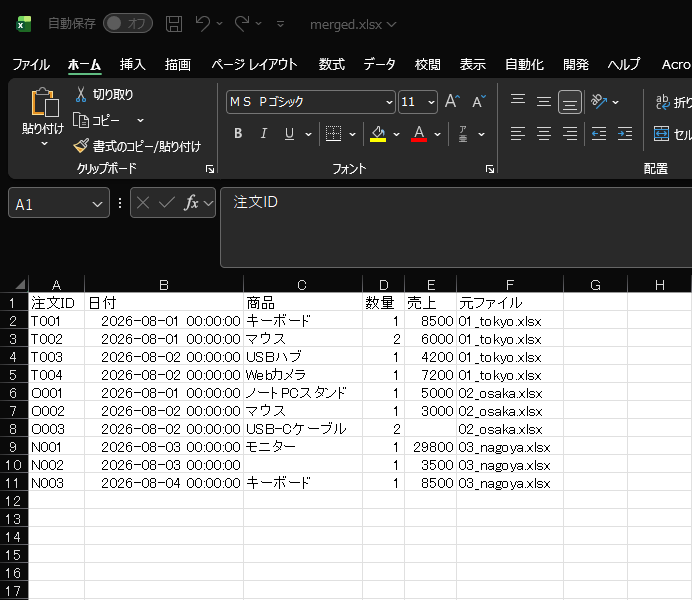
出力には 元ファイル 列も追加しているため、各行がどのExcelから読み込まれたか確認できます。
このコードをそのまま使う前に確認したいこと
今回のコードは、次の条件を前提にしています。
- Excelは
.xlsx - 使うデータは各ファイルの先頭シート
- 必要な列名は
注文ID・日付・商品・数量・売上 - 重複判定は注文ID
- 完全な空白行だけ削除
- 一部セルの欠損値はそのまま残す
- 出力時に元のセル書式までは引き継がない
pandasの read_excel() は、sheet_name を指定しない場合は先頭シートを読み込みます。複数シートをまとめたい場合は、今回のコードとは別の処理が必要です。
また、今回のコードには必須列が存在するかチェックする処理を入れていますが、必須列そのものが欠けたExcelについては今回の実機検証では確認していません。
複雑な数式、マクロ、セル結合、書式を維持したまま複数ブックを統合したい場合も、今回の用途とは分けて考える必要があります。
もう1点、output\merged.xlsx がすでに存在する状態で再実行すると、同じファイル名で出力されます。必要な結果を残しておきたい場合は、再実行前に別名で保存するなどして保全してください。
元に戻す方法
今回のスクリプトは、入力元のExcelを上書きせず、
output\merged.xlsxという新しいファイルを生成します。
元の状態へ戻したい場合は、生成した merged.xlsx を削除します。
今回の検証でも、
Remove-Item .\output\merged.xlsx
Test-Path .\output\merged.xlsx
を実行しました。
結果は、
Falseとなり、出力ファイルが削除されたことを確認しました。
入力元のExcelを直接変更する処理は、このスクリプトにはありません。
この方法が向いているケース・向かないケース
今回の方法は、たとえば次のような作業に向いています。
- 部署や拠点ごとのExcelを1つにまとめたい
- 毎月同じ形式で届くExcelを集約したい
- 手作業のコピー&ペーストを減らしたい
- 空白行や重複を一定のルールで処理したい
- 読み込みエラーのファイルを確認しながら処理したい
一方で、次のような用途では、このコードをそのまま使うのは向きません。
- ファイルごとに列名や列の意味が大きく異なる
- 複数シートをまとめて処理したい
- 複雑な数式やマクロを維持したい
- セルの書式やレイアウトをそのまま保ちたい
- 重複判定に複雑な業務ルールが必要
まずはコピーした検証用ファイルで動作を確認し、自分のExcelに合わせて列名や重複判定の条件を変更してから使うのが安全です。
まとめ
Pythonとpandasを使うと、複数のExcelを読み込み、1つのExcelへまとめる処理を自動化できます。
今回のWindows 11での検証では、
- 列順が異なるExcel
- 列名末尾に空白があるExcel
- 完全な空白行
- 欠損値
- 重複データ
- 壊れたExcel
- Excelを開いた状態で作成された一時ファイル
を含めて確認しました。
最終的には、正常な3ファイルから空白行1件・重複1件を除外し、10行の merged.xlsx を生成できました。
実際のExcelへ適用する場合は、特に列名、重複判定に使うキー、欠損値の扱いを自分のデータに合わせて変更してください。
複数ファイルを1つにまとめたあと、集計表やグラフまで自動生成したい場合は、PythonでExcelの定型レポートを自動作成する方法も参考にしてください。pandasでの集計からopenpyxlによる書式・グラフ作成まで検証しています。