Googleスプレッドシートでタスクや期限を管理していても、毎日シートを開いて確認していると対応漏れが起こりやすくなります。
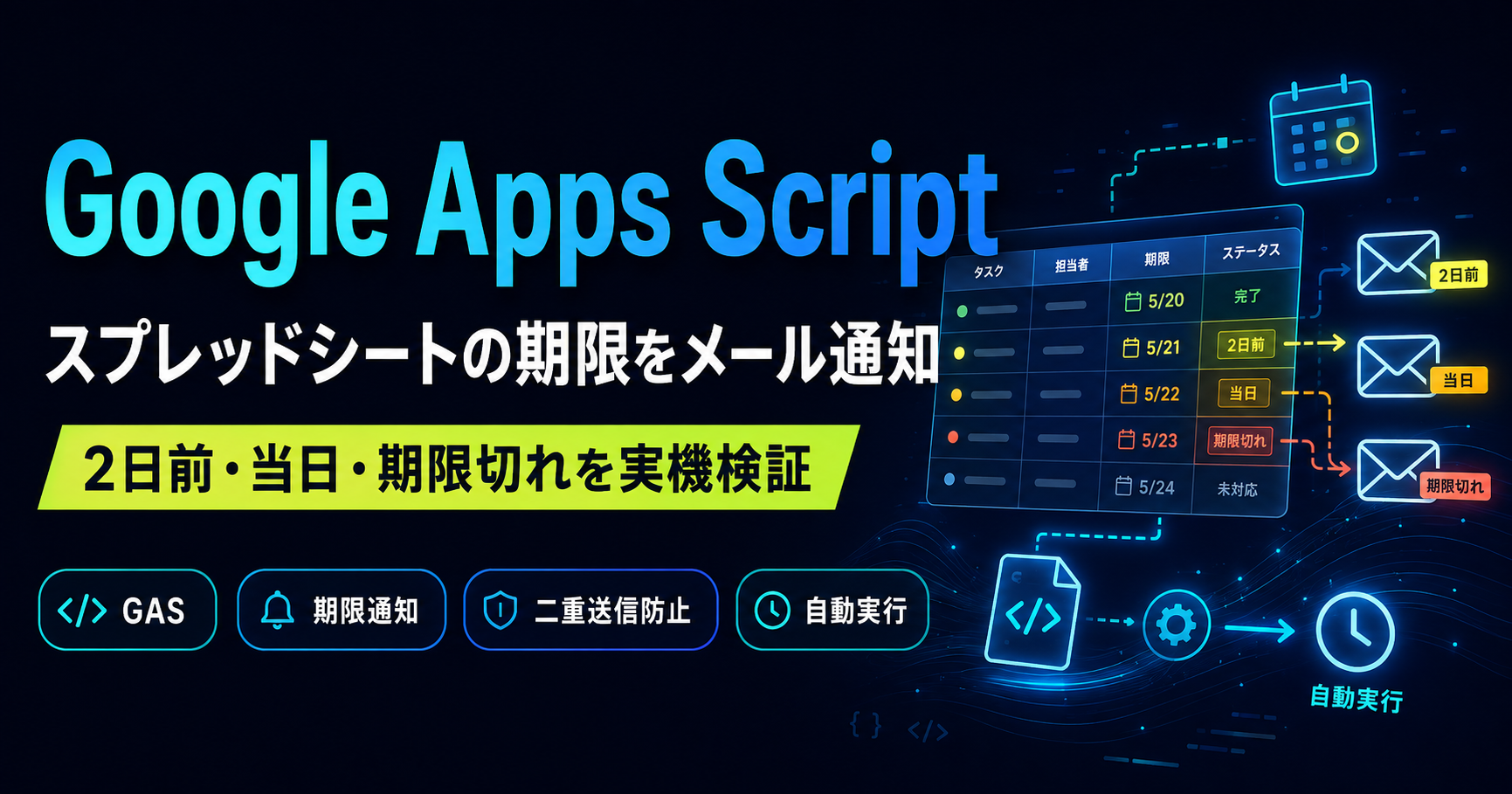
Google Apps Script(GAS)を使えば、スプレッドシートに入力した期限を確認し、期限2日前・期限当日・期限切れのタイミングでメールを自動送信できます。
2026年8月10日に、Windows 11・Google Chrome・個人Gmailの環境で実際に検証したところ、次の動作を確認できました。
- 期限2日前のメールを送信
- 期限当日のメールを送信
- 期限切れのメールを送信
- 完了済みのタスクは送信しない
- まだ通知対象ではないタスクは送信しない
- 同じ状態で再実行しても同じ種類の通知を二重送信しない
- 時間主導型トリガーから自動実行する
- 自動実行されたメールを実際に受信する
- 不要になったトリガーを削除して自動実行を停止する
途中では、期限を日付として判定できず、通知対象の行がすべてスキップされる失敗も発生しました。
この記事では、最終的に動作を確認できたコードと、実際の失敗を含めた設定手順を紹介します。
Google Apps Scriptで作る期限通知の仕組み
今回作るスプレッドシートでは、1つのタスクにつき次の情報を管理します。
| 項目 | 用途 |
|---|---|
| タスク名 | 通知する作業名 |
| 期限 | タスクの期限 |
| ステータス | 未対応または完了 |
| 通知先 | メールの送信先 |
| 2日前通知 | 2日前メールを送信済みか記録 |
| 当日通知 | 当日メールを送信済みか記録 |
| 期限切れ通知 | 期限切れメールを送信済みか記録 |
通知済みの列を3つに分けているのがポイントです。
「通知済み」という列が1つしかない場合、期限2日前にメールを送った時点で通知済みになり、期限当日の通知まで止めてしまいます。
今回は「2日前」「当日」「期限切れ」を別々に管理します。また、ステータスが「完了」のタスクは通知対象から除外します。
期限切れ通知は、最初に期限切れと判定されたときに1回だけ送信します。期限切れ通知列が「送信済み」になった後は、翌日以降にスクリプトを実行しても同じ期限切れ通知は再送しません。
検証に使った環境とスプレッドシート
今回の検証環境は次のとおりです。
- 検証日:2026年8月10日
- OS:Windows 11
- ブラウザ:Google Chrome
- Googleアカウント:個人Gmail
- 使用サービス:Googleスプレッドシート、Google Apps Script
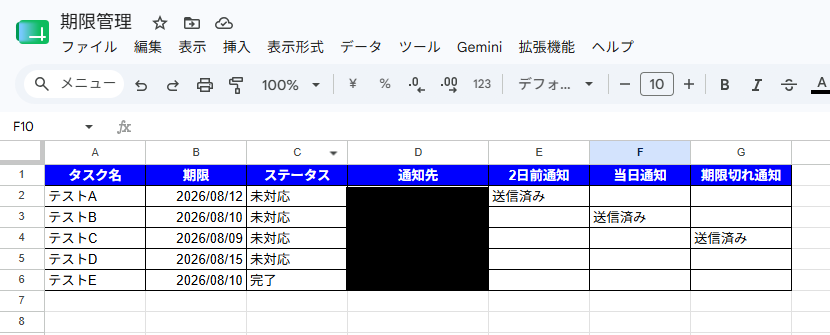
Googleスプレッドシートには、次の5パターンを用意しました。
| タスク | 期限 | ステータス | 期待する結果 |
|---|---|---|---|
| テストA | 2026/08/12 | 未対応 | 期限2日前通知 |
| テストB | 2026/08/10 | 未対応 | 期限当日通知 |
| テストC | 2026/08/09 | 未対応 | 期限切れ通知 |
| テストD | 2026/08/15 | 未対応 | 通知しない |
| テストE | 2026/08/10 | 完了 | 通知しない |
これで、送信する3条件と送信しない2条件を一度に確認できます。
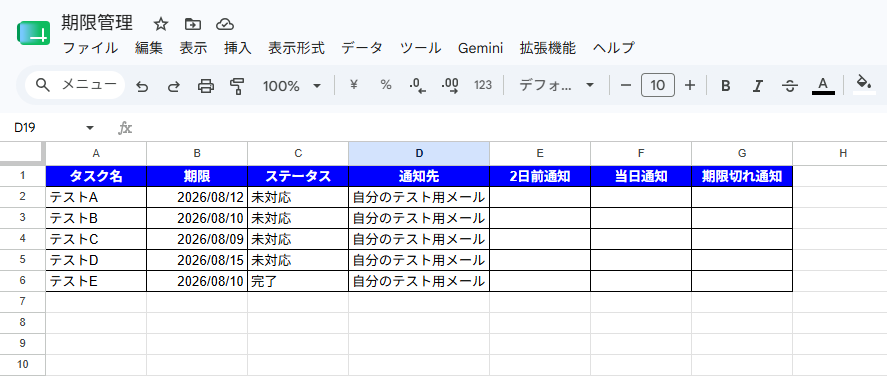
期限は、2026/08/12 のような yyyy/MM/dd 形式で表示されるようにスプレッドシート側でそろえました。
通知先には実際に受信できるメールアドレスを入力します。
GASで期限をメール通知するコード
スプレッドシート上部の「拡張機能」から「Apps Script」を開き、次のコードを入力します。
今回はGoogle Apps Scriptの MailApp を利用します。Google公式では、MailApp はメール送信を目的としたサービスで、Gmailの受信トレイにはアクセスしないと説明されています。
function sendDeadlineNotifications() {
  const SHEET_NAME = '期限管理';

  const spreadsheet = SpreadsheetApp.getActiveSpreadsheet();
  const sheet = spreadsheet.getSheetByName(SHEET_NAME);

  if (!sheet) {
    throw new Error(`シート「${SHEET_NAME}」が見つかりません。`);
  }

  const lastRow = sheet.getLastRow();

  if (lastRow < 2) {
    console.log('処理対象のデータがありません。');
    return;
  }

  // 画面に表示されている値を文字列として取得
  const values = sheet
    .getRange(2, 1, lastRow - 1, 7)
    .getDisplayValues();

  const timeZone = spreadsheet.getSpreadsheetTimeZone();

  const todayText = Utilities.formatDate(
    new Date(),
    timeZone,
    'yyyy/MM/dd'
  );

  const today = parseDate(todayText);

  let sentCount = 0;

  values.forEach((row, index) => {
    const rowNumber = index + 2;

    const taskName = row[0].trim();
    const dueDateText = row[1].trim();
    const status = row[2].trim();
    const recipient = row[3].trim();

    const twoDaysSent = row[4].trim();
    const todaySent = row[5].trim();
    const overdueSent = row[6].trim();

    if (!taskName || !dueDateText || !recipient) {
      console.log(`${rowNumber}行目: 必須項目不足のためスキップ`);
      return;
    }

    if (status === '完了') {
      console.log(`${rowNumber}行目: 完了済みのためスキップ`);
      return;
    }

    const dueDate = parseDate(dueDateText);

    if (!dueDate) {
      console.log(
        `${rowNumber}行目: 期限「${dueDateText}」を日付として読み取れないためスキップ`
      );
      return;
    }

    const diffDays = Math.round(
      (dueDate.getTime() - today.getTime()) /
        (24 * 60 * 60 * 1000)
    );

    // 期限2日前
    if (diffDays === 2 && !twoDaysSent) {
      sendNotification(
        recipient,
        taskName,
        dueDateText,
        '期限2日前'
      );

      sheet.getRange(rowNumber, 5).setValue('送信済み');

      sentCount++;
      console.log(`${rowNumber}行目: 期限2日前通知を送信`);
      return;
    }

    // 期限当日
    if (diffDays === 0 && !todaySent) {
      sendNotification(
        recipient,
        taskName,
        dueDateText,
        '期限当日'
      );

      sheet.getRange(rowNumber, 6).setValue('送信済み');

      sentCount++;
      console.log(`${rowNumber}行目: 期限当日通知を送信`);
      return;
    }

    // 期限切れ
    if (diffDays < 0 && !overdueSent) {
      sendNotification(
        recipient,
        taskName,
        dueDateText,
        '期限切れ'
      );

      sheet.getRange(rowNumber, 7).setValue('送信済み');

      sentCount++;
      console.log(`${rowNumber}行目: 期限切れ通知を送信`);
      return;
    }

    console.log(`${rowNumber}行目: 通知対象外`);
  });

  console.log(`処理完了: ${sentCount}件送信`);
}


function parseDate(value) {
  const match = value.match(
    /^(\d{4})[\/-](\d{1,2})[\/-](\d{1,2})$/
  );

  if (!match) {
    return null;
  }

  const year = Number(match[1]);
  const month = Number(match[2]);
  const day = Number(match[3]);

  return new Date(year, month - 1, day);
}


function sendNotification(
  recipient,
  taskName,
  dueDate,
  notificationType
) {
  const subject = `【${notificationType}】${taskName}`;

  const body =
    `${taskName} の期限通知です。\n\n` +
    `期限: ${dueDate}\n` +
    `通知種別: ${notificationType}\n\n` +
    `このメールはGoogle Apps Scriptの検証用に自動送信されています。`;

  MailApp.sendEmail({
    to: recipient,
    subject: subject,
    body: body,
    name: '期限通知テスト'
  });
}
コードのポイント
getDisplayValues() を使って、スプレッドシートに表示されている値を文字列として取得しています。
Google公式では、getDisplayValues() はセルの表示値を文字列として返し、日付や時刻などの表示形式やスプレッドシートのロケール設定が反映されると説明されています。
Google公式:Range.getDisplayValues()
今回は期限を一度文字列として取得し、parseDate() で yyyy/MM/dd または yyyy-MM-dd を日付へ変換しています。
また、メール送信後に対応する通知列へ「送信済み」を記録します。次回の実行時にこの値を確認するため、同じ種類の通知を通常の再実行で繰り返し送らない仕組みです。
実際に実行した結果
最初の5件を使って手動実行したところ、次の結果になりました。
- テストA:期限2日前通知を送信
- テストB:期限当日通知を送信
- テストC:期限切れ通知を送信
- テストD:通知対象外
- テストE:完了済みのためスキップ
合計3件のメールが送信されました。
スプレッドシートを見ると、テストA~Cの該当する通知列だけに「送信済み」が記録されています。
メール側でも、次の3通を実際に受信できました。
【期限2日前】テストA【期限当日】テストB【期限切れ】テストC

Apps Scriptの実行ログだけではなく、実際のメール受信まで確認しています。
同じ日に再実行しても二重送信されなかった
次に、スプレッドシートを変更せず、そのまま同じ関数をもう一度実行しました。
結果は次のとおりです。
2行目: 通知対象外
3行目: 通知対象外
4行目: 通知対象外
5行目: 通知対象外
6行目: 完了済みのためスキップ
処理完了: 0件送信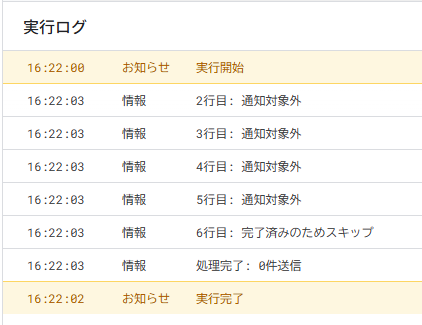
新しいメールも届きませんでした。
今回の実装では、「2日前通知」「当日通知」「期限切れ通知」の各列に送信済みかどうかを記録することで、1回目の処理が正常に完了した後に同じ状態で再実行しても、同じ種類の通知が再送されないことを確認できました。
ただし、これは厳密な排他制御を実装した仕組みではありません。複数の処理が同時に走るケースや、メール送信後にシートへの書き込みだけ失敗するケースまで、今回の検証では確認していません。
重要な業務へ組み込む場合は、送信履歴の管理方法や同時実行時の扱いを別途検討する必要があります。
初回は期限を日付として判定できず失敗した
今回の検証では、最初から成功したわけではありません。
初回のコードでは getValues() で値を取得し、期限が Date として扱えるかを判定していました。
しかし実際に実行すると、期限の型判定を通らず、次のように通知対象の行がすべてスキップされました。
2行目: 期限が日付ではないためスキップ
3行目: 期限が日付ではないためスキップ
4行目: 期限が日付ではないためスキップ
5行目: 期限が日付ではないためスキップ
6行目: 完了済みのためスキップ
処理完了: 0件送信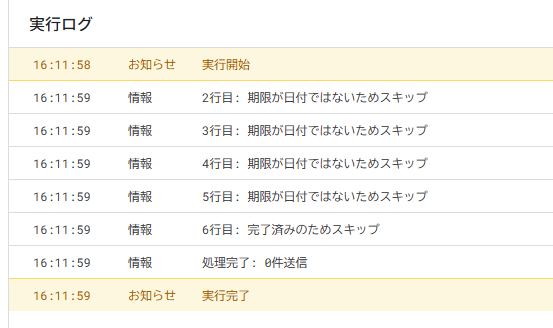
この時点では、画面上の期限は 2026/08/12 のように表示されていました。
今回の検証だけでは、初回実装で型判定を通らなかった原因までは特定していません。そのため、原因を推測で断定せず、最終コードでは getDisplayValues() で表示値を文字列として取得し、parseDate() で明示的に解析する方法へ変更しました。
修正後に再実行すると、期限2日前・当日・期限切れの3件を正常に送信できました。
時間主導型トリガーで毎日自動実行する
手動実行で動作を確認できたら、時間主導型トリガーを設定します。
今回のように、スプレッドシートに紐づいたApps Scriptを時間主導型トリガーで実行するだけなら、Webアプリとしてデプロイする必要はありません。
Apps Scriptの左側にある「トリガー」を開き、「トリガーを追加」を選択します。
今回設定した主な内容は次のとおりです。
- 実行する関数:
sendDeadlineNotifications - 実行するデプロイ:
Head - イベントのソース:時間主導型
- 実行頻度:1日1回

Google公式では、時間主導型トリガーは1分間隔から月1回までの範囲で設定できます。
また、たとえば9時台の定期トリガーを設定しても、毎日9:00ちょうどに実行されるとは限りません。Google公式では、9時の定期トリガーを作成した場合、9時から10時の間から実行時刻が選ばれ、その後はおおむね同じタイミングで実行される仕組みが説明されています。
そのため、毎日決まった時間帯に期限を確認する用途には使えますが、9:00ちょうどのような厳密な時刻指定が必要な用途には注意が必要です。
処理件数が増えて1回の実行で完了しない場合は、時間主導型トリガーを「定期実行」だけでなく「続きから再開する仕組み」にも使えます。GASの6分制限への対応方法では、途中保存して自動再開する流れを実際に検証しています。
実行ボタンを押さずに自動送信できるか確認した
トリガーを登録するだけではなく、本当に自動実行されるかも確認しました。
検証用として期限当日の「テストF」を追加し、一時的に1分間隔の時間主導型トリガーを設定しました。
その後はApps Scriptの「実行」ボタンを押さずに待ちました。
結果、テストFの当日通知欄へ自動的に「送信済み」が記録され、メールも1通届きました。
Apps Scriptの実行履歴では、手動実行時の種類は「エディタ」、自動実行時は「時間主導型」と表示されました。
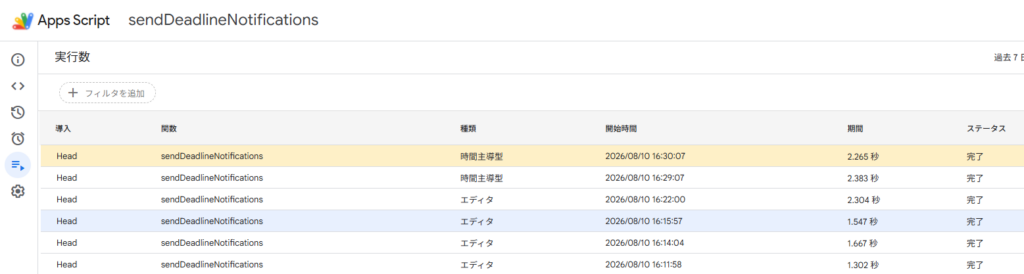
これにより、
時間主導型トリガー → GAS実行 → スプレッドシート更新 → メール受信
まで自動で動くことを確認できました。
検証後は1分間隔のテスト用トリガーを削除し、毎日実行するトリガーだけを残しました。
自動通知を停止する方法
自動通知を止めたい場合は、コードを削除する必要はありません。
Apps Scriptで「トリガー」を開き、停止したいトリガーのメニューから削除します。
これでそのトリガーによる自動実行は止まります。
再度必要になった場合は、同じ手順でトリガーを作り直せます。
検証用として1分間隔などの短いトリガーを作った場合は、確認が終わったら削除しておきましょう。
GASで期限通知するときの注意点
個人Gmailではメール受信者数に日次上限がある
今回の検証では個人Gmailを使用しました。
2026年8月10日時点のGoogle公式情報では、Apps Scriptから送信できるメールの受信者数は、個人Gmailなどのコンシューマーアカウントで1日100件、Google Workspaceで1日1,500件です。
Googleは、これらの上限を予告なく変更する場合があると案内しています。
少数の期限通知には使いやすいですが、大量メール配信の仕組みとして使う場合は別の方法も検討してください。
初回実行では権限の許可が必要
MailApp.sendEmail() でメールを送信するスクリプトには、メール送信用の権限が必要です。
初回実行時などにGoogleの権限確認が表示された場合は、内容を確認したうえで、自分が作成したスクリプトに必要な権限だけを許可してください。
日付の表示形式をそろえる
今回のコードでは、次の形式を解析します。
2026/08/12または、
2026-08-12スプレッドシート側の日付表示が別の形式になっている場合、そのままでは読み取れません。
この記事と同じコードを使う場合は、期限列の表示形式を yyyy/MM/dd にそろえてください。
また、コードではスプレッドシートのタイムゾーンを取得して「今日」を判定しています。実際に運用する前に、スプレッドシートの設定で想定するタイムゾーンになっているか確認しておくと安全です。
期限を変更した場合は送信済みの状態も確認する
このコードでは、期限を変更しても「2日前通知」「当日通知」「期限切れ通知」の送信済み状態は自動でリセットしません。
たとえば期限を変更し、同じ種類の通知をもう一度送りたい場合は、該当する「送信済み」のセルを空欄へ戻す必要があります。
期限変更後の再通知操作自体は、今回の検証では実施していません。コードの動作上、送信済みセルを判定条件としているため、運用時には期限と通知済み状態をセットで確認してください。
時間主導型トリガーは作成者のアカウントで実行される
Google公式では、インストール型トリガーはトリガーを作成したGoogleアカウントとして実行されると説明されています。
複数人で共有しているスプレッドシートで利用する場合は、誰のアカウントでトリガーを作成するかも確認してください。
通知先のメールアドレスを安全に管理する
実際の処理では、通知先の列にメールアドレスを保存します。
スプレッドシートを他人と共有している場合は、共有範囲にも注意してください。
最初から顧客情報などを使って本番運用するのではなく、まずは自分のテスト用メールアドレスと架空のタスクで動作確認する方法がおすすめです。
この方法が向いているケース・向いていないケース
今回の方法は、次のような用途に向いています。
- 少数のタスク期限をスプレッドシートで管理している
- 期限前に自分や担当者へリマインドしたい
- 完了済みタスクへの通知を止めたい
- 専用のタスク管理サービスを導入するほどではない
- Googleスプレッドシート上で管理を完結させたい
一方で、次のような用途には、このシンプルな実装だけでは向きません。
- 大量のメールを配信したい
- 分単位で厳密な送信時刻を保証したい
- 複数処理の同時実行でも厳密に二重送信を防ぎたい
- 複雑な承認フローや監査ログが必要
- 大量の個人情報や顧客情報を扱う
用途が大きくなった場合は、GASだけで無理に拡張せず、専用サービスやより厳密なデータ管理方法を検討したほうが安全です。
まとめ
Google Apps Scriptを使えば、スプレッドシートに入力した期限を基にメール通知を自動化できます。
今回の検証では、期限2日前・期限当日・期限切れの3種類のメールを実際に送信し、受信できました。
また、完了済みや通知対象外のタスクは送信されず、同じ状態で再実行した場合は0件送信となり、同じ種類の通知が繰り返し送られないことも確認しています。
さらに、時間主導型トリガーを使い、Apps Scriptの実行ボタンを押さなくても、スプレッドシートの更新からメール受信まで自動で動くことを確認しました。
最初から本番データで動かすのではなく、この記事のように数件のテストデータと自分のメールアドレスで、
条件判定 → メール受信 → 二重送信防止 → 自動実行 → 停止方法
まで確認してから運用を始めると安全です。