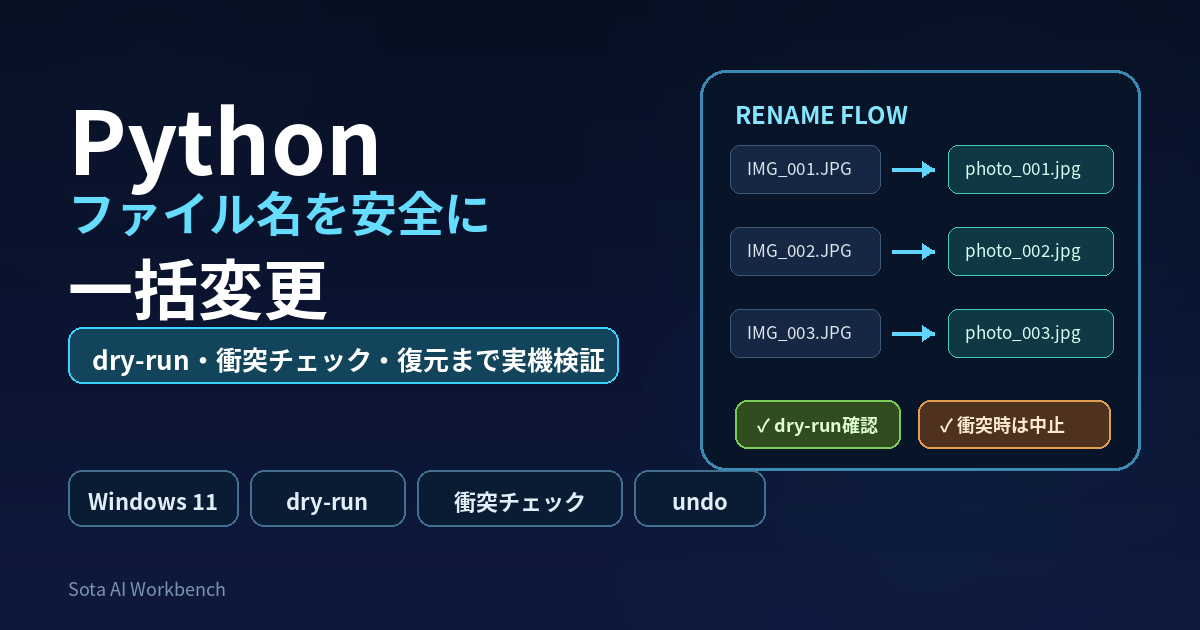
大量のファイル名をPythonで一括変更するとき、怖いのは「実行してから間違いに気づく」ことです。
数十、数百のファイルを一度に変更できるのは便利ですが、対象フォルダや命名ルールを間違えると、手作業で元へ戻すのが大変になります。
そこでこの記事では、いきなりファイル名を変更するのではなく、
- dry-runで変更予定を確認する
- 同名ファイルとの衝突を確認する
--applyを付けたときだけ実際に変更する- 変更内容をJSONログへ残す
- 必要ならログから元の名前へ戻す
という流れで、一括リネームを安全に実行する方法を紹介します。
Windows 11とPython 3.14.7で実際に検証し、正常な一括変更だけでなく、名前の衝突、Windowsで使用できない文字、元に戻す操作まで確認しました。
Pythonでファイル名を安全に一括変更する方法
結論からいうと、ファイル名を一括変更するときは、実際に変更する前に変更予定を確認できる仕組みを入れておくのがおすすめです。
今回作成するスクリプトでは、通常実行ではファイル名を変更しません。
たとえば、次のコマンドを実行します。
python .\rename_files.py --input .\test_data\success_case --ext .jpg --prefix photoこの状態ではdry-runとなり、
IMG_001.JPG -> photo_001.jpg
IMG_002.JPG -> photo_002.jpg
IMG_003.JPG -> photo_003.jpg
のように変更予定だけを確認できます。
問題がなければ、最後に--applyを付けます。
python .\rename_files.py --input .\test_data\success_case --ext .jpg --prefix photo --applyこの2段階に分けることで、対象ファイルや変更後の名前を確認してから実際の処理へ進められます。
今回作る一括リネームツールでできること
今回のスクリプトには、単純なファイル名変更だけでなく、次の機能を入れています。
- 指定した拡張子だけを対象にする
- ファイル名を連番へ変更する
- dry-runで変更予定を表示する
--applyを付けた場合だけ実際に変更する- 変更先と同名のファイルがある場合は処理を中止する
- Windowsで使用できない主要な文字をprefixで拒否する
- 変更前と変更後のファイル名をJSONへ保存する
- JSONログを使って元のファイル名へ戻す
- undoも実行前にdry-runできる
今回の検証では、次の4ファイルを用意しました。
IMG_001.JPG
IMG_002.JPG
IMG_003.JPG
memo.txt.jpgだけを処理対象とし、memo.txtは変更しません。
検証環境
今回の検証環境は次のとおりです。
| 項目 | 環境 |
|---|---|
| 検証日 | 2026年8月12日 |
| OS | Windows 11 |
| Python | 3.14.7 |
| ターミナル | PowerShell |
| 対象データ | 記事用に作成したダミーファイル |
重要なファイルを直接使わず、まずはコピーしたフォルダやダミーデータで動作を確認してください。
一括リネーム用のPythonコードを準備する
rename_files.pyというファイルを作成し、次のコードを保存します。
以下は、安全性を見直した最終掲載版です。
初回検証後に、ファイル名の変更が成功したのに復元ログの確定だけが失敗するケースを考慮し、リネーム前に復元情報を一時ログへ書き込み、すべての変更後に正式ログへ確定する流れへ改善しました。正式ログの確定に失敗した場合は、この実行で変更したファイルを元の名前へ戻します。
改善後のコードでも、通常の--apply、undoのdry-run、undoの--applyを再実行し、3件すべて元の名前へ戻ることを確認しました。また、ログ確定失敗を擬似的に発生させ、3件すべてロールバックされることも確認しています。
from __future__ import annotations

import argparse
import json
import sys
from datetime import datetime
from pathlib import Path

WINDOWS_INVALID_CHARS = r'<>:"/\|?*'
WINDOWS_RESERVED_NAMES = {
    "CON", "PRN", "AUX", "NUL",
    *(f"COM{i}" for i in range(1, 10)),
    *(f"LPT{i}" for i in range(1, 10)),
}


def parse_args() -> argparse.Namespace:
    parser = argparse.ArgumentParser(
        description="安全確認付きの一括ファイル名変更ツール"
    )
    parser.add_argument(
        "--input",
        help="対象フォルダ。--undo を使わない場合は必須",
    )
    parser.add_argument(
        "--ext",
        default=".jpg",
        help="対象拡張子。例: .jpg(既定値: .jpg)",
    )
    parser.add_argument(
        "--prefix",
        default="photo",
        help="変更後ファイル名の接頭辞(既定値: photo)",
    )
    parser.add_argument(
        "--apply",
        action="store_true",
        help="実際に変更する。省略時は dry-run",
    )
    parser.add_argument(
        "--undo",
        help="JSONログを指定して元のファイル名へ戻す",
    )
    return parser.parse_args()


def validate_prefix(prefix: str) -> None:
    if not prefix or prefix.isspace():
        raise ValueError("prefix は空にできません。")
    if any(ch in prefix for ch in WINDOWS_INVALID_CHARS):
        raise ValueError(
            f'Windowsで使用できない文字が prefix に含まれています: {WINDOWS_INVALID_CHARS}'
        )
    if prefix.endswith((" ", ".")):
        raise ValueError("prefix の末尾に空白またはピリオドは使用できません。")
    if prefix.upper() in WINDOWS_RESERVED_NAMES:
        raise ValueError(f"この prefix は使用できません: {prefix}")


def normalize_extension(ext: str) -> str:
    ext = ext.strip()
    if not ext or ext == ".":
        raise ValueError("拡張子を正しく指定してください。例: .jpg")
    if "/" in ext or "\\" in ext:
        raise ValueError("拡張子にパス区切り文字は使用できません。")
    if not ext.startswith("."):
        ext = "." + ext
    return ext.lower()


def collect_files(input_dir: Path, ext: str) -> list[Path]:
    return sorted(
        [
            p
            for p in input_dir.iterdir()
            if p.is_file() and p.suffix.lower() == ext
        ],
        key=lambda p: p.name.lower(),
    )


def build_plan(files: list[Path], prefix: str) -> list[tuple[Path, Path]]:
    width = max(3, len(str(len(files))))
    plan: list[tuple[Path, Path]] = []
    for index, src in enumerate(files, start=1):
        dst = src.with_name(f"{prefix}_{index:0{width}d}{src.suffix.lower()}")
        plan.append((src, dst))
    return plan


def validate_plan(plan: list[tuple[Path, Path]]) -> None:
    targets = [dst for _, dst in plan]
    if len(targets) != len(set(targets)):
        raise RuntimeError("変更後のファイル名が重複しています。")

    conflicts = []
    for src, dst in plan:
        if dst.exists() and dst != src:
            conflicts.append(dst.name)

    if conflicts:
        joined = ", ".join(conflicts)
        raise FileExistsError(
            f"変更先のファイルが既に存在するため中止します: {joined}"
        )


def print_plan(plan: list[tuple[Path, Path]], mode: str) -> None:
    print(f"[{mode}] 変更予定: {len(plan)}件")
    for src, dst in plan:
        print(f"  {src.name} -> {dst.name}")


def prepare_log(
    input_dir: Path,
    plan: list[tuple[Path, Path]],
) -> tuple[Path, Path]:
    """変更前に復元情報を一時ログへ書き込み、書き込み可能か確認する。"""
    now = datetime.now()
    timestamp = now.strftime("%Y%m%d_%H%M%S")
    log_path = input_dir / f"rename_log_{timestamp}.json"

    # 通常は秒単位の従来形式を維持する。同一秒に同名ログがある場合だけ
    # マイクロ秒を付け、既存ログを上書きしない。
    if log_path.exists():
        timestamp = now.strftime("%Y%m%d_%H%M%S_%f")
        log_path = input_dir / f"rename_log_{timestamp}.json"

    temp_path = input_dir / f".{log_path.name}.tmp"

    data = {
        "created_at": datetime.now().isoformat(timespec="seconds"),
        "input_dir": str(input_dir.resolve()),
        "renames": [
            {"before": src.name, "after": dst.name}
            for src, dst in plan
        ],
    }

    if log_path.exists() or temp_path.exists():
        raise FileExistsError("復元ログ用のファイル名が重複しました。再実行してください。")

    try:
        with temp_path.open("x", encoding="utf-8") as fp:
            json.dump(data, fp, ensure_ascii=False, indent=2)
    except Exception:
        try:
            temp_path.unlink(missing_ok=True)
        except OSError:
            pass
        raise

    return temp_path, log_path


def commit_log(temp_path: Path, log_path: Path) -> None:
    """一括変更成功後に一時ログを正式な復元ログとして確定する。"""
    if log_path.exists():
        raise FileExistsError(f"復元ログが既に存在します: {log_path.name}")
    temp_path.rename(log_path)


def rollback_completed(
    completed: list[tuple[Path, Path]],
) -> list[str]:
    """この実行で変更済みのファイルを可能な範囲で元へ戻す。"""
    errors: list[str] = []
    for src, dst in reversed(completed):
        try:
            if dst.exists() and not src.exists():
                dst.rename(src)
        except Exception as exc:
            errors.append(f"{dst.name} -> {src.name}: {exc}")
    return errors


def cleanup_temp_log(temp_path: Path) -> list[str]:
    """この実行で作成した一時ログだけを削除する。

    正式ログのパスは削除しない。確定直前に別プロセスが同名ファイルを
    作成した場合でも、その外部ファイルを誤って削除しないため。
    """
    try:
        temp_path.unlink(missing_ok=True)
        return []
    except OSError as exc:
        return [f"{temp_path.name}: {exc}"]


def apply_plan(input_dir: Path, plan: list[tuple[Path, Path]]) -> Path:
    # 復元情報を書けることを、実際のリネームより先に確認する。
    temp_log, log_path = prepare_log(input_dir, plan)
    completed: list[tuple[Path, Path]] = []

    try:
        for src, dst in plan:
            src.rename(dst)
            completed.append((src, dst))

        # すべての変更後に、一時ログを正式な復元ログへ確定する。
        commit_log(temp_log, log_path)
        return log_path

    except Exception as exc:
        rollback_errors = rollback_completed(completed)

        if rollback_errors:
            details = "; ".join(rollback_errors)
            raise RuntimeError(
                "処理に失敗し、変更済みファイルのロールバックにも失敗しました。"
                f" 一時ログを残しています: {temp_log.name}; 詳細: {details}"
            ) from exc

        cleanup_errors = cleanup_temp_log(temp_log)
        if cleanup_errors:
            details = "; ".join(cleanup_errors)
            raise RuntimeError(
                "処理には失敗しましたが、変更済みファイルは元へ戻しました。"
                f" ただしログの後片付けに失敗しました: {details}"
            ) from exc

        raise


def undo(log_file: Path, apply: bool) -> None:
    data = json.loads(log_file.read_text(encoding="utf-8"))
    input_dir = Path(data["input_dir"])
    renames = data["renames"]

    plan = []
    for item in renames:
        current = input_dir / item["after"]
        original = input_dir / item["before"]
        plan.append((current, original))

    missing = [src.name for src, _ in plan if not src.exists()]
    conflicts = [dst.name for _, dst in plan if dst.exists()]

    if missing:
        raise FileNotFoundError(
            "元に戻す対象が見つかりません: " + ", ".join(missing)
        )
    if conflicts:
        raise FileExistsError(
            "元のファイル名が既に存在するため中止します: " + ", ".join(conflicts)
        )

    print_plan(plan, "UNDO dry-run" if not apply else "UNDO apply")

    if not apply:
        print("実際に元へ戻すには --apply を付けてください。")
        return

    completed: list[tuple[Path, Path]] = []
    try:
        for src, dst in reversed(plan):
            src.rename(dst)
            completed.append((src, dst))
    except Exception as exc:
        rollback_errors = rollback_completed(completed)
        if rollback_errors:
            details = "; ".join(rollback_errors)
            raise RuntimeError(
                "undoに失敗し、直前状態へのロールバックにも失敗しました。"
                f" 詳細: {details}"
            ) from exc
        raise

    print("元のファイル名へ戻しました。")


def main() -> int:
    args = parse_args()

    try:
        if args.undo:
            undo(Path(args.undo), args.apply)
            return 0

        if not args.input:
            raise ValueError("--input を指定してください。")

        validate_prefix(args.prefix)
        ext = normalize_extension(args.ext)

        input_dir = Path(args.input)
        if not input_dir.is_dir():
            raise NotADirectoryError(f"対象フォルダが見つかりません: {input_dir}")

        files = collect_files(input_dir, ext)
        if not files:
            print(f"対象ファイルがありません: {ext}")
            return 0

        plan = build_plan(files, args.prefix)
        validate_plan(plan)

        print_plan(plan, "dry-run" if not args.apply else "apply")

        if not args.apply:
            print("実際に変更するには --apply を付けてください。")
            return 0

        log_path = apply_plan(input_dir, plan)
        print(f"変更完了。復元ログ: {log_path}")
        return 0

    except Exception as exc:
        print(f"[ERROR] {exc}", file=sys.stderr)
        return 1


if __name__ == "__main__":
    raise SystemExit(main())
dry-runで変更予定を確認する
まず、--applyを付けずに実行します。
python .\rename_files.py --input .\test_data\success_case --ext .jpg --prefix photo今回の検証では、次のように3件の変更予定が表示されました。
[dry-run] 変更予定: 3件
  IMG_001.JPG -> photo_001.jpg
  IMG_002.JPG -> photo_002.jpg
  IMG_003.JPG -> photo_003.jpg
実際に変更するには --apply を付けてください。
続けてファイル一覧を確認しました。
Get-ChildItem .\test_data\success_case結果は次のままでした。
IMG_001.JPG
IMG_002.JPG
IMG_003.JPG
memo.txt
変更予定は表示されましたが、実際のファイル名はまだ変わっていません。
また、指定した拡張子は.jpgでしたが、このコードでは比較時に小文字へそろえているため、.JPGの3ファイルも対象になりました。memo.txtは対象外です。
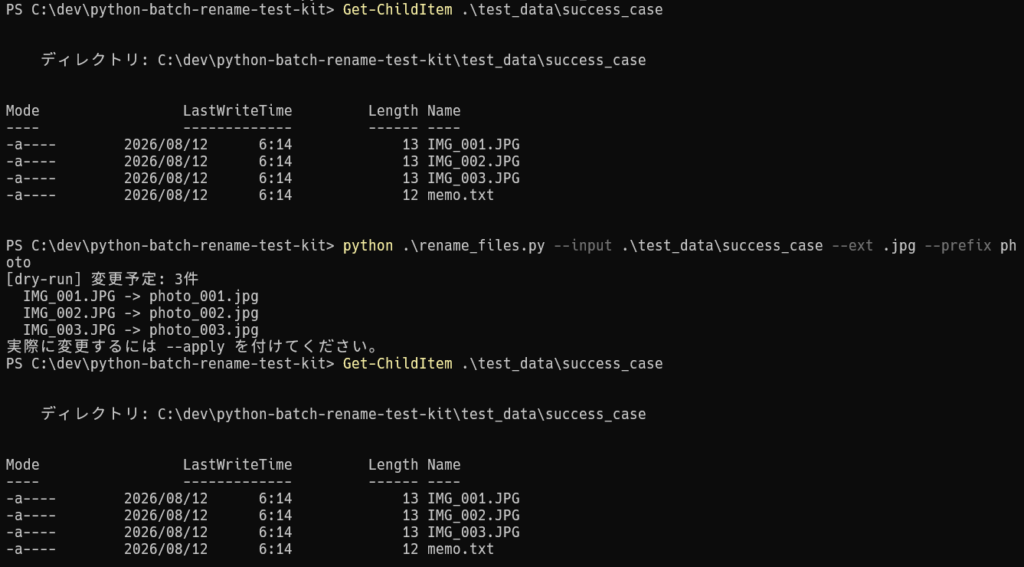
--applyを付けない場合は、変更予定だけが表示され、実際のファイル名は変わりません。--applyを付けて実際に一括変更する
dry-runの内容に問題がなければ、同じコマンドへ--applyを追加します。
python .\rename_files.py --input .\test_data\success_case --ext .jpg --prefix photo --apply以下は初回の正常系検証時の結果です。改善後のコードでも同じ手順を再実行し、rename_log_20260812_070220.jsonが生成され、undoのdry-runと実際の復元まで正常に完了することを再確認しました。
[apply] 変更予定: 3件
  IMG_001.JPG -> photo_001.jpg
  IMG_002.JPG -> photo_002.jpg
  IMG_003.JPG -> photo_003.jpg
変更完了。復元ログ: test_data\success_case\rename_log_20260812_061819.json
ファイル一覧を確認すると、
memo.txt
photo_001.jpg
photo_002.jpg
photo_003.jpg
rename_log_20260812_061819.json
となりました。
3件のJPEGだけが変更され、対象外のmemo.txtはそのままです。
さらに、同じフォルダへrename_log_20260812_061819.jsonが作成されました。今回の正常系では、このログを使って後から元の名前へ戻せることも確認しています。
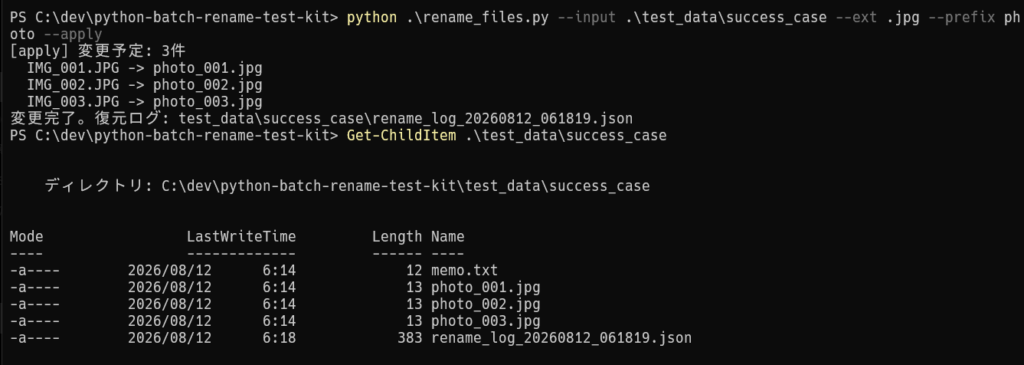
--applyを付けると3件を変更し、元へ戻すためのJSONログも作成されました。変更したファイル名を元に戻す
一括変更後に元の名前へ戻したい場合は、生成されたJSONログを--undoへ指定します。
ここでも、いきなり復元する必要はありません。
undoも最初はdry-runで確認する
今回生成されたログを使って、次のコマンドを実行しました。
python .\rename_files.py --undo .\test_data\success_case\rename_log_20260812_061819.json結果は次のとおりです。
[UNDO dry-run] 変更予定: 3件
  photo_001.jpg -> IMG_001.JPG
  photo_002.jpg -> IMG_002.JPG
  photo_003.jpg -> IMG_003.JPG
実際に元へ戻すには --apply を付けてください。
この時点では、
photo_001.jpg
photo_002.jpg
photo_003.jpg
のままで、実際の復元は行われていません。
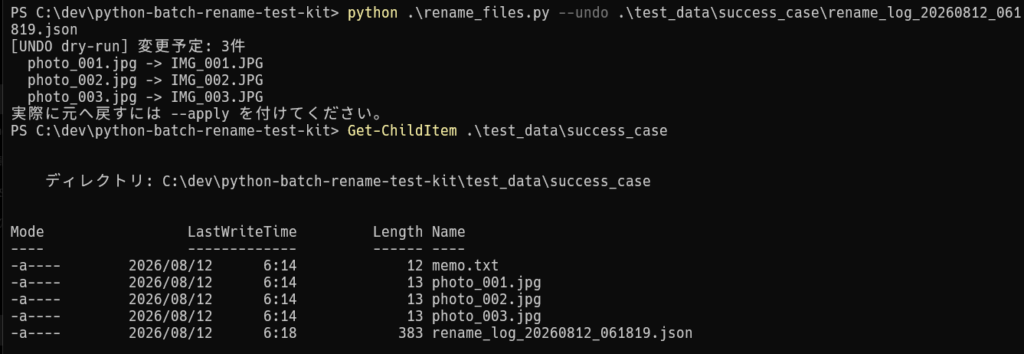
--applyを付けて実際に復元する
復元予定に問題がなければ、--applyを付けます。
python .\rename_files.py --undo .\test_data\success_case\rename_log_20260812_061819.json --apply今回の検証結果は次のとおりです。
[UNDO apply] 変更予定: 3件
  photo_001.jpg -> IMG_001.JPG
  photo_002.jpg -> IMG_002.JPG
  photo_003.jpg -> IMG_003.JPG
元のファイル名へ戻しました。
その後に一覧を確認すると、
IMG_001.JPG
IMG_002.JPG
IMG_003.JPG
memo.txt
rename_log_20260812_061819.json
となり、3件すべて元のファイル名へ戻っていました。
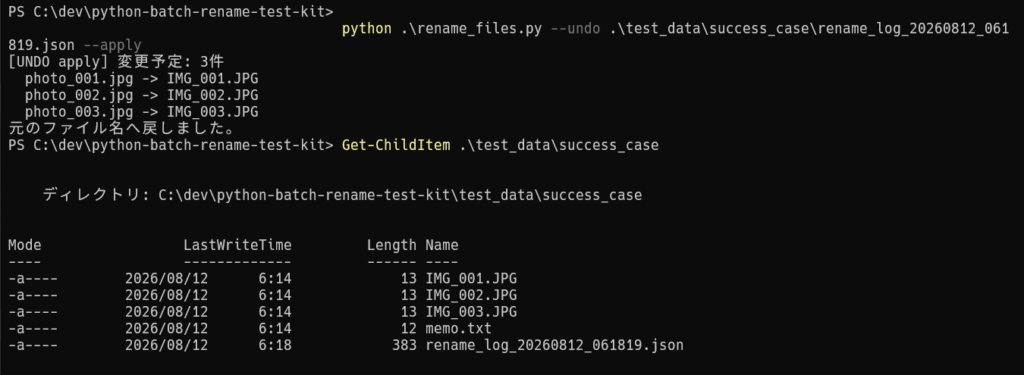
JSONログそのものはundo後も残ります。不要になったことを確認してから手動で削除してください。
また、このログには対象フォルダの絶対パスが記録されます。ログを外部へ共有する場合は、ローカルのフォルダ名など公開不要な情報が含まれていないか確認してください。
同名ファイルがある場合は変更せず中止する
ファイル名の一括変更で特に避けたいのが、変更先に同名ファイルがあるケースです。
今回は失敗例として、最初から次の3ファイルがあるフォルダを用意しました。
holiday-a.jpg
holiday-b.jpg
photo_001.jpgこの状態で、実際の変更を意味する--applyを付けて実行しました。
python .\rename_files.py --input .\test_data\collision_case --ext .jpg --prefix photo --apply結果は次のとおりです。
[ERROR] 変更先のファイルが既に存在するため中止します: photo_001.jpgその後にファイル一覧を確認しても、
holiday-a.jpg
holiday-b.jpg
photo_001.jpg
のままでした。
今回の検証では、--applyを付けていても、衝突を検出した時点で1件も変更せず中止できました。
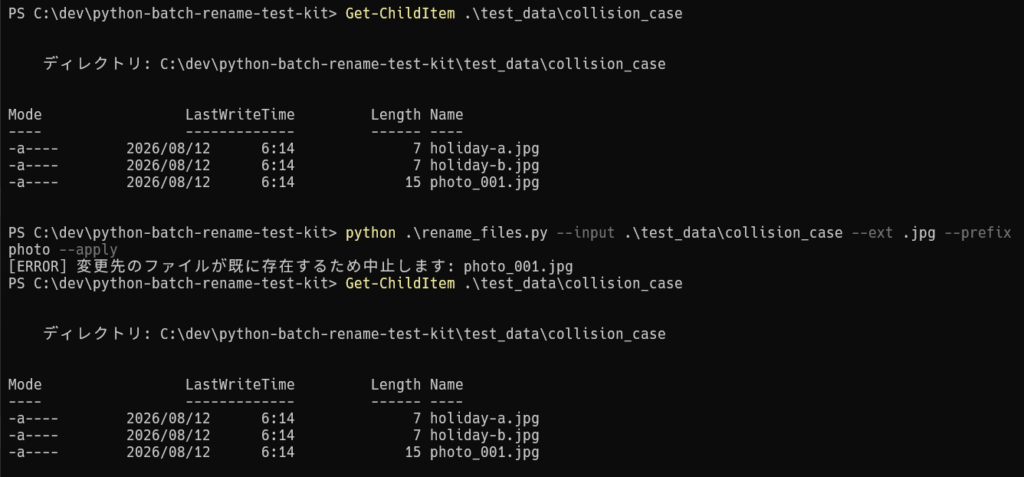
Python 3.14.7の公式ドキュメントでは、Path.rename()はWindowsで変更先がすでに存在するとFileExistsErrorになります。一方、Unixでは条件によって既存ファイルが置き換えられるため、挙動はOSで異なります。
今回のコードでは、OS側の挙動だけに頼らず、リネームを始める前に変更先の存在を確認しています。
参考:Python 3.14 pathlib — Path.rename()
ただし、存在確認から実際のリネームまでの間に別の処理が同じフォルダを変更する競合までは、今回検証していません。複数のプロセスが同じフォルダを同時に操作する用途には、そのまま適用しないでください。
Windowsで使用できない主要な文字も事前に拒否する
Windowsでは、ファイル名に使用できない文字があります。Microsoftの公式情報では、次の文字などが予約されています。
< > : " / \ | ? *今回のコードでは、これらがprefixに含まれていないかをリネーム前に確認します。
実際にbad/nameを指定しました。
python .\rename_files.py --input .\test_data\success_case --ext .jpg --prefix "bad/name"結果は次のとおりです。
[ERROR] Windowsで使用できない文字が prefix に含まれています: <>:"/\|?*リネーム処理へ入る前にエラーとなりました。

コードではprefix末尾の空白・ピリオドも拒否しています。また、安全側の独自制限として、CON、PRN、AUX、NUL、COM1~COM9、LPT1~LPT9そのものをprefixに指定した場合も拒否するようにしています。
これは「CON_001.jpgのような生成後の名前がWindowsの予約名そのものになる」という意味ではなく、今回のスクリプト側でprefixを保守的に制限しているものです。
参考:Microsoft Learn「ファイル、パス、名前空間の名前付け」
なお、このチェックだけで、すべてのWindows環境やファイルシステムの命名制約を完全に検証できるわけではありません。
コードの仕組み
ここからは、安全対策に関係する部分を中心に見ていきます。
対象ファイルだけを抽出する
対象ファイルは次の部分で取得しています。
def collect_files(input_dir: Path, ext: str) -> list[Path]:
    return sorted(
        [
            p
            for p in input_dir.iterdir()
            if p.is_file() and p.suffix.lower() == ext
        ],
        key=lambda p: p.name.lower(),
)p.is_file()でファイルだけを対象にし、p.suffix.lower()で拡張子を比較します。
今回は.jpgを指定したため、.JPGも対象になりました。
このコードは対象フォルダ直下だけを処理します。サブフォルダ内を再帰的には検索しません。
連番のファイル名を作る
変更後の名前は次の部分で作成しています。
dst = src.with_name(f"{prefix}_{index:0{width}d}{src.suffix.lower()}")今回なら、
photo_001.jpg
photo_002.jpg
photo_003.jpg
となります。
最低3桁の連番になるため、少数のファイルでも001から始まります。
変更前に名前の衝突を確認する
変更先が重複していないか、すでに同名ファイルが存在しないかをvalidate_plan()で確認します。
if dst.exists() and dst != src:
    conflicts.append(dst.name)
衝突が見つかった場合は、実際のリネームを開始する前に処理を終了します。
今回の検証でも、photo_001.jpgがすでにある状態では1件も変更されませんでした。
一時ログを先に作り、成功後に正式ログへ確定する
本実行では、ファイル名を変更する前に、変更前と変更後の対応を一時JSONログへ書き込みます。
{
  "before": "IMG_001.JPG",
  "after": "photo_001.jpg"
}一時ログを書けることを確認してからリネームを開始し、すべての変更に成功した後で正式なrename_log_*.jsonへ確定します。
正式ログの確定に失敗した場合は、この実行ですでに変更したファイルを元の名前へ戻すようにしています。
今回はログ確定失敗を擬似的に発生させるテストも実施し、3件すべて元のファイル名へロールバックされることを確認しました。
undoでは、正式ログに記録された変更前後の対応を逆にたどって元の名前へ戻します。
復元する可能性がある間はJSONログを削除しないでください。また、ログには対象フォルダの絶対パスが入るため、一括変更後にフォルダを移動・改名すると、そのログをそのまま使ったundoが失敗する場合があります。
この方法を使うときの注意点
今回の方法も、どんな状況でも安全を保証できるわけではありません。
最初はコピーしたフォルダで確認する
いきなり重要なファイルへ適用せず、まずはコピーしたフォルダで動作を確認してください。
特に命名ルールを変更した場合は、dry-runの一覧を確認してから--applyへ進むのがおすすめです。
JSONログだけをバックアップ代わりにしない
JSONログに入っているのは、変更前後のファイル名と対象フォルダの情報です。
ファイル本体をバックアップする仕組みではありません。ファイル削除や内容の破損まで元に戻せるものではありません。
今回は正式ログの確定失敗を擬似的に発生させ、変更済みの3ファイルが元の名前へロールバックされることを確認しました。ただし、実際のディスク障害やファイルシステム障害そのものを再現した検証ではありません。また、ロールバック処理そのものが失敗する可能性までなくなるわけではないため、重要なデータでは別途バックアップを用意してください。
サブフォルダは今回対象外
今回のコードはiterdir()を使っており、指定フォルダの直下だけを処理します。
サブフォルダ内のファイルまで一括変更する処理は今回検証していません。
大量ファイルでの性能は未検証
今回確認した対象ファイルは3件です。
数千、数万ファイルでの処理速度やメモリ使用量は計測していないため、今回の結果から大量ファイルでも同じように扱えるとは断定できません。
ネットワークドライブなどは未検証
今回検証したのはWindows 11上のローカルフォルダです。
NAS、ネットワーク共有、クラウド同期フォルダなどでは検証していません。重要なデータへ適用する場合は、使用する保存先で別途テストしてください。
この方法が向いている人・向かない人
今回の方法は、次のような人に向いています。
- 大量の画像などを連番へ変更したい
- 一括変更前に結果を確認したい
- 間違えた場合に元の名前へ戻せるようにしたい
- Pythonで定型的なファイル整理を自動化したい
- 同名ファイルへの変更を事前に止めたい
一方、次の用途にはそのままでは向いていません。
- サブフォルダを含めて再帰的に処理したい
- 複雑なルールや正規表現で名前を書き換えたい
- 複数のプロセスが同時に同じフォルダを操作する
- NASやクラウドストレージ上で安全性を確認できていない
- ファイル内容そのものまで復元したい
単純な連番変更であれば、機能を増やしすぎるよりも、dry-run・衝突確認・復元ログを入れておく方が事故を防ぎやすくなります。
まとめ
Pythonを使えばファイル名は簡単に一括変更できますが、変更処理そのものよりも、間違えたときの対策を先に用意しておくことが重要です。
今回Windows 11とPython 3.14.7で確認した手順では、
- dry-runで変更予定を確認
--applyを付けた場合だけ変更- 同名ファイルがあれば変更前に中止
- 変更履歴をJSONへ保存
- undoもdry-runしてから実行
- 実際に3ファイルを元の名前へ復元
- Windowsで使用できない文字を含むprefixを事前に拒否
- ログ確定失敗を擬似的に発生させ、変更した3ファイルが元の名前へロールバックされることを確認
まで確認できました。
まずはコピーした検証用フォルダで試し、dry-runの結果を確認してから重要なファイルへ適用してください。
Pythonでファイル作業を自動化したい場合は、複数のExcelファイルをまとめて集計する方法も関連記事として公開しています。