n8nのWebhookが404になったとき、最初からDockerやネットワーク設定を疑う必要はありません。
Windows 11+Docker Desktop上のn8n 2.36.9で確認したところ、同じWebhookでも、Test URLの待受状態やProduction URLのPublish状態によって404と200が切り替わりました。さらに、localhostとLAN内IPでは成功しても、Google Apps ScriptからLAN内IPへのPOSTは成功しませんでした。
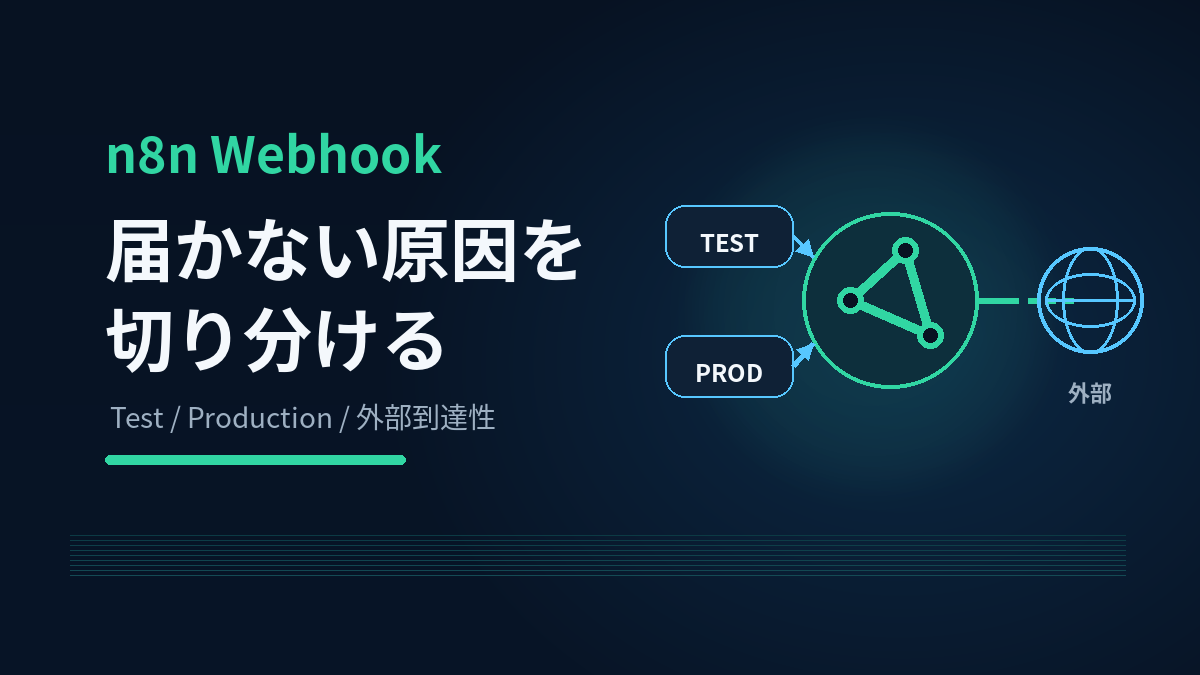
今回の結果から、Webhookが届かないときは「n8nが起動しているか → URL種別 → Webhookの登録状態 → ローカル疎通 → 外部到達性」の順で確認すると原因を絞りやすいです。
この記事で扱うのは、ローカル側の設定ミスと外部到達性の問題を切り分けるところまでです。Cloudflare Tunnel、VPS、reverse proxy、ルーターのポート開放など、外部公開方法そのものは検証していません。
| 状態 | 実測結果 |
|---|---|
| Test URL・待受前 | 404 |
| Test URL・待受中 | 200 |
| Test URL・1回受信後に再送 | 404 |
| Production URL・未Publish | 404 |
| Production URL・Publish後 | 200 |
| Production URL・LAN内IP経由 | 200 |
| Google Apps Script → LAN内IP | Apps Script例外(Bad request) |
まずDockerとn8n自体が起動しているか確認する
Webhook設定を見る前に、Docker Desktopとn8nコンテナが起動しているかだけ確認します。今回も最初はDocker Desktopが停止しており、docker compose psでDocker Engineへ接続できませんでした。
Docker Desktopを起動したあともn8nコンテナは停止していたため、docker compose startで起動しました。起動後は次の状態になりました。
n8n-test ... Up 0.0.0.0:5678->5678/tcpこの表示は、Dockerホスト側の5678番ポートへn8nの5678番ポートが割り当てられている状態です。インターネット側から到達できることまで意味するわけではありません。
今回確認したn8nは2.36.9です。ここでn8n自体が止まっていないことを確認できたので、次にWebhookのURLと登録状態を切り分けます。
Docker+n8nの導入や起動自体で詰まっている場合は、n8nをWindows 11にDockerでセルフホストする方法で、Docker Composeによる起動からWebhook受信まで確認しています。
Test URLは待受していないと404になった
WebhookノードにはTest URLとProduction URLがあります。n8n公式ドキュメントでは、Test URLは開発・テスト用で、Listen for test eventを選択してWebhookを登録してから呼び出します。待受時間は120秒です。
n8n公式:Webhook node common issues
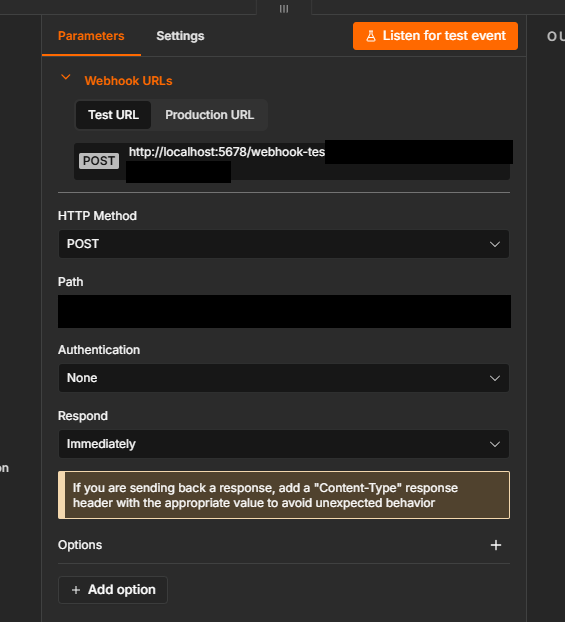
まず、Listen for test eventを押さずにTest URLへPOSTしました。
$body = @{
    source  = "article34"
    message = "before-listening"
} | ConvertTo-Json

Invoke-WebRequest `
  -Uri $testUrl `
  -Method POST `
  -ContentType "application/json" `
  -Body $body `
  -UseBasicParsing
結果は404で、n8nから次のメッセージが返りました。
The requested webhook "..." is not registered.次にListen for test eventを押し、同じTest URLへPOSTすると200になりました。n8n側でも送信したJSONとexecutionMode: "test"を確認できました。
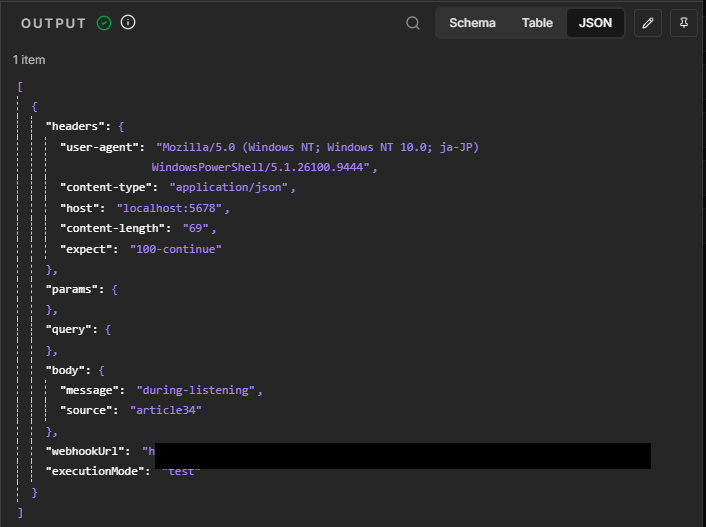
さらに、もう一度Listen for test eventを押さず、そのまま2回目を送ると再び404になりました。
The requested webhook "..." is not registered.今回の2.36.9環境では、1回受信したあとに同じTest URLへ再送しても受信できませんでした。Test URLを使うときは、URLだけでなくn8n側がテスト待受状態になっているかも確認した方が分かりやすいです。
Production URLはPublish前だと404になった
Test URLはパスに/webhook-test/、Production URLは/webhook/が使われます。最初にこの2つを取り違えたことで、未Publish状態のProduction URLへPOSTしたときの結果も確認できました。
未PublishのProduction URLへPOSTすると404になり、n8nから次のメッセージが返りました。
The requested webhook "POST ..." is not registered.

The workflow must be active for a production URL to run successfully.
n8n公式でも、Production URLを使う場合はWorkflowをPublishする必要があります。Production経由のデータはエディタ上ではなくExecutionsから確認します。
n8n公式:Webhook node workflow development
WorkflowをPublishしたあと、同じProduction URLへ再度POSTすると200になりました。Executions側では送信したbodyとexecutionMode: "production"を確認できました。
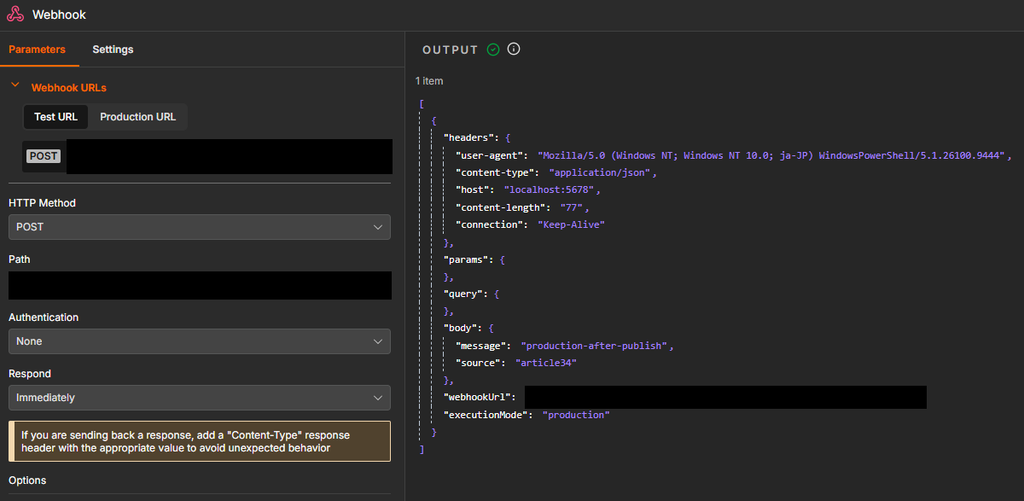
同じProduction URLでも、今回の環境では未Publishなら404、Publish後なら200になりました。404だからといって、最初からDockerやファイアウォールを変更する必要はありません。まずWorkflowの公開状態を確認する方が早いです。
localhostで動いても外部サービスから届くとは限らない
Webhookノードの設定が正常でも、送信元からn8nまでネットワーク的に到達できなければ受信できません。そこでlocalhostとLAN内IPを分けて確認しました。
Dockerでは5678番ポートがホスト側へ次のように割り当てられています。
0.0.0.0:5678->5678/tcpまずlocalhostからProduction URLへPOSTすると200でした。続いてPCのLAN内IPに対して5678番ポートを確認すると、TCP接続も成功しました。
Test-NetConnection -ComputerName 192.168.x.x -Port 5678

TcpTestSucceeded : True
LAN内IPを使ったProduction URLへのPOSTも200です。
n8n側では受信時のHostがLAN内IPになりました。一方、実行データに表示されたwebhookUrlはlocalhost:5678のままでした。
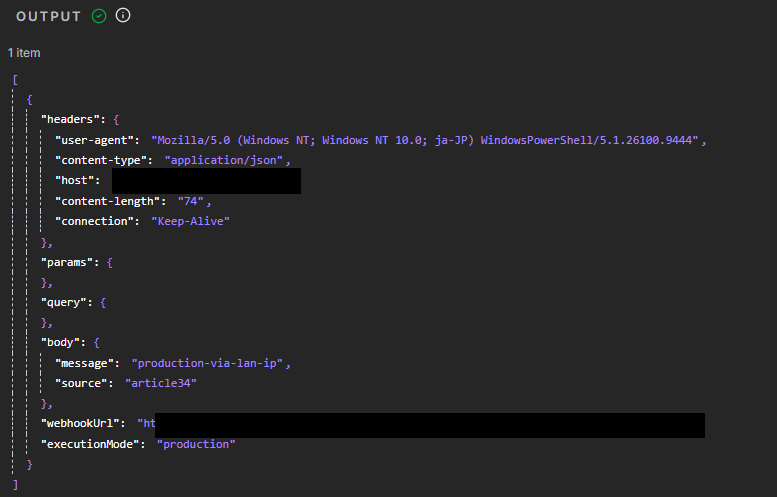
ここまでで、少なくとも今回のPCではlocalhost経由とLAN内IP経由の両方でn8nへ到達できています。
ただし、192.168.x.xのようなLAN内のプライベートIPで成功しても、Googleなどインターネット側のサービスから同じURLへ到達できることを意味しません。
Google Apps ScriptからLAN内IPへ送ると成功しなかった
外部側からの比較として、Google Apps ScriptのUrlFetchApp.fetch()から同じLAN内IPのProduction URLへPOSTしました。
Google公式では、Apps Scriptから外部APIへHTTPリクエストを送る場合にUrlFetchサービスを利用できます。
function testN8nPrivateWebhook() {
  const url =
    'http://192.168.x.x:5678/webhook/...';

  const payload = {
    source: 'article34',
    message: 'production-from-external-gas'
  };

  const response = UrlFetchApp.fetch(url, {
    method: 'post',
    contentType: 'application/json',
    payload: JSON.stringify(payload),
    muteHttpExceptions: true
  });

  console.log(response.getResponseCode());
  console.log(response.getContentText());
}今回の実行ではfetch()が正常レスポンスを返さず、Apps Scriptの実行ログに次の例外が出ました。HTTPステータスコードは取得できていません。
Exception: Bad request:
http://192.168.x.x:5678/webhook/...
同じWebhookはPowerShellからLAN内IP経由で200になっています。今回確実に言えるのは、ローカルPCからLAN内IPへ届くことと、Google Apps Scriptから同じURLを正常に呼べることは別だったという点です。
このエラーだけを根拠に「GoogleがプライベートIPをこの理由で拒否した」とまでは断定しません。また、Google Apps Script以外のすべての外部サービスで同じ結果になることも確認していません。
外部公開するときはWebhook URLの設定も別に確認する
今回、LAN内IP経由で実際にWebhookを受信しても、n8nの実行データに表示されたwebhookUrlはhttp://localhost:5678/webhook/...のままでした。
n8n公式では、reverse proxyの後ろでセルフホストする場合、外部向けWebhook URLをN8N_WEBHOOK_URLで明示する方法を案内しています。n8n 2.35.0以降では旧WEBHOOK_URLは非推奨です。
n8n公式:Configure n8n webhooks with reverse proxy
この設定は、外部公開環境を構築するときに確認すべき項目の1つです。ただし、この記事ではreverse proxy自体を構築していないため、N8N_WEBHOOK_URLを設定すれば今回の問題が解決するとまでは判断していません。
Webhookが届かないときはこの順で確認する
自分なら、次の順で確認します。
- Docker Desktopとn8nコンテナが起動しているか確認する
- Test URLとProduction URLを取り違えていないか確認する
- Test URLなら待受状態、Production URLならPublish済みか確認する
- localhostからWebhookが200になるか確認する
- 必要ならLAN内IPでも疎通を確認する
- ローカルでは通るのに外部サービスから届かないなら、外部公開URLやreverse proxyなどネットワーク側を確認する
- n8nへ到達しているならExecutionsを見てWorkflow内部のエラーを確認する
この順なら、「Webhookが届かない」という1つの症状を、n8n起動、Webhook登録、ネットワーク、Workflow実行のどこで止まっているかに分けられます。
今回確認していないこと
今回の検証環境はWindows 11、Docker Desktop、n8n 2.36.9、Windows PowerShell 5.1です。
- Cloudflare Tunnel
- VPS
- 独自ドメイン・TLS
- reverse proxyの実構築
- ルーターのポート開放
- Google Apps Script以外の外部サービスからの比較
これらは未検証です。そのため、「外部サービスから届かない場合はこの方法で必ず直る」とは書きません。
まとめ
n8nのWebhookが404になっても、すぐDockerやファイアウォールを変更する必要はありません。Test URLなら待受状態、Production URLならPublish状態を先に確認します。
localhostのProduction URLが200になるなら、次はLAN内IP、さらに外部サービスからの到達性へ調査範囲を広げます。どこまで200になるかを順番に確認すると、n8n側の設定とネットワーク側の問題を分けて考えやすくなります。