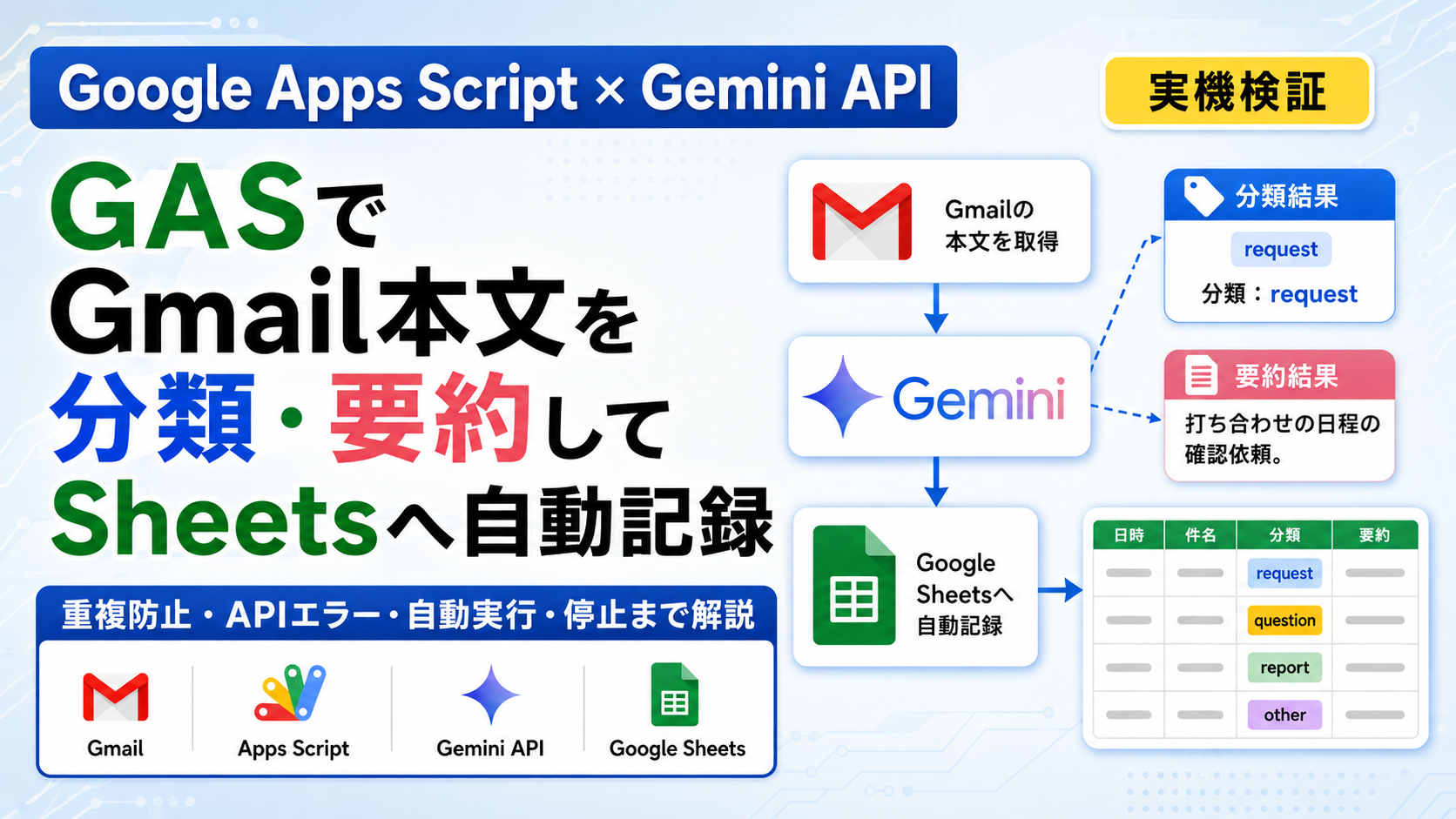
Google Apps Script(GAS)でGmailを自動処理できても、件名のキーワードだけでは分類しにくいメールがあります。そこで今回は、GASからGemini APIを呼び出し、Gmailの本文を読ませて「分類」と「要約」を行い、Google Sheetsへ記録するところまで実際に試しました。
結論から言うと、GAS+Gemini APIでGmailの分類・要約・Sheetsへの記録・定期実行まで自動化できました。一方で、AIなしの単純ルールと8件のダミーメールで比較したところ、事前に決めたラベルとの一致はどちらも7/8件でした。
つまり、Geminiを入れれば常に分類精度が上がるわけではありません。ただし、件名だけでは判断できず本文の意味を読む必要があるメールでは、Geminiが事前ラベルと一致した例もありました。
この記事では、実際に使ったコードと、重複防止、APIエラー、自動実行、停止までの検証結果をまとめます。
今回の検証結果
2026年8月20日に、個人のGoogleアカウントとダミーメールだけを使って検証しました。
| 項目 | 今回の結果 |
|---|---|
| テストメール | 8件 |
| 分類ラベル | request / question / report / other |
| AIなしの単純ルール | 7/8件一致 |
| Gemini判定 | 7/8件一致 |
| Gemini要約 | 8件を目視確認。重大な事実追加・数値改変は確認されず |
| 重複防止 | 再実行時に追加0件・スキップ8件 |
| APIエラー | HTTP 404を意図的に発生させ、Sheetsの行数が増えないことを確認 |
| 自動実行 | 時間主導型トリガーで複数回の自動実行を確認 |
| 停止 | 検証後にトリガーを削除 |
今回使ったモデルは gemini-3.5-flash-lite です。Google公式ではGAモデルとして案内されており、Google公式の料金ページでは、gemini-3.5-flash-lite のStandard利用は、Free Tierで入力・出力が無料と案内されています。
ただし、Free Tierでは送信したコンテンツがGoogle製品の改善に使われる条件になっています。実際の顧客メール、社内メール、機密情報をそのまま送る前に、利用条件とデータの扱いを必ず確認してください。 今回は記事用に作成したダミーメールだけを使っています。
Gemini APIの無料枠とAPIキーを確認する
まずGoogle AI StudioでGemini APIの利用環境を用意します。
今回の画面では、Default Gemini API Key が作成され、請求階層は「無料枠」と表示されていました。
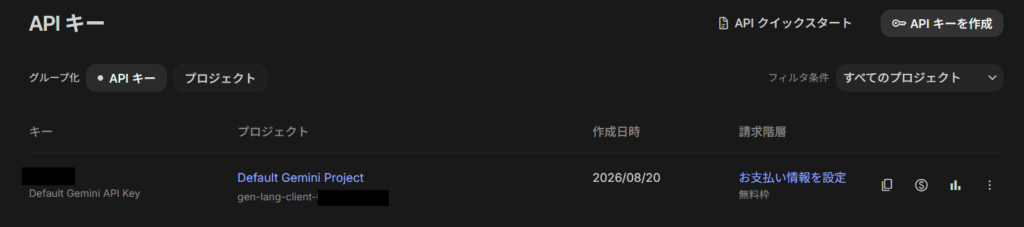
Google AI Studioは次から開けます。
2026年8月20日時点のGoogle公式情報では、Google AI Studioで新しく作成するAPIキーはAuth keyがデフォルトです。また、Gemini APIは2026年9月からStandard keyによるリクエストを拒否すると案内されています。既存のStandard keyを利用している場合は、公開時点の公式情報を確認し、必要に応じてAuth keyへ移行してください。以前に作ったキーを流用する場合は、公開時点の公式情報を確認してください。
APIキーそのものは、記事、Gitリポジトリ、スクリーンショットへ掲載しません。
APIキーはコードへ直書きせずScript Propertiesへ保存する
今回はApps Scriptの「スクリプト プロパティ」に次のキー名で保存しました。
GEMINI_API_KEY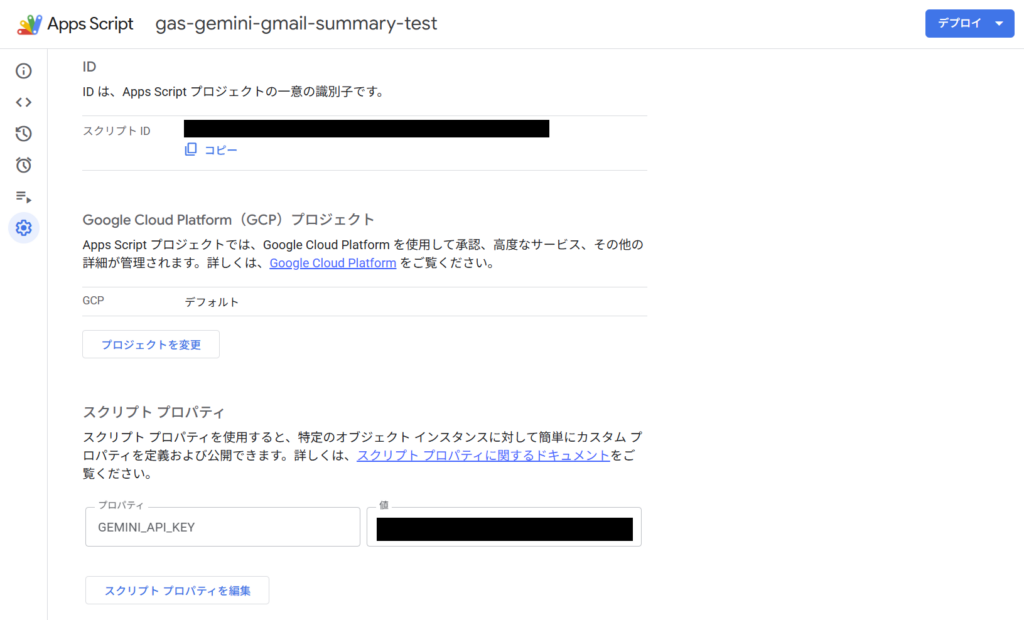
コード側では次のように読み込みます。
const apiKey = PropertiesService
  .getScriptProperties()
  .getProperty('GEMINI_API_KEY');
これならAPIキーをソースコードへ直接書かずに済みます。
Google公式のApps Script向けGemini APIサンプルでも、PropertiesService.getScriptProperties() を使ってAPIキーを取得する例があります。
ただし、Script Propertiesを「秘密情報専用の保管庫」と考えるのは避けたほうがよいです。Googleの仕様上、Script Propertiesはそのスクリプトのユーザーからアクセスできるプロパティストアです。共同編集者を増やす場合は、誰がスクリプトへアクセスできるかも含めて管理してください。
8件のダミーメールを用意する
今回は4種類のラベルを使いました。
| ラベル | 判定基準 |
|---|---|
request | 確認、承認、修正、作業などの対応を求める |
question | 質問や問い合わせへの回答を求める |
report | 完了、結果、状況などを知らせる |
other | 上記へ明確に分類できない通知・案内 |
Geminiの結果を見てから正解を変えないよう、8件の事前ラベルは先に固定しました。
01 request
02 request
03 question
04 question
05 report
06 report
07 request
08 other
No.7は「作業完了の報告+追加確認の依頼」、No.8は「来月から運用が変わる予定という事前通知」で、あえて境界が曖昧なメールも含めています。
GASから自分自身へ8通送信し、Gmailに届いたことを確認しました。
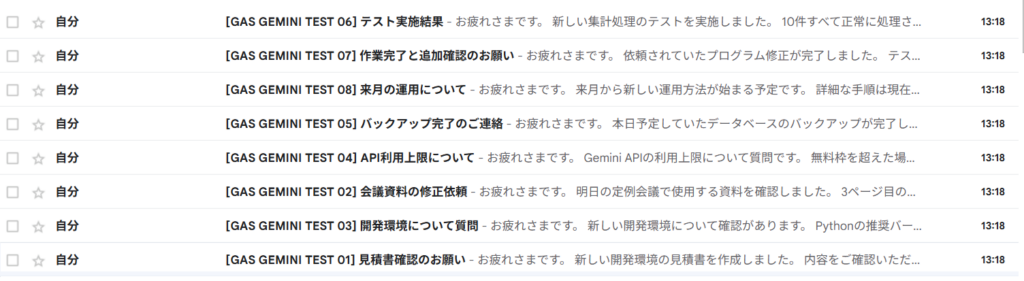
テストメールを再現する場合は、次のような関数を使えます。
function sendGeminiTestEmails() {
  const to = Session.getEffectiveUser().getEmail();

  if (!to) {
    throw new Error('送信先メールアドレスを取得できませんでした。');
  }

  const testEmails = [
    {
      no: '01',
      subject: '見積書確認のお願い',
      body: `お疲れさまです。

新しい開発環境の見積書を作成しました。
内容をご確認いただき、問題がなければ8月26日までに承認をお願いします。

よろしくお願いします。`
    },
    {
      no: '02',
      subject: '会議資料の修正依頼',
      body: `お疲れさまです。

明日の定例会議で使用する資料を確認しました。
3ページ目の費用欄を最新の金額へ修正してください。

本日中の対応をお願いします。`
    },
    {
      no: '03',
      subject: '開発環境について質問',
      body: `お疲れさまです。

新しい開発環境について確認があります。
Pythonの推奨バージョンは3.13と3.14のどちらでしょうか。

ご確認をお願いします。`
    },
    {
      no: '04',
      subject: 'API利用上限について',
      body: `お疲れさまです。

Gemini APIの利用上限について質問です。
無料枠を超えた場合、自動的に課金される設定になっていますか。

分かれば教えてください。`
    },
    {
      no: '05',
      subject: 'バックアップ完了のご連絡',
      body: `お疲れさまです。

本日予定していたデータベースのバックアップが完了しました。
エラーは発生しておらず、バックアップファイルも正常に作成されています。

以上、ご報告です。`
    },
    {
      no: '06',
      subject: 'テスト実施結果',
      body: `お疲れさまです。

新しい集計処理のテストを実施しました。
10件すべて正常に処理され、エラーはありませんでした。

テスト結果をご報告します。`
    },
    {
      no: '07',
      subject: '作業完了と追加確認のお願い',
      body: `お疲れさまです。

依頼されていたプログラム修正が完了しました。
テストもすべて成功しています。

念のため変更内容をご確認いただき、問題があれば8月27日までにご連絡ください。`
    },
    {
      no: '08',
      subject: '来月の運用について',
      body: `お疲れさまです。

来月から新しい運用方法が始まる予定です。
詳細な手順は現在調整中で、確定後に改めて共有します。

取り急ぎお知らせします。`
    }
  ];

  testEmails.forEach(mail => {
    GmailApp.sendEmail(
      to,
      `[GAS GEMINI TEST ${mail.no}] ${mail.subject}`,
      mail.body
    );
  });
}
初回実行時はGmailへのアクセス権限を求められます。自分で作成したスクリプトでも、未確認アプリとして警告が表示される場合があります。権限内容を確認したうえで、自分の検証用スクリプトだけを許可してください。
Google Sheetsを用意する
比較結果を保存するスプレッドシートもGASから作成しました。次は今回実際に実行したコードです。
function createResultSpreadsheet() {
  const spreadsheet = SpreadsheetApp.create(
    'GAS Gemini Gmail Summary Test Results'
  );

  const sheet = spreadsheet.getActiveSheet();
  sheet.setName('results');

  const headers = [
    'No',
    '件名',
    '正解ラベル',
    'ルール判定',
    'Gemini判定',
    'Gemini要約',
    'ルール一致',
    'Gemini一致',
    'Message ID',
    '処理日時'
  ];

  sheet.getRange(1, 1, 1, headers.length).setValues([headers]);
  sheet.setFrozenRows(1);

  PropertiesService
    .getScriptProperties()
    .setProperty('RESULT_SPREADSHEET_ID', spreadsheet.getId());

  console.log(`スプレッドシートを作成しました`);
  console.log(`URL: ${spreadsheet.getUrl()}`);
}
ここではスプレッドシートIDも RESULT_SPREADSHEET_ID としてScript Propertiesへ保存しています。後半の最終ワークフローでは、同じスプレッドシート内に final_results シートを作り、重複防止と自動実行を確認しました。
Gmailを取得してGemini APIで分類・要約する
Gmailの検索には GmailApp.search()、外部APIへのHTTPリクエストには UrlFetchApp.fetch() を使います。
Google公式でも、UrlFetchApp はApps Scriptから外部ホストへHTTP/HTTPSリクエストするためのサービスとして提供されています。
Geminiには、自由文ではなく次のJSON形式で返すよう指定しました。
{
  "category": "request",
  "summary": "メールの要約"
}
Gemini APIのStructured Outputsでは、JSON Schemaに沿った出力を指定できます。今回のような固定カテゴリへの分類と、要約の取り出しに使いやすい方法です。
今回使った主要コードは次です。
以下は、今回用意した8件のダミーメールだけを対象にした検証コードです。実運用へ流用する場合は、GmailApp.search() の検索条件、対象メールの判定方法、分類ラベル、保存先の列構成などを用途に合わせて変更してください。
function runFinalGmailGeminiWorkflow() {
  const apiKey = PropertiesService
    .getScriptProperties()
    .getProperty('GEMINI_API_KEY');

  const spreadsheetId = PropertiesService
    .getScriptProperties()
    .getProperty('RESULT_SPREADSHEET_ID');

  if (!apiKey || !spreadsheetId) {
    throw new Error('必要なスクリプトプロパティがありません。');
  }

  const spreadsheet = SpreadsheetApp.openById(spreadsheetId);

  let sheet = spreadsheet.getSheetByName('final_results');

  if (!sheet) {
    sheet = spreadsheet.insertSheet('final_results');
    sheet.appendRow([
      'No',
      '件名',
      'Gemini判定',
      'Gemini要約',
      'Message ID',
      '処理日時'
    ]);
    sheet.setFrozenRows(1);
  }

  const lastRow = sheet.getLastRow();

  const processedIds = new Set(
    lastRow > 1
      ? sheet
          .getRange(2, 5, lastRow - 1, 1)
          .getValues()
          .flat()
          .filter(String)
      : []
  );

  const threads = GmailApp.search(
    'subject:"GAS GEMINI TEST" newer_than:7d',
    0,
    50
  );

  const found = {};

  threads.forEach(thread => {
    thread.getMessages().forEach(message => {
      const subject = message.getSubject();
      const match = subject.match(
        /^\[GAS GEMINI TEST (\d{2})\]\s*(.+)$/
      );

      if (!match) {
        return;
      }

      const no = match[1];

      if (!/^(01|02|03|04|05|06|07|08)$/.test(no)) {
        return;
      }

      if (
        !found[no] ||
        message.getDate() > found[no].getDate()
      ) {
        found[no] = message;
      }
    });
  });

  let added = 0;
  let skipped = 0;

  Object.keys(found)
    .sort()
    .forEach(no => {
      const message = found[no];
      const messageId = message.getId();

      if (processedIds.has(messageId)) {
        skipped++;
        console.log(`SKIP ${no}: 記録済み`);
        return;
      }

      const subject = message
        .getSubject()
        .replace(/^\[GAS GEMINI TEST \d{2}\]\s*/, '');

      const result = classifyMailWithGemini(
        apiKey,
        subject,
        message.getPlainBody()
      );

      sheet.appendRow([
        no,
        subject,
        result.category,
        result.summary,
        messageId,
        new Date()
      ]);

      processedIds.add(messageId);
      added++;

      console.log(`ADD ${no}: ${result.category}`);

      // 今回は短時間の連続リクエストを避けるため1秒待機
      Utilities.sleep(1000);
    });

  console.log(`追加: ${added}件`);
  console.log(`スキップ: ${skipped}件`);
}

function classifyMailWithGemini(apiKey, subject, body) {
  const model = 'gemini-3.5-flash-lite';
  const url =
    `https://generativelanguage.googleapis.com/v1beta/models/${model}:generateContent`;

  const prompt = `
次のメールについて、主な目的を1つ選んで分類し、
内容を日本語で簡潔に要約してください。

分類ルール:

request:
相手に確認、承認、修正、作業などの行動を求めることが
メールの主目的。

question:
情報や回答を求める質問・問い合わせが主目的。
質問への回答を求める表現はrequestではなくquestionとする。

report:
完了、結果、状況などを知らせることが主目的で、
相手へ明確な対応を求めていない。

other:
上記3種類へ明確に分類できない通知や案内など。

複数の要素を含む場合は、
メール全体で最終的に相手へ何を求めているかを基準に
主目的を1つだけ選んでください。

件名:
${subject}

本文:
${body}
  `.trim();

  const payload = {
    contents: [
      {
        parts: [
          {
            text: prompt
          }
        ]
      }
    ],
    generationConfig: {
      responseMimeType: 'application/json',
      responseSchema: {
        type: 'OBJECT',
        properties: {
          category: {
            type: 'STRING',
            enum: [
              'request',
              'question',
              'report',
              'other'
            ]
          },
          summary: {
            type: 'STRING'
          }
        },
        required: [
          'category',
          'summary'
        ]
      }
    }
  };

  const response = UrlFetchApp.fetch(url, {
    method: 'post',
    contentType: 'application/json',
    headers: {
      'x-goog-api-key': apiKey
    },
    payload: JSON.stringify(payload),
    muteHttpExceptions: true
  });

  const status = response.getResponseCode();
  const responseText = response.getContentText();

  if (status !== 200) {
    console.log(responseText);
    throw new Error(
      `Gemini APIでHTTP ${status}が返されました。`
    );
  }

  const data = JSON.parse(responseText);
  const jsonText =
    data.candidates?.[0]?.content?.parts?.[0]?.text;

  if (!jsonText) {
    throw new Error(
      'Geminiから分類結果を取得できませんでした。'
    );
  }

  return JSON.parse(jsonText);
}
Gemini APIへのRESTリクエストでは、APIキーを x-goog-api-key ヘッダーで送っています。これはGoogle公式のAPIリファレンスでも案内されている方法です。
単純ルールとGeminiを比較した結果
比較用の単純ルールは、件名だけを見るようにしました。
function classifyBySimpleRule(subject) {
  if (
    subject.includes('お願い') ||
    subject.includes('依頼')
  ) {
    return 'request';
  }

  if (subject.includes('質問')) {
    return 'question';
  }

  if (
    subject.includes('完了') ||
    subject.includes('結果')
  ) {
    return 'report';
  }

  return 'other';
}
8件の結果は次のとおりでした。
| No. | 事前ラベル | 単純ルール | Gemini |
|---|---|---|---|
| 01 | request | request ○ | request ○ |
| 02 | request | request ○ | request ○ |
| 03 | question | question ○ | question ○ |
| 04 | question | other × | question ○ |
| 05 | report | report ○ | report ○ |
| 06 | report | report ○ | report ○ |
| 07 | request | request ○ | request ○ |
| 08 | other | other ○ | report × |
事前ラベルとの一致は、単純ルールもGeminiも7/8件でした。
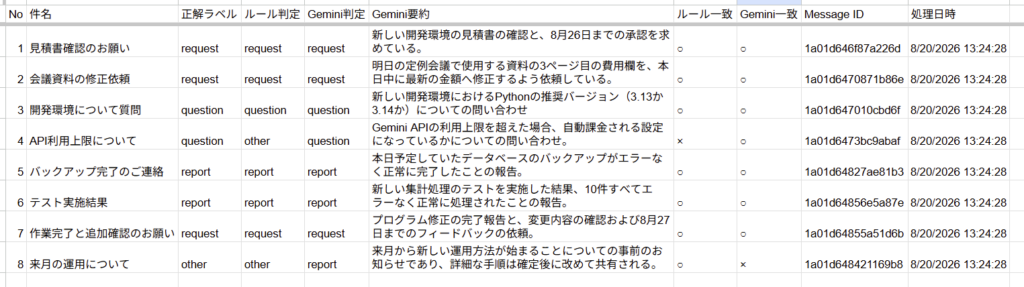
No.4の件名は「API利用上限について」です。件名だけを見る単純ルールでは other になりましたが、本文には「質問です」「分かれば教えてください」とあるため、Geminiは question と判定しました。
一方、No.8は「来月から新しい運用方法が始まる予定で、詳細は後で共有する」というメールです。事前ラベルは other としましたが、Geminiは状況報告と解釈して report を返しました。
このNo.8は、AIが意味不明な分類をしたというより、other と report の境界をどう設計するかで判断が変わる例です。AI分類ではモデル選びだけでなく、カテゴリ定義そのものを詰める必要があります。
今回の8件では要約に重大な内容改変は確認されなかった
Geminiの要約について、元メールと1件ずつ照合しました。
確認したのは、主に次の項目です。
- 日付を変えていないか
- 件数を変えていないか
- 依頼内容を別の意味にしていないか
- 質問内容を落としていないか
- 元メールにない事実を追加していないか
今回の8件では、重大な事実追加や数値改変は確認できませんでした。
たとえばNo.2では「3ページ目の費用欄」「本日中」、No.6では「10件すべて正常」「エラーなし」、No.7では「8月27日までに確認」という情報が要約に残っていました。
ただし、これは8件の短いダミーメールでの結果です。実際の長文メールや専門的な内容でも同じ品質になるとは判断できません。
Message IDで同じメールの二重登録を防ぐ
自動処理では、同じメールを何度もSheetsへ追加しない仕組みが必要です。
今回はGmailのMessage IDを保存し、すでに登録済みならスキップするようにしました。
1回目は8件すべて追加されました。
追加: 8件
スキップ: 0件
同じ関数をもう一度実行すると、8件すべてが記録済みとして処理されました。
追加: 0件
スキップ: 8件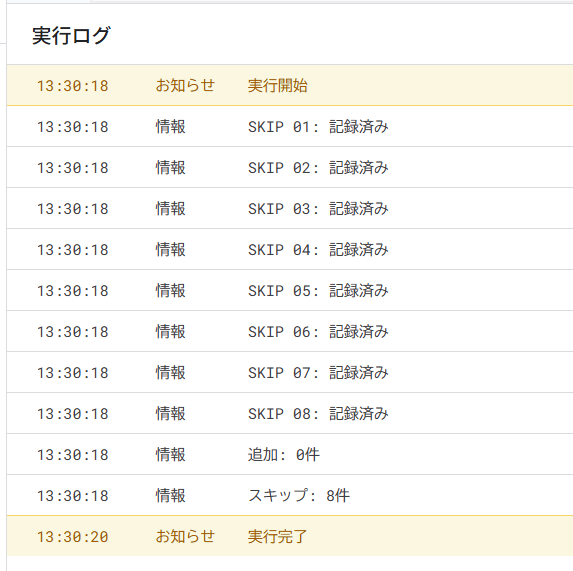
GmailAppでは getId() でメッセージIDを取得し、getMessageById() で同じメッセージを再取得できます。今回の重複防止では、このIDをSheets側へ保存しました。
Gemini APIエラー時に不完全な行を追加しない
APIが失敗したときに、分類や要約が空のままSheetsへ追加されるのは避けたいところです。
そこで、存在しないモデル名を指定し、意図的にGemini APIエラーを発生させました。
結果はHTTP 404でした。
HTTP Status: 404
エラー前の行数: 9
エラー後の行数: 9
確認結果: APIエラー時に新しい行は追加されていません。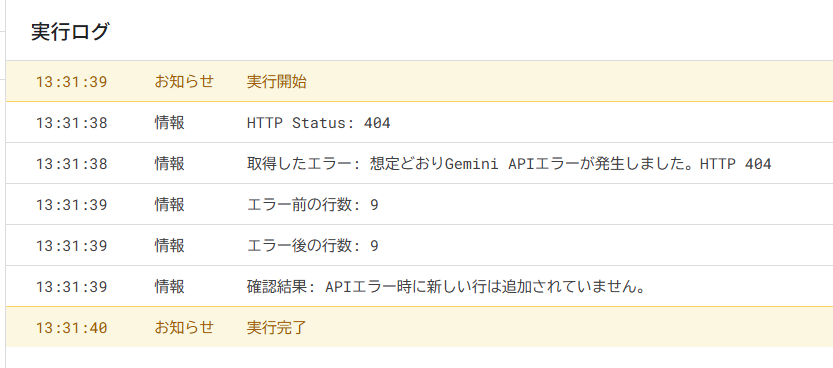
今回のエラー検証では、エラー前後の行数は9のままで、新しい行は追加されませんでした。最終ワークフローでも、各メールはGemini APIから正常な結果を受け取ってから appendRow() するため、API呼び出しに失敗したメールについて分類や要約が空の行は追加されません。ただし、複数メールの処理途中でエラーになった場合、それ以前に正常処理された行は残ります。
その後、正常なモデルを使う runFinalGmailGeminiWorkflow() を再実行し、既存8件が再び正常にスキップされることも確認しています。
時間主導型トリガーで自動実行する
手動実行だけでなく、Apps Scriptの時間主導型トリガーでも動かしました。
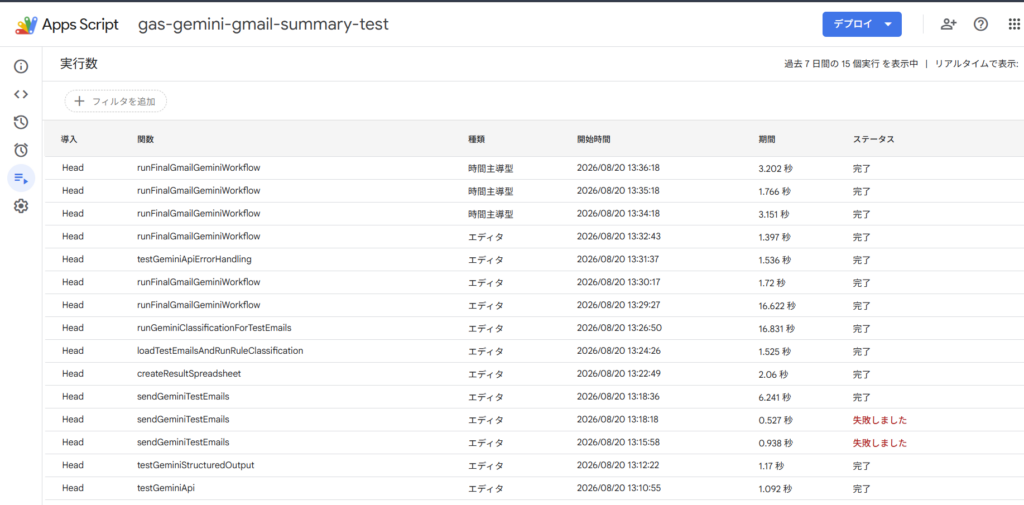
今回の検証では確認を早く終えるため、1分間隔のトリガーを一時的に設定しました。13:34、13:35、13:36に runFinalGmailGeminiWorkflow が時間主導型で実行され、すべて「完了」になっています。
Google公式では、時間主導型トリガーは最短1分ごとから設定できます。ただし、実運用で1分間隔が必要とは限りません。メールの重要度やAPI利用量に合わせて間隔を決めるほうが現実的です。
今回の初回8件処理は実行履歴上16.622秒でした。ただし、コード内で8回のAPI呼び出しの間に Utilities.sleep(1000) を入れています。そのため、この数値をGemini APIそのものの応答速度として比較することはできません。
Apps Scriptで処理時間が長くなる場合は、1回の実行時間制限にも注意が必要です。GASの6分制限を超える処理については、途中保存・自動再開・停止まで別記事で実機検証しています。
自動処理を停止する
検証終了後は、作成した時間主導型トリガーを削除しました。
これで runFinalGmailGeminiWorkflow の定期実行は停止します。
APIキー自体の削除・失効までは今回の検証では実施していません。APIキーを今後使わない場合は、Google AI Studio側で削除・失効させる方法もあります。キー管理の仕様は変更される可能性があるため、実施時点の公式ガイドを確認してください。
GASだけで十分なケースとGeminiを使う価値があるケース
今回の結果を見ると、すべてのGmail自動化にGemini APIを追加する必要はありません。
GASの単純ルールで十分なケース
- 件名に決まったキーワードが入る
- 送信元やラベルだけで振り分けられる
- 判定条件を人間が明確に書ける
- APIへメール本文を送る必要がない
この場合は、従来のGASだけのほうが構成が単純です。
Gmailを条件検索してSheetsへ記録する基本形は、別記事でも実機検証しています。
Geminiを追加する価値があるケース
- 件名だけでは分類できない
- 本文の意味を見て分類したい
- 人が読む前に短い要約を作りたい
- 定型ルールだけでは例外が増えすぎる
No.4のように、件名では質問と分からなくても本文を読めば判断できるケースでは、Geminiを使う意味がありました。
ただし、No.8のような境界例もあります。重要な業務で使うなら、AIの分類結果だけでメールを削除したり、自動返信したりする構成にはせず、人間の確認を残すほうが安全です。
コードやGemini APIを使わず、画面上で同じようなGmailのAI判定・要約を組みたい場合は、Google Workspace StudioでGmailをAI判定・要約してGoogle Sheetsへ自動記録する方法でも実機検証しています。
実運用前に確認しておきたい注意点
最後に、今回の検証から実運用前に確認したい点を整理します。
- Free Tierへ送るデータの扱いを確認する
Google公式の料金ページでは、Free Tierのコンテンツは製品改善に利用される条件です。機密メールをそのまま送る前に利用条件を確認してください。 - APIキーを公開しない
コードやGitへ直書きせず、アクセスできる人も含めて管理します。 - 分類カテゴリを先に定義する
otherとreportのような境界が曖昧だと、AIの性能以前に正解自体が揺れます。 - APIエラー時に途中結果を書き込まない
API成功後にSheetsへ保存する順番にしておくと、不完全な行を残しにくくなります。 - 重複防止を入れる
時間主導型トリガーで繰り返すなら、Message IDなどで処理済み判定を入れておく必要があります。
まとめ
GASからGemini APIを呼び出し、Gmailの本文を分類・要約してGoogle Sheetsへ記録する処理は、今回の環境で動作しました。重複防止、APIエラー時の書き込み防止、時間主導型トリガーによる自動実行、トリガー削除による停止まで確認しています。
一方、8件の分類では単純ルールとGeminiの事前ラベル一致数はどちらも7/8件でした。Geminiの価値は「何でも精度を上げること」ではなく、キーワードだけでは拾えない本文の意味を処理できることにあります。
まずは機密情報を含まないテストメールで、分類ルールと人間の確認ポイントを決めてから自動化範囲を広げるのが扱いやすいです。