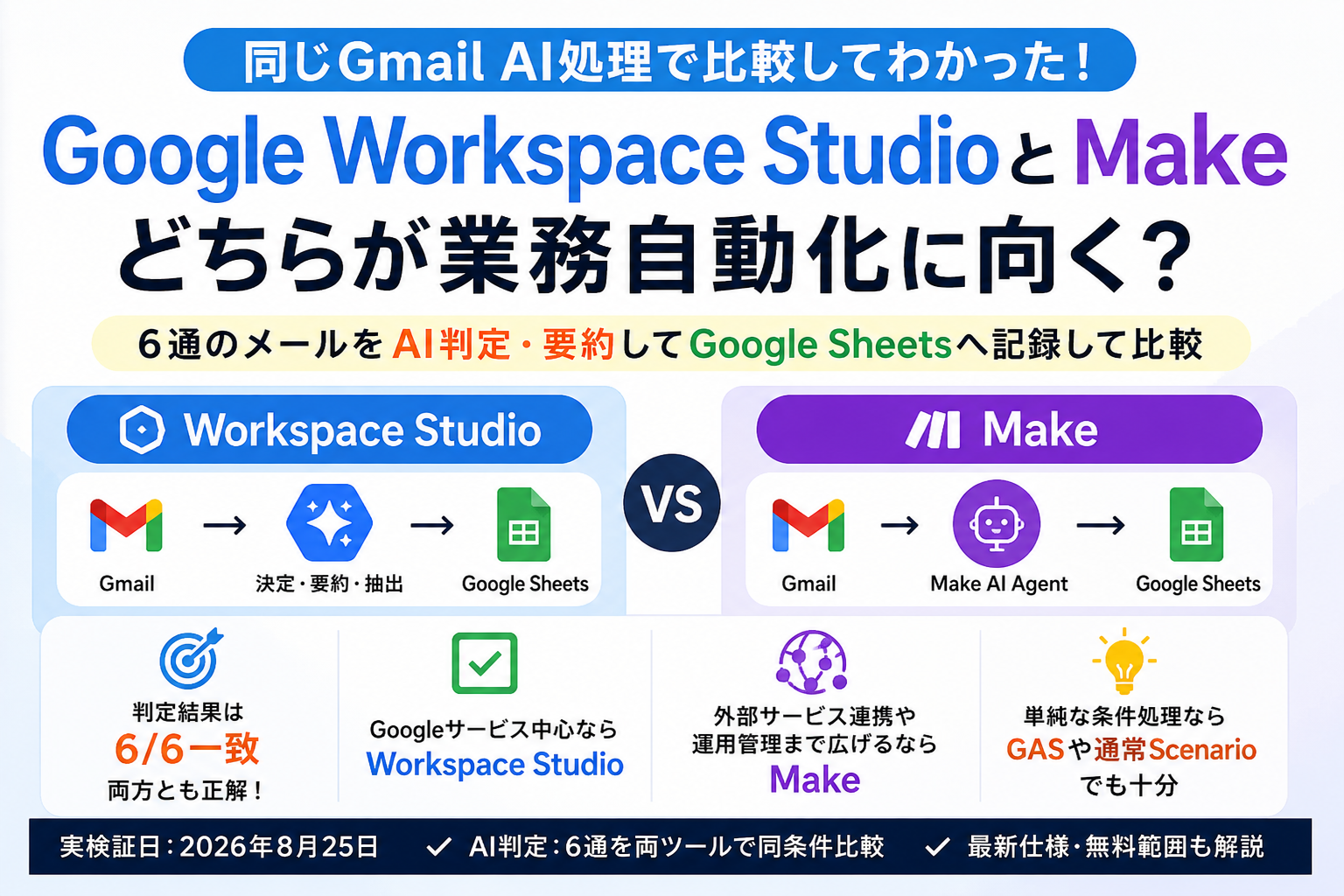
Google Workspace StudioとMakeで、同じ6通のGmailを「対応が必要かAI判定 → 1文要約 → Google Sheetsへ記録」まで動かして比較しました。判定結果は両方とも6/6件で事前に決めた正解と一致しています。
差が出たのはAIの当たり外れではなく、フローの組み方と運用の見え方でした。GmailやSheetsを中心に組むならWorkspace Studioは分かりやすく、外部サービスへ広げたい、実行量まで細かく追いたいならMakeが選びやすいです。
- 結論:Google中心ならWorkspace Studio、外部連携や運用管理まで広げるならMake
- 同じ6通のメールを、同じTRUE・FALSE基準で比較した
- AI判定は両方6/6一致し、要約とSheets記録も完了した
- Workspace Studioは「決定・要約・抽出」を目的別に組み合わせた
- MakeはAI Agentの構造化出力で3モジュールにまとめた
- 作りやすさは「ステップ数」より設定をどこに置くかで変わる
- 実行履歴は両方追えるが、Makeは消費量まで一覧で見えた
- 無料範囲と利用条件は同じ物差しで比べにくい
- Workspace StudioもGoogle専用ではないが、外部連携の成熟度は確認が必要
- Workspace Studioが向く人、Makeが向く人
- まとめ
結論:Google中心ならWorkspace Studio、外部連携や運用管理まで広げるならMake
| 比較軸 | Workspace Studio | Make |
|---|---|---|
| 6通のAI判定 | 6/6一致 | 6/6一致 |
| 組み方 | 決定・要約・抽出など目的別ステップを組み合わせる | AI Agentの構造化出力で処理をまとめやすい |
| Gmail起点 | メール受信イベントを開始条件にできる | 今回のWatch emailsはスケジュール型。Freeは最短15分間隔 |
| 実行履歴 | 各ステップの成否・判定・出力を確認できた | 加えてDuration、Credits、Operations、Data transferを一覧確認できた |
| 外部サービス連携 | 外部連携やWebhookもあるが、現時点では限定プレビューを含む | 公式料金ページで3,000以上のアプリ連携を案内 |
ただし、単純なキーワード判定や決まった条件だけで済む処理なら、どちらでもAIを使う必要はありません。GASやMakeの通常Scenarioで十分なケースもあります。
同じ6通のメールを、同じTRUE・FALSE基準で比較した
検証日は2026年8月25日です。実メールや顧客データは使わず、記事専用のダミーメール6通を用意しました。判定基準は「受信者が返信・確認・対応・操作・判断など、具体的なアクションを求められているか」です。
| test_id | 件名 | 事前正解 |
|---|---|---|
| T01 | 見積もり内容について確認 | TRUE |
| T02 | サービス更新のお知らせ | FALSE |
| T03 | 打ち合わせ時間変更のお願い | TRUE |
| T04 | お問い合わせ窓口変更のお知らせ | FALSE |
| T05 | ログインエラーの確認依頼 | TRUE |
| T06 | 月次レポート共有 | FALSE |
T04には「お問い合わせ」、T06には「確認」といった単語が入っています。それでも返信や追加対応は求めていないためFALSEです。単語一致ではなく、本文の文脈まで見ないと判定しにくいメールを混ぜました。
Workspace Studioは個人GoogleアカウントのGoogle Workspace Experiments環境で、非共有のGoogle Sheetsを使用しました。MakeはFreeプランで、同じ個人GoogleアカウントのGmailとSheetsへ接続しています。
Make AI Agentは検証時の画面でMake’s AI Provider(default)、モデルはgpt-5-nano、Reasoningはlowと表示されていました。これは2026年8月25日の検証条件であり、Make全体の固定仕様として扱える情報ではありません。
AI判定は両方6/6一致し、要約とSheets記録も完了した
最終的なGoogle Sheetsには、Workspace Studio 6行とMake 6行の合計12行が並びました。TRUE・FALSEはT01〜T06のすべてで事前正解と一致し、1文要約も各メールで生成できています。
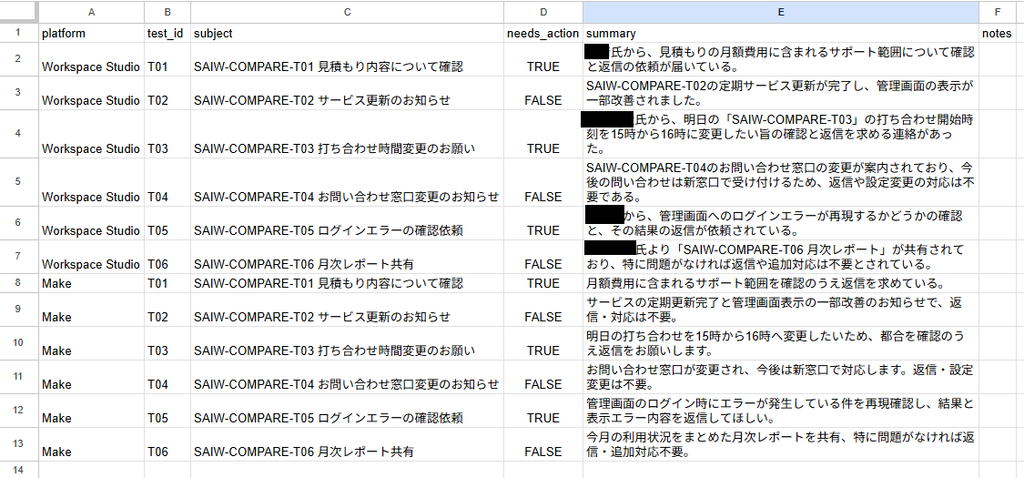
要約文には少し違いがありました。Workspace Studioは送信者や背景を含めるケースがあり、Makeは依頼内容を短くまとめるケースが目立ちます。ただし6通だけの結果なので、要約性能の優劣までは判断しません。
Workspace Studioは「決定・要約・抽出」を目的別に組み合わせた
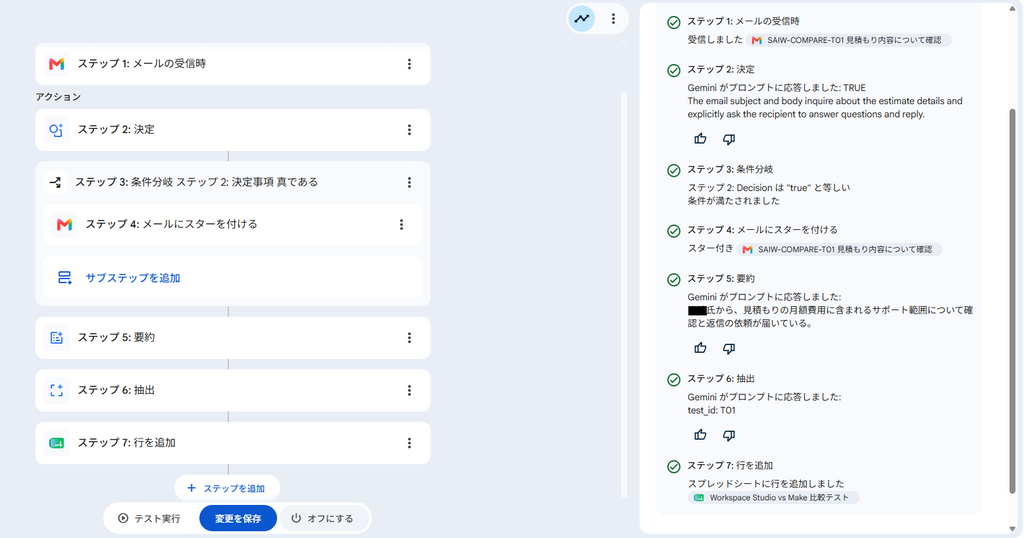
Workspace Studioでは、1つのAI Agentに全部を任せるのではなく、やりたいことごとにステップを分けました。
Gmail:メール受信
  ↓
決定:対応が必要か TRUE / FALSE
  ↓
条件分岐:TRUE の場合だけスターを付ける
  ↓
要約:メールスレッドを1文に要約
  ↓
抽出:件名から test_id を取得
  ↓
Google Sheets:1行追加
「決定」には、質問への回答、日程調整、確認依頼、障害対応など具体的な行動が必要ならTRUE、読むだけで完了するお知らせはFALSEとする条件を入れました。「お問い合わせ」などの単語だけでは決めないようにも指定しています。
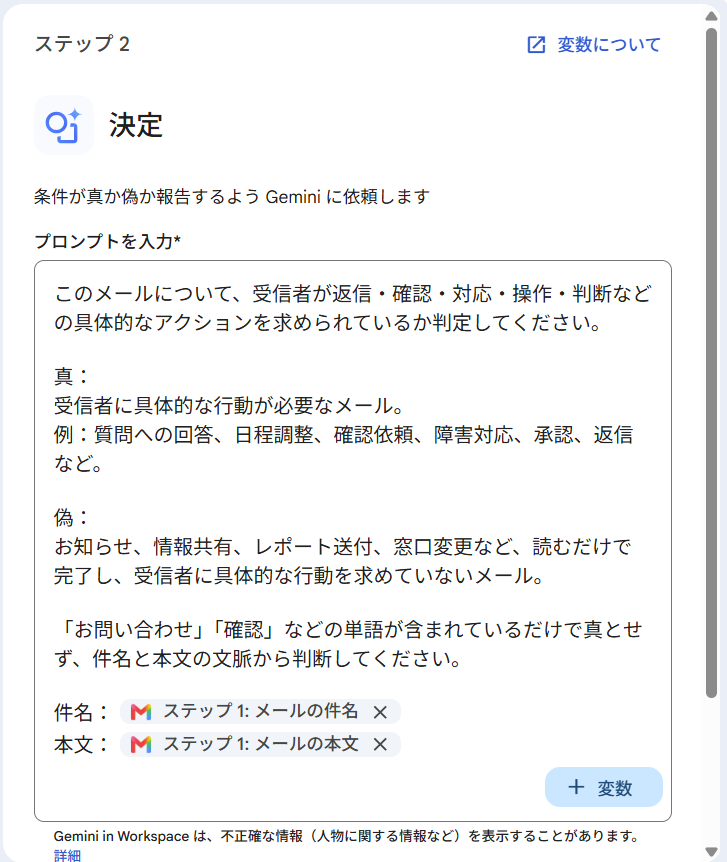
TRUEのときだけ付けるスターは、今回の比較で条件分岐が実際に動いたことをGmail側でも確認するための検証用です。Sheets記録そのものに必須ではありません。
T01では決定がTRUEになり、スター付与、要約、test_id抽出、Sheets追加まで順番に完了しました。
Workspace StudioでGmailを起点にフローを作る手順自体は、Google Workspace StudioでGmailをAI判定・要約してGoogle Sheetsへ自動記録する方法で詳しく検証しています。
Workspace Studioでは短い判定・要約だけでなく、Deep Researchを使った長めの調査フローも組めます。Gmail受信からWeb調査を実行し、Google Docsのレポートまで自動生成する検証も行っています。
MakeはAI Agentの構造化出力で3モジュールにまとめた
Make側は、Gmail → Make AI Agent → Google Sheetsの3モジュールです。見た目はWorkspace Studioより短くなりました。
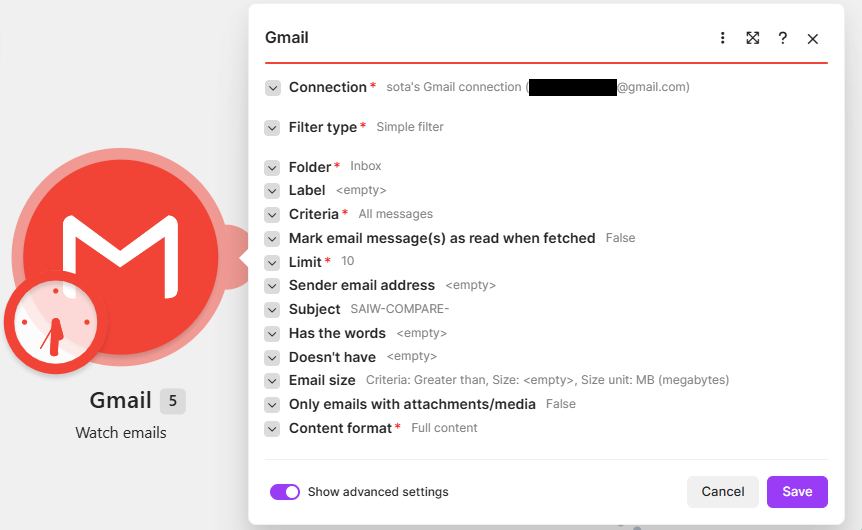
GmailのWatch emailsでは件名にSAIW-COMPARE-を含むメールへ絞り、AI Agentへ件名と本文を渡しました。
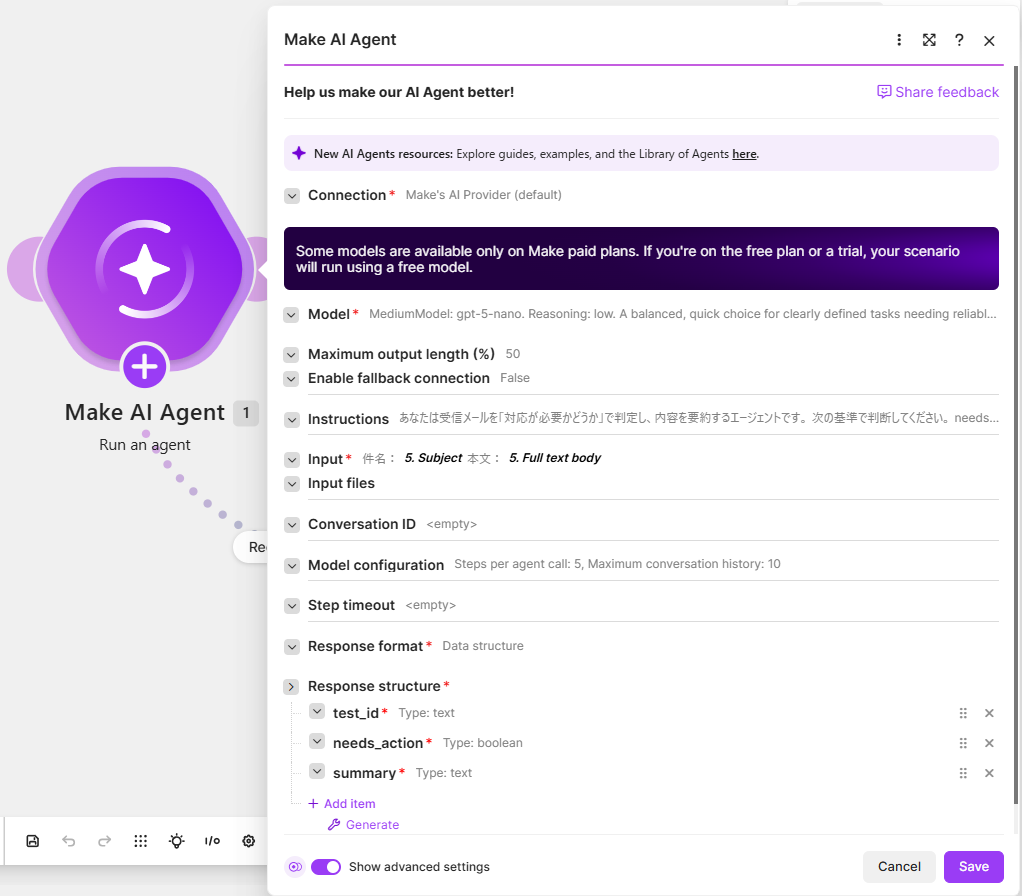
AI AgentのResponse formatはData structureにし、出力を次の3項目へ固定しています。
test_id:Textneeds_action:Booleansummary:Text
最後に、AI Agentの3項目とGmailの件名をSheetsの列へマッピングしました。AIの返答を自由文のまま扱わず、BooleanとTextに分けて渡せるのは便利でした。
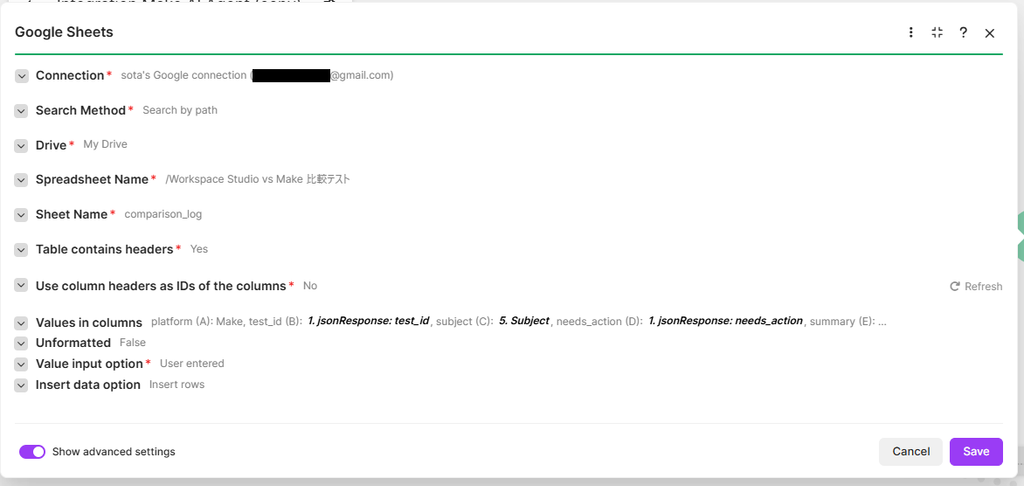
ただし、モジュールが3つだから初心者にも必ず簡単、とは言えません。MakeではInstructions、Data structure、型、各モジュール間のマッピングを自分で組む必要があります。Workspace Studioはステップ数が多い代わりに、「決定」「要約」「抽出」と目的が画面上で分かれています。
AI Agentが必要なときだけSheetsへ記録する構成と、通常Scenarioとの比較は、Make AI AgentでGmailをAI判定してGoogle Sheetsへ記録する方法で紹介しています。
作りやすさは「ステップ数」より設定をどこに置くかで変わる
同じ結果を出すまでの画面構成はかなり違いました。Workspace Studioは1つの処理を小さな役割へ分け、MakeはAI Agentへ判定・抽出・要約をまとめています。
| 設定する内容 | Workspace Studio | Make |
|---|---|---|
| 対応要否の判定 | 決定ステップ | AI AgentのInstructions |
| TRUE時の処理 | 条件分岐のサブステップ | 必要ならFilterやRouterを追加 |
| 要約 | 要約ステップ | AI Agentの出力項目 |
| test_id | 抽出ステップ | AI Agentの出力項目 |
| Sheets記録 | 列ごとに変数を割り当て | 列ごとに変数をマッピング |
処理を後から見返すとき、Workspace Studioは「どのステップが何をしているか」を追いやすく、MakeはAI Agentの設定を開けば判定と出力仕様をまとめて確認できます。どちらが楽かは、細かく分けて組みたいか、構造化して1か所へ寄せたいかで変わります。
実行履歴は両方追えるが、Makeは消費量まで一覧で見えた
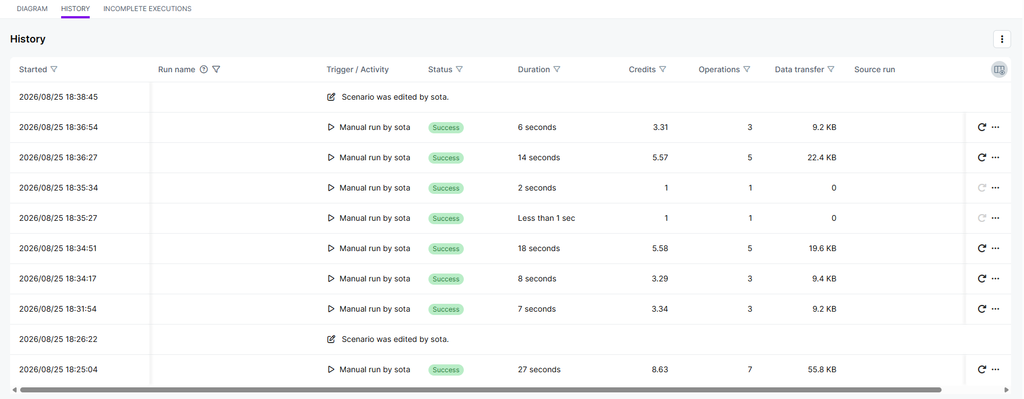
MakeのHistoryでは、各RunのSuccess、Duration、Credits、Operations、Data transferが一覧で確認できました。
Workspace Studioのアクティビティにも実行ごとの完了状態が残り、各Runを開くと、決定結果、条件分岐の成立・不成立、要約、抽出、Sheets追加まで追えます。
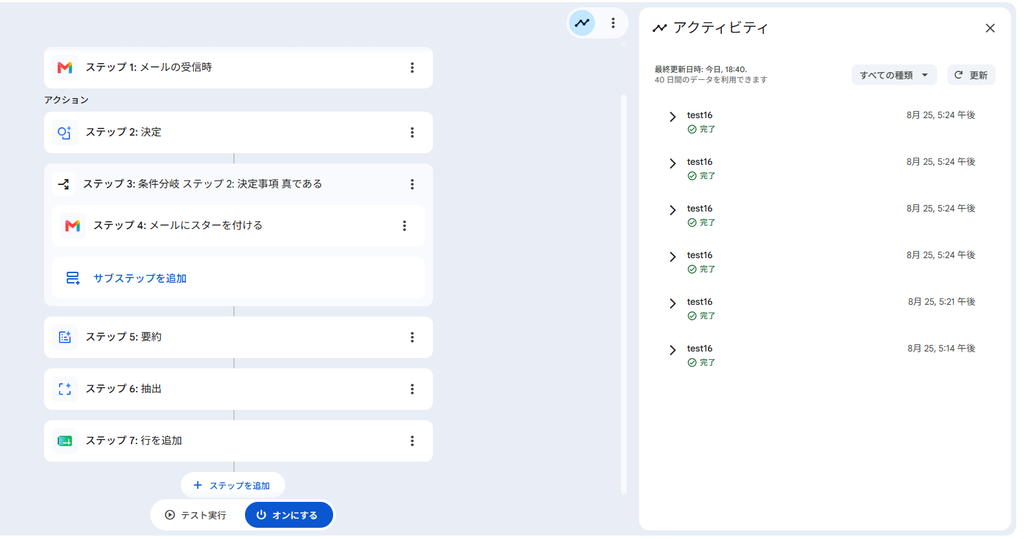
今回確認したWorkspace Studioの画面では、MakeのようなDuration、Credits、Operations、Data transferの一覧は見当たりませんでした。処理内容のトレースは両方できますが、実行量を数字で追う用途ではMakeの方が確認しやすいです。
なお、Make側は比較のためスケジュールをオンにせず、Run onceを手動で実行しました。T02〜T06は1回のRunで全件を処理できず複数回に分かれていますが、原因までは特定していません。この挙動を「Makeは一度に少数しか処理できない」という一般的な制限にはしません。また、実行方式がそろっていないため、両サービスの処理速度も比較対象から外しています。
無料範囲と利用条件は同じ物差しで比べにくい
Workspace Studioは、有料Google Workspace契約だけの機能ではありません。Google公式のアクセス要件では、個人アカウントはGoogle Workspace Experiments参加者、仕事用・学校用アカウントはBusiness Starter/Standard/Plusなどの対象エディションや対象アドオンで利用できると案内されています。今回も個人アカウントで検証しました。
一方で、個人アカウントと仕事用・学校用アカウントでは利用できる開始条件やステップが一部異なります。今回のSheetsは非共有で作成しました。Google公式のトラブルシューティングでは、「行を追加」「行を更新」「行をクリア」は、自分だけがアクセスできる非共有のスプレッドシートでのみ動作すると案内されています。後から共有するとフローが失敗し、IMPORTRANGE関数を使っている場合も動作しないとされています。共有スプレッドシートでの実行は今回未検証です。
Workspace Studioにはフロー数などの上限があり、作成できるフローは最大25、Gmailイベントで開始するアクティブフローは最大25、1フローは最大20ステップです。1日の実行上限もありますが、公式ページでは今回確認した範囲で具体的な回数は示されていません。
Makeの公式料金ページでは、Freeプランは月1,000 credits、最大2つのアクティブScenario、3,000以上のアプリ、スケジュール実行は最短15分間隔です。今回の比較はFreeの範囲で完了しました。
Google Workspaceを契約すべきかは、この比較だけで決める必要はありません。無料Googleアカウントでできることとの違いは、業務自動化にGoogle Workspaceは必要?無料Googleアカウントとの違いで分けて検証しています。
Workspace StudioもGoogle専用ではないが、外部連携の成熟度は確認が必要
「Workspace StudioはGoogleサービスにしかつながらない」という理解も、現在は正確ではありません。Google公式では、Asana、Mailchimp、Salesforceなどのサードパーティ統合を案内しています。
また、Webhookステップで外部サービスへHTTPリクエストを送る機能もあります。ただし、サードパーティ統合とWebhookは現時点で限定プレビューです。接続先の契約やWorkspace管理者の設定、必要な権限によって使えないケースもあります。
MakeはFreeでも3,000以上のアプリ連携が案内されているため、Google以外のSaaSを何種類もまたぐ設計なら候補を探しやすいです。Gmail以外からHTTPでデータを受ける例は、MakeのCustom Webhookで外部データをGoogle Sheetsへ記録する方法でも実機検証しています。
外部連携へGmail本文やCalendar情報などを渡す場合は、データの共有先にも注意が必要です。Googleも、サードパーティ統合へ変数を渡すとGoogleアカウントのデータが共有される可能性があるため、信頼できるサービスを使うよう案内しています。業務メールで試す前に、権限とデータの扱いを確認した方が安全です。
Workspace Studioが向く人、Makeが向く人
Workspace Studioが向いている人
- Gmail、Google SheetsなどGoogleサービス中心で自動化したい
- 「決定」「要約」「抽出」のように目的別のステップを組み合わせたい
- Gmail受信イベントを開始条件にしたい
- 個人アカウントのWorkspace Experiments、または対象Workspace環境をすでに使える
Makeが向いている人
- Google以外のSaaSやWebhookまで広く接続したい
- AI判定・抽出・要約を構造化出力へまとめたい
- Duration、Credits、Operationsなどを実行ごとに確認したい
- Gmailのスケジュール確認がFreeの15分間隔でも問題ない、または必要に応じて上位プランを検討できる
この条件に合い、まずFreeでScenarioを試したい場合は、Makeの無料アカウントから始められます。
AIまで使わなくてよい人
件名の完全一致や決まった条件だけで処理できるなら、AI判定を入れるほど構成が複雑になります。コードで細かく制御したいならGAS、ノーコードで定型条件を組むならMakeの通常Scenarioも候補です。
GASとMakeを同じGmail→Sheets処理で比較した記事では、AIを使わない自動化の選び方を確認できます。MakeでGmail転記だけを作りたい場合は、MakeでGmailの特定メールをGoogle Sheetsへ記録する方法の方が近いです。
まとめ
同じ6通を使った今回の比較では、Workspace StudioとMakeのAI判定はどちらも事前正解と一致し、要約とGoogle Sheetsへの記録まで完了しました。少なくともこの条件では、AI判定精度だけで片方を選ぶ理由はありませんでした。
Googleサービス中心で、目的別のステップを組み合わせたいならWorkspace Studio。外部SaaSまで広げたい、実行時間やcreditsなどを数値で追いたいならMakeが候補になります。
どちらを選ぶ場合も、最初からAIを入れる必要はありません。単純な条件で解ける処理はGASや通常Scenarioに任せ、本文の意味を読まないと判断できない部分だけAIへ寄せる方が、構成も保守も分かりやすくなります。