GitHub Copilot CLIはWindows 11で使えるのか。Copilot Freeでもコード修正やテストまでできるのか。さらに、AIがファイルを書き換えたりコマンドを実行したりするとき、どこで人間が確認できるのか。
この記事では、この3点をWindows 11の実機で確認しました。
結論からいうと、今回の小規模なPythonプロジェクトでは、Copilot Freeでバグの原因特定、コード修正、テスト実行までできました。修正前に4件中2件失敗していたテストは、修正後に4件すべて成功しています。
ただし、Copilotの「直せました」という回答だけでは成功扱いにしていません。別のPowerShellからテストをやり直し、git diffで変更内容も確認しました。最後にはgit restoreで修正前へ戻せることも確認しています。
検証日は2026年8月19日です。この記事では、公式情報と実機で確認した結果を分けながら、導入からバグ修正、復元まで順に紹介します。
結論:Copilot FreeでもWindows 11でコード修正・テストまでできた
今回の結果を先にまとめます。
| 項目 | 今回の結果 |
|---|---|
| Windows 11での利用 | できた |
| 利用プラン | GitHub Copilot Free |
| インストール | WinGetで成功 |
| Copilot CLI | 1.0.80 |
| Pythonバグの原因特定 | できた |
| ファイル修正 | できた |
| テスト実行 | できた |
| 修正前テスト | 4件中2件失敗 |
| 修正後テスト | 4件中4件成功 |
| 変更ファイル | src/order_total.pyの1ファイル |
| テストコードの変更 | なし |
| 新規ファイル追加 | なし |
| 編集前の許可確認 | あり |
| テストコマンド実行前の許可確認 | あり |
| Gitで元に戻す | できた |
| Copilot CLI上の利用量表示 | Session: 0.78 AIC used |
今回試したのは、数ファイルだけの小規模なPythonプロジェクトです。この1回の結果だけで、Copilot CLIがどんなプロジェクトのバグでも正しく直せるとはいえません。
一方で、「無料プランでどこまで試せるか」「AIにコードを触らせるときに確認画面は出るか」を知りたい人には、具体的な判断材料になる結果でした。
今回の検証環境
検証環境は次のとおりです。
| 項目 | 検証環境 |
|---|---|
| OS | Windows 11 |
| PowerShell | 7.6.5 |
| Python | 3.14.7 |
| Git | 2.55.0.windows.1 |
| WinGet | 1.29.280 |
| GitHub Copilot CLI | 1.0.80 |
| GitHub Copilot | Copilot Free |
| 検証フォルダ | C:\dev\copilot-cli-python-fix-test-kit |
GitHub公式では、Windows版Copilot CLIはPowerShellまたはWSLから利用できます。WindowsでPowerShellを使う場合は、PowerShell v6以上が前提です。
最初に確認したWindows PowerShellは5.1でした。そのため、PowerShell 7.6.5を追加してから検証しています。
公式情報:GitHub Copilot CLIのインストール
Windows 11へGitHub Copilot CLIをインストールする
PowerShellのバージョンを確認する
まず、PowerShellのバージョンを確認します。
$PSVersionTable.PSVersionこのPCではPowerShell 5.1でした。GitHub公式の要件を満たしていないため、PowerShell 7を追加します。
WinGetを使う場合は、次のコマンドでインストールできます。
winget install --id Microsoft.PowerShell --source wingetインストール後はpwshでPowerShell 7を起動し、もう一度バージョンを確認しました。
pwsh
$PSVersionTable.PSVersion
今回の結果は7.6.5です。
Major  Minor  Patch
7      6      5
Windows PowerShell 5.1を削除したわけではありません。今回のCopilot CLI検証ではPowerShell 7を使っています。
WinGetでCopilot CLIをインストールする
PowerShell 7で次を実行しました。
winget install GitHub.Copilotインストール時には、依存関係としてMicrosoft.PowerShell [>= 7.0.0]が表示されました。
続けてバージョンを確認します。
copilot --version今回インストールされたのはCopilot CLI 1.0.80です。
GitHub Copilot CLI 1.0.80.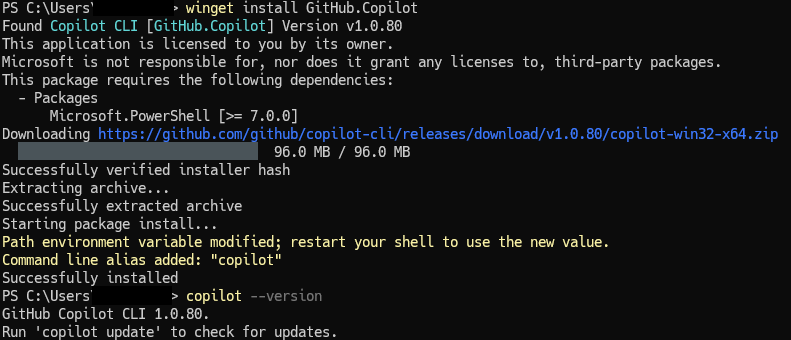
1.0.80は、今回の検証で使ったバージョンです。公開時点の最新版として固定する意図はありません。
npmを使った導入方法もGitHub公式にありますが、npm方式ではNode.js 22以降が前提です。今回はWinGetを使ったため、Copilot CLIのためにNode.jsは追加していません。
Copilot Freeを有効化してGitHubへ認証する
GitHub公式では、Copilot CLIはすべてのCopilotプランで利用できます。今回は有料プランへ変更せず、個人アカウントのCopilot Freeで検証しました。
GitHubのSettingsからBilling and licensingを開き、Copilotの状態を確認します。
今回のアカウントでは、Copilot Freeを有効化した後に次の表示を確認できました。
Active subscription
Copilot Free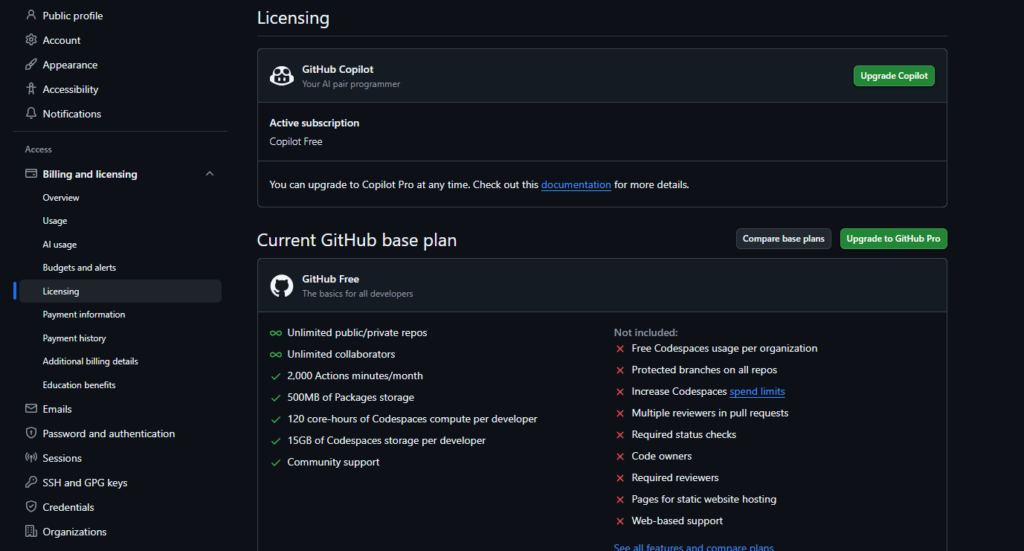
次に、PowerShell 7からGitHubアカウントへ認証します。
copilot login今回はブラウザが開き、GitHub側で個人アカウントの認証を完了しました。
検証前のAI usageを確認した
コード修正を始める前に、GitHubのBilling and licensingにあるAI usageも確認しました。
この時点ではNo usage、追加利用はNot enabledでした。
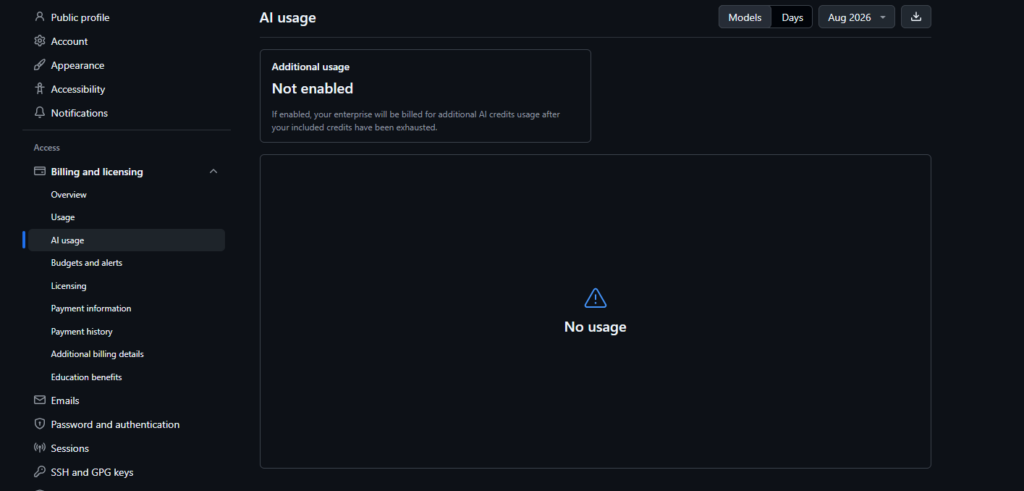
GitHub公式では、Copilot Freeを含む個人向けプランにGitHub AI Creditsの月次枠があります。Copilot CLIもAI Creditsを使う機能の一つです。
公式情報:Usage-based billing for individuals
無料で始められることと、無制限に使えることは別です。長めの作業へ入る前に、自分の利用状況を確認しておくと安心です。
Copilot Free有効化直後にCLI側の表示が合わない場面があった
今回、ブラウザ側でCopilot Freeを有効化した直後に、すでに起動していたCopilot CLIでは「Copilot subscriptionがない」という案内が出ました。
そこでCLIからログアウトし、PowerShellも閉じてから、同じ個人GitHubアカウントで再認証しました。再認証後は登録案内が消え、通常のCLI画面へ進めています。
直接の原因までは特定できていません。そのため、「Copilot Freeを有効化したら必ず再ログインが必要」とは扱いません。
Web側とCLI側で契約状態の表示が合わないときは、まず認証中のGitHubアカウントを確認し、必要なら再ログインする、という切り分けができます。
専用フォルダでCopilot CLIを起動する
今回はWindowsのユーザーホームではなく、記事用に作った検証フォルダだけを使いました。
C:\dev\copilot-cli-python-fix-test-kitフォルダへ移動し、Copilot CLIを起動します。
cd C:\dev\copilot-cli-python-fix-test-kit
copilot
初回起動時には、このフォルダを信頼するか確認されました。
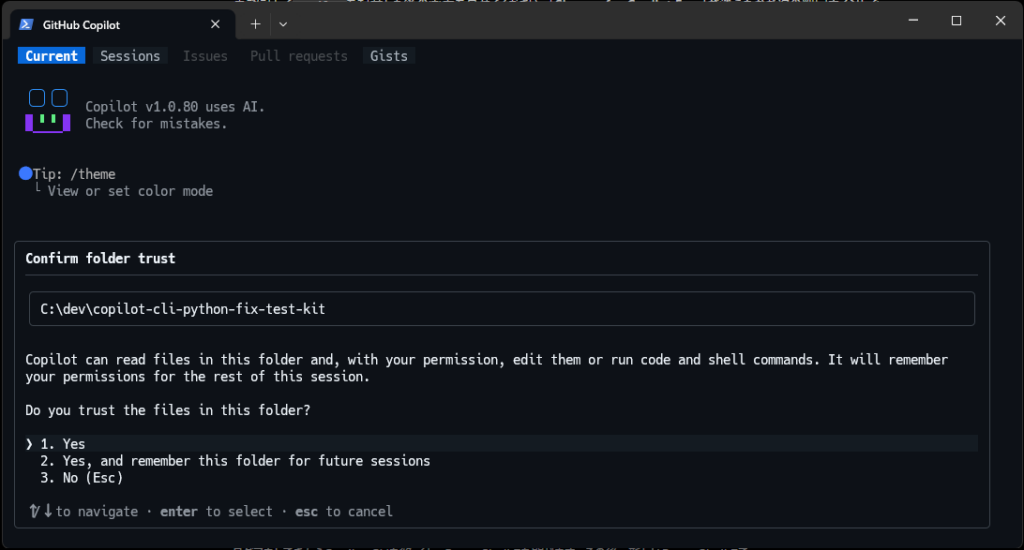
GitHub公式によると、Folder trustはCopilot CLIがそのフォルダ内のファイルを読み取り、許可に応じて編集やコマンド実行を行うための安全機能です。
今回の画面では次の3つを選べました。
- 今回のセッションだけ信頼する
- 今後のセッションでもこのフォルダを信頼する
- 信頼しない
今回は1. Yesを選び、このセッションだけ信頼しました。
公式情報:Configuring GitHub Copilot CLI
最初から仕事用のリポジトリを開く必要はありません。まずは今回のようなダミープロジェクトで、どの操作で確認が出るかを把握してから使う方が扱いやすいです。
Pythonのバグ修正を実際に試す
検証用プロジェクトの仕様
検証には、注文金額から割引と送料を計算する小さなPython関数を使いました。
仕様は次のとおりです。
- 割引額は
subtotal * discount_rateから計算する - 送料無料判定は割引前の
subtotalを基準にする subtotal >= free_shipping_thresholdなら送料は0円- それ未満なら送料を加算する
- テストコードは仕様確認用として変更しない
初期コードには、意図的に1つバグを入れています。
shipping = 0 if discounted_subtotal >= free_shipping_threshold else shipping_fee本来は割引前のsubtotalで判定する仕様ですが、割引後のdiscounted_subtotalを使っています。
テストは4件です。
| テスト | 期待結果 |
|---|---|
| 送料無料基準未満 | 送料500円 |
| 基準額ちょうどで割引あり | 送料無料 |
| 基準額超過後に割引で5,000円未満になる | 送料無料 |
| 大きな注文で割引あり | 送料無料 |
Copilotへ依頼する前の状態をGitで固定する
Copilotにコードを触らせる前に、初期状態をGitへコミットしました。
git init
git add .
git commit -m "baseline: buggy test kit"
そのうえで、先に人間側からテストを実行します。
python -m unittest discover -s tests -v
git status
結果は4件中2件失敗でした。
Ran 4 tests in 0.002s

FAILED (failures=2)
git statusは次の状態です。
nothing to commit, working tree clean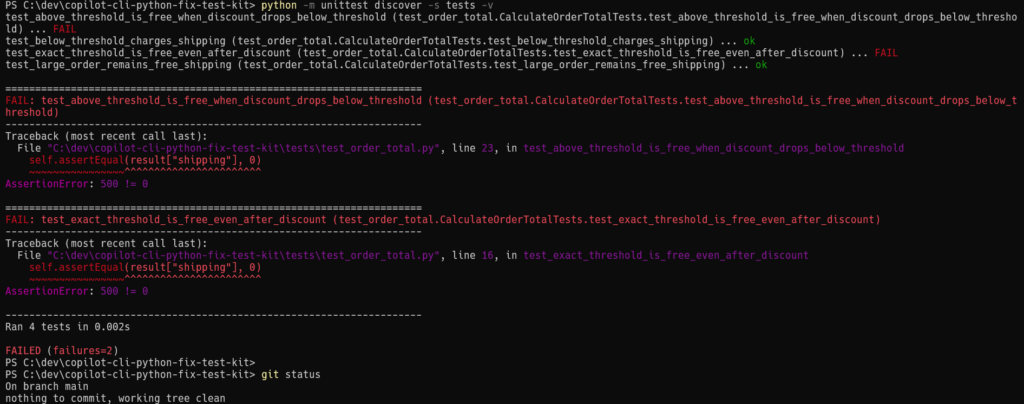
これで、Copilotへ修正を依頼する前からテストが失敗していたことと、作業ツリーに未記録の変更がないことを確認できました。
Copilot CLIへバグ修正を依頼する
入力したプロンプトは次のとおりです。
README.mdと既存のテストを確認し、現在失敗しているテストの原因を特定してください。

README.mdに記載された仕様を正として、必要最小限のコード修正を行ってください。
テストコードは変更しないでください。
無関係なリファクタリングやファイル追加は行わないでください。

修正後は既存のテストを実行し、結果を確認してください。あえて「discounted_subtotalをsubtotalへ直す」とは伝えていません。
Copilot自身にREADME、テスト、実装を読ませ、原因を探してもらいました。
ファイル変更前に差分を確認できた
CopilotはREADMEとテスト、実装を読み、送料無料判定が割引後金額を使っている点を原因として特定しました。
そのまま勝手に書き換わるのではなく、src/order_total.pyを変更する直前に差分と許可画面が表示されました。
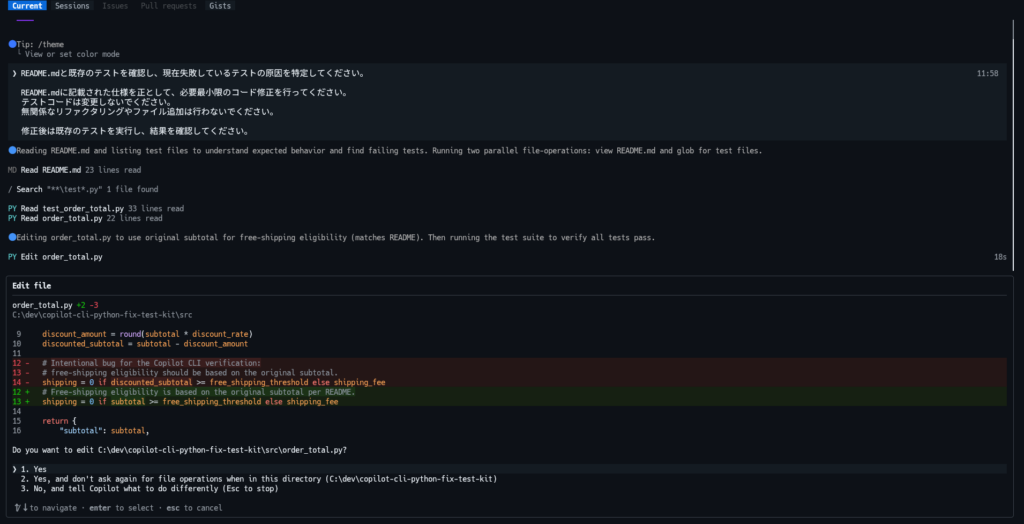
今回の画面では、次のような選択ができます。
- 今回だけ許可する
- このディレクトリでは今後、同じ種類のファイル操作を再確認しない
- 許可せず、別の方法を指示する
今回は1. Yesを選び、この編集だけを許可しました。
主なロジック変更は次の1か所です。
# 修正前
shipping = 0 if discounted_subtotal >= free_shipping_threshold else shipping_fee

# 修正後
shipping = 0 if subtotal >= free_shipping_threshold else shipping_fee
あわせて、初期コードに入れていた検証用コメントもREADMEの仕様に合う内容へ更新されました。
テスト実行前にも確認が出た
ファイルを編集した後、Copilotは次のテストコマンドを実行しようとしました。
python -m unittest discover -s tests -vここでも、実行前に許可画面が表示されます。

今回は、このディレクトリで今後pythonコマンドを再確認しない2番ではなく、今回だけ実行する1. Yesを選びました。
GitHub公式では、Copilot CLIにはツールやパスへのアクセスを制御する仕組みがあります。--allow-allや--yoloで許可をまとめて与える方法もありますが、今回は使っていません。
まずは変更内容と実行コマンドを確認できる状態で使う方が、Copilot CLIの動きを把握しやすいです。
修正結果:4テストすべて成功した
編集とテスト実行を許可すると、Copilot CLIはテストを実行し、4件すべて成功したと報告しました。
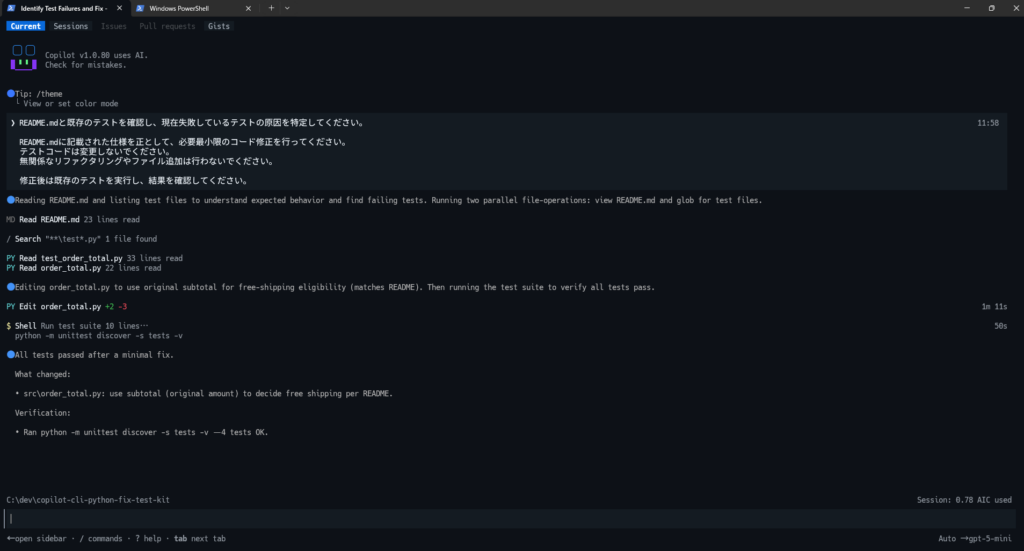
Copilot側で確認できた結果は次のとおりです。
src/order_total.pyを修正- テストコードの変更なし
- 新規ファイルの追加なし
- 4件のテストが成功
- CLI画面に
Session: 0.78 AIC usedと表示
0.78 AICは、今回の小規模な1セッションで表示された値です。一般的な「バグ修正1回の消費量」ではありません。
AI Creditsの消費量は、使うモデルや処理するトークン量などで変わります。プロジェクト規模や会話量、読み込むファイル、指示内容でも変わるため、この数値は今回の実測としてだけ扱います。
Copilotの「成功」をそのまま信用せず、人間側でも確認する
Copilotが「テストは通った」と報告しただけでは、今回の検証では成功扱いにしませんでした。
別のPowerShellから、同じプロジェクトに対して次を実行します。
python -m unittest discover -s tests -v
git status --short
git diff --stat
git diff
人間側から再実行したテストも4件すべて成功しました。
git diffを確認すると、変更されていたのはsrc/order_total.pyの1ファイルだけです。
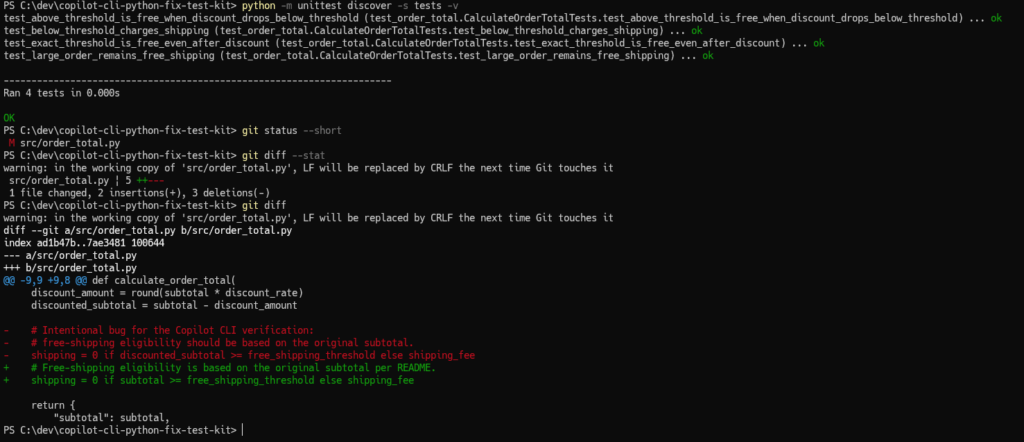
今回の条件では、次の4点を確認できました。
- テストを書き換えて成功させたわけではない
- 無関係なファイルを変更していない
- 不要な新規ファイルを作っていない
- READMEの仕様に沿った修正になっている
AIコーディングでは、AI自身の報告と、人間側のテスト・Git差分確認を分けて考えるのが大事です。
Git差分の見方や変更を安全に戻す流れを先に確認したい場合は、AIの変更をGit diffで確認し、不要な修正を戻す方法も参考になります。
Copilot CLIの変更をGitで元に戻す
最後に、Copilotが行った変更を破棄し、修正前へ戻せるか確認しました。
今回の変更はまだコミットしていないため、次を実行します。
git restore src/order_total.py続けて状態とテストを確認します。
git status
python -m unittest discover -s tests -v
git statusは再び次の状態になりました。
nothing to commit, working tree cleanテストも修正前と同じ4件中2件失敗へ戻りました。
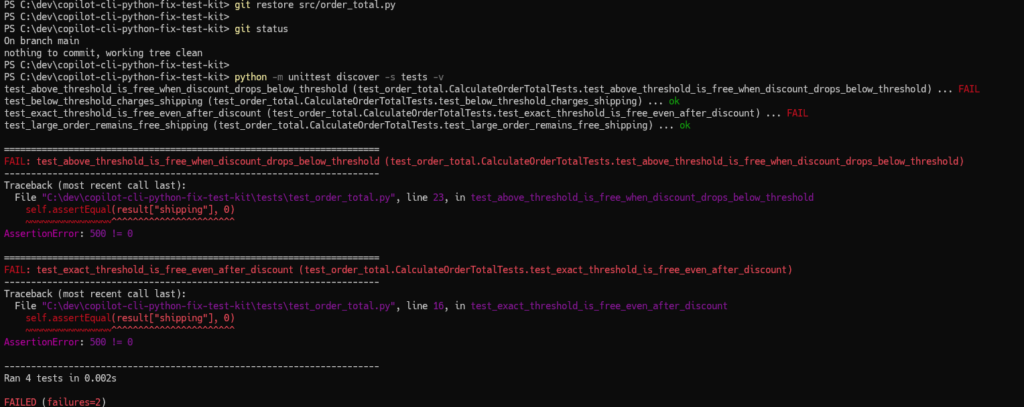
つまり、今回のCopilotによる未コミット変更は、Gitで修正前のベースラインへ戻せています。
AIへコード修正を任せる場合でも、最初にGitで状態を固定しておけば、採用しない変更を戻しやすくなります。
実際に使って分かった注意点
今回の検証で特に重要だったのは、導入前のPowerShell確認、権限を広げすぎないこと、AIの結果を人間側でも検証することです。
- WindowsではPowerShellのバージョンを先に確認する:GitHub公式の要件はPowerShell v6以上です。今回のPCはWindows PowerShell 5.1だったため、PowerShell 7.6.5を追加して検証しました。
- Copilot Freeは無制限ではない:個人向けプランにはGitHub AI Creditsの利用枠があります。今回のタスク完了後は
Session: 0.78 AIC usedと表示されましたが、これは今回の1セッションだけの実測値です。 - 継続許可は動きを理解してから使う:ファイル編集やコマンド実行では、今後同種の操作を再確認しない選択肢もありました。今回はどちらも「今回だけ許可」を選び、変更内容を追える状態にしました。
- AIの「成功」をそのまま採用しない:今回はCopilot側のテスト成功だけで終わらせず、別のPowerShellからテストを再実行し、
git statusとgit diffで変更範囲も確認しました。
AI生成コードを公開・採用するときの確認項目は、AIが生成したコードを公開前に確認するチェックリストでも整理しています。
会社コードや機密情報を扱う場合は別途確認が必要
この記事では、記事用に作ったダミープロジェクトだけを使っています。
勤務先のソースコード、顧客情報、APIキー、トークン、非公開リポジトリなどを扱う場合は、Copilotの契約、組織ポリシー、データ設定、社内ルールを別途確認する必要があります。
今回の検証結果だけを根拠に、会社コードをCopilot CLIへ渡してよいとは判断できません。
GitHub Copilot CLIが向いている人・向かない人
向いている人
今回の使い方は、次のような人と相性がよさそうです。
- WindowsでCLI型のAIコーディングを試したい
- まずCopilot Freeの範囲で試したい
- Gitで変更差分を確認できる
- ターミナル操作に抵抗がない
- AIへ修正を任せつつ、最後は自分でテストしたい
まず別の方法から始めた方がよい人
次の状態なら、Copilot CLIへ本番コードを触らせる前にGitや差分確認へ慣れておく方が安全です。
- AIの変更内容を確認せず、そのまま採用したい
- Gitを使わず本番ファイルを直接変更したい
- 無料枠だけで大規模な開発作業を継続できると考えている
- ファイル編集やコマンド実行の内容を確認せず、すべて許可したい
Claude CodeをWindowsのターミナルから使う手順は、Claude CodeをWindows 11で試す流れで確認できます。
Claude CodeとCopilot CLIのどちらを使うか迷っている場合は、Claude CodeとGitHub Copilot CLIを同じPythonプロジェクトで比較した記事で、修正・テスト・差分まで同じ条件で確認しています。
Copilot CLIの基本操作に慣れ、Claude Codeと同じリポジトリでSkillを共用したい場合は、Claude CodeのSKILL.mdをGitHub Copilot CLIでも再利用できるか検証した記事も参考になります。今回の検証では、.claude/skillsに置いた既存Skillをコピーせず、そのまま認識・実行できました。
Windows版Codexで変更を戻せなかった実例と復旧手順は、CodexのUndo失敗とGit復旧にまとめています。
Antigravity CLIも含めて、Claude Code・Codex・Copilot CLIの4製品から自分に合う候補を絞りたい場合は、AIコーディングツール4製品の選び方で、実利用結果を基に整理しています。
まとめ
今回のWindows 11環境では、Copilot FreeのGitHub Copilot CLIで、失敗していたPythonテストの原因特定からコード修正、テスト実行まで進められました。
Copilotが変更したのはsrc/order_total.pyの1ファイルです。人間側の再テストでも4件すべて成功し、git diffで無関係な変更がないことも確認できました。最後にはgit restoreで修正前へ戻せています。
これから試すなら、最初の一歩は大きなプロジェクトではなく、Gitで管理した小さなダミープロジェクトがおすすめです。編集とコマンド実行は都度確認し、修正後は自分でテストとgit diffを見る。 今回の検証では、この流れならCopilot CLIの動きを追いながら使えました。