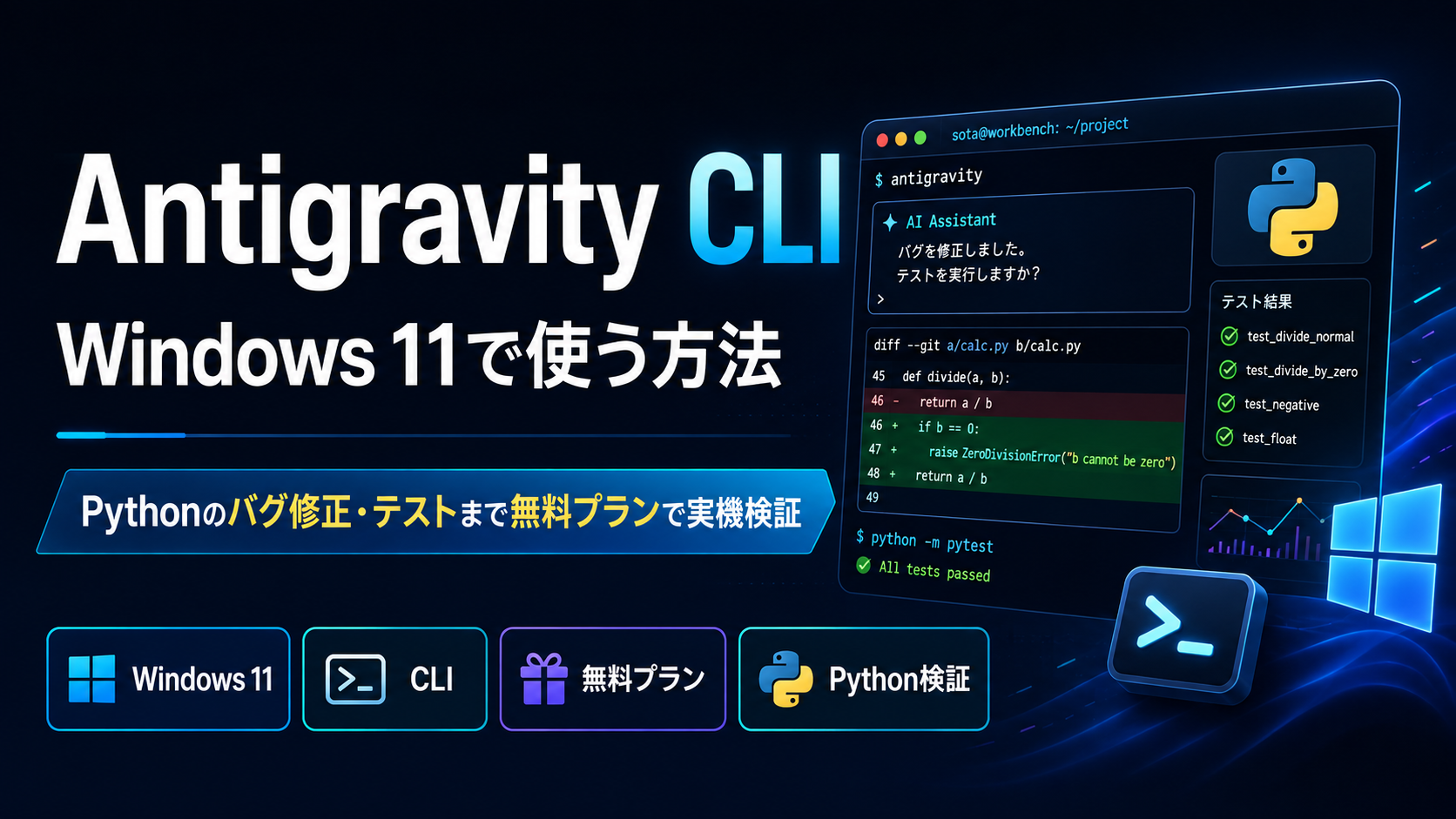
Antigravity CLIはWindows 11をネイティブサポートしており、今回はWSLを使わずPowerShellから導入できました。小規模なPythonプロジェクトでは、コード修正、回帰テストの追加、テスト実行まで確認しています。
個人のGoogleアカウントでGoogle OAuth認証を行い、無料の利用枠が表示された状態で検証しました。Antigravity CLIが修正を終えたあとには、AI自身の報告だけで判断せず、別に用意したチェックとGit差分も確認しています。
実際に詰まったのはインストール直後のPATHです。最初にagy --versionを実行したときはコマンドを認識しませんでしたが、新しいPowerShellを開くと解消しました。
この記事では、Windows 11へのインストールから認証、コード修正、テスト、Gitで元へ戻すところまで、実際に確認した流れを順番に紹介します。
- 今回の検証サマリー
- Gemini CLIからAntigravity CLIへ移行した背景
- 通常テストでは見つからないバグを用意した
- Windows 11へAntigravity CLIをインストールする
- Google OAuthで初回認証する
- Pythonのバグ修正と回帰テスト追加を1回の指示で依頼した
- 原因を特定し、2ファイルだけを修正した
- Antigravity CLIとは別に、テストとGit差分を確認する
- Gitで修正前へ戻せることも確認した
- 実際に使って分かった3つのポイント
- Antigravity CLIが向いている人・今回の検証では判断できないこと
- まとめ:Windows 11で修正・テストまで動いたが、最後の確認は人間側に残す
- 参考にした公式情報
今回の検証サマリー
| 項目 | 内容 |
|---|---|
| 検証日 | 2026年8月23日 |
| 環境 | Windows 11 / PowerShell / Python 3.14.7 / Git 2.55.0.windows.1 |
| Antigravity CLI | 1.1.19 / Google OAuth / Starter Quota表示 / Gemini 3.7 Flash (high)表示 |
| 実行タスク | 送料無料判定のバグ修正、回帰テスト追加、テスト実行、Git差分確認 |
| 主な結果 | Windows 11でコード修正・回帰テスト追加まで完了。独立チェックとGit差分でも修正内容を確認し、最後にGitで修正前へ復元できた |
| 未検証 | 大規模リポジトリ、長時間利用の無料枠、有料プラン比較、複数回実行のばらつき |
Gemini CLIからAntigravity CLIへ移行した背景
Googleは2026年5月19日、対象となる個人向けユーザーをGemini CLIからAntigravity CLIへ移行する方針を発表しました。Gemini Code Assist for individuals、Google AI Pro、Google AI UltraでのGemini CLI利用は、2026年6月18日からリクエスト提供が停止されています。なお、Gemini Code Assist Standard / Enterpriseはこの変更の対象外です。
個人向けでこれからGoogle系のターミナル型AIコーディングツールを試す場合は、古いGemini CLIの導入手順ではなく、Antigravity CLIの現行ドキュメントを確認するのが確実です。
Antigravityの公式料金ページでは、個人向けは月額0ドルで、基本的な週次利用枠が含まれています。今回のCLI画面ではAntigravity Starter Quotaと表示されました。
利用枠や対象モデルは変更される可能性があるため、継続利用を判断するときは最新の料金ページを確認してください。
通常テストでは見つからないバグを用意した
検証用のcalculate_order_total()には、送料無料の判定に意図的な不具合を入れました。仕様は「割引適用後の小計が5,000円以上なら送料無料」です。
修正前のコードでは、割引前のsubtotalを見ていました。
shipping = 0 if subtotal >= free_shipping_threshold else 500たとえば6,000円の注文へ20%割引を適用すると、割引後は4,800円です。本来は送料500円が必要ですが、修正前の実装では割引前の6,000円を見て送料無料になっていました。
少し厄介なのは、プロジェクト内の通常テスト4件がすべて通ることです。
Ran 4 tests in 0.000s

OK
一方、検証用プロジェクトの親フォルダに置き、Antigravity CLIには存在を知らせていない独立チェックでは、次の1件だけ失敗しました。
[FAIL] discount_drops_below_threshold:
expected=(6000, 1200, 500, 5300),
actual=(6000, 1200, 0, 4800)

[RESULT] 3/4 independent checks passed
AI自身が追加・実行するテストだけでなく、別系統の確認でも仕様を満たせるかを見るための構成です。
Windows 11へAntigravity CLIをインストールする
Google公式では、Antigravity CLIはWindowsをネイティブサポートしています。PowerShellでは次のコマンドでインストールできます。
irm https://antigravity.google/cli/install.ps1 | iex今回の実行では、途中にERROR: logging before google.Initという表示が複数出ました。ただし同じ出力内には、ユーザーPATHへの登録成功とagy.exeの配置成功も表示されています。
その直後に次を実行すると、
agy --versionagyが見つからないエラーになりました。

agyを認識しなかった。インストーラー自身も、現在のEnvironment PATHにはまだ存在しないため、ターミナルを再起動するよう案内していました。まず実体が動くか、フルパスで確認します。
& "$env:LOCALAPPDATA\agy\bin\agy.exe" --version結果は1.1.19でした。インストール自体は完了しています。
PowerShellを完全に閉じ、新しいPowerShellで再度確認すると、今度はPATH経由でも認識されました。
agy --version1.1.19
agy --versionで1.1.19を確認できた。同じ症状が出た場合、すぐ再インストールするより、まず新しいPowerShellを開いてagy --versionを確認すると切り分けやすくなります。Google公式のGetting Startedでも、インストール後は新しいターミナルでプロジェクトへ移動し、agyを起動する流れが案内されています。
Google OAuthで初回認証する
検証用プロジェクトへ移動した状態で、Antigravity CLIを起動しました。
cd C:\dev\antigravity-cli-python-test-kit
agy
初回起動では、認証方法として次の2つが表示されました。
- Google OAuth
- Google Cloud project
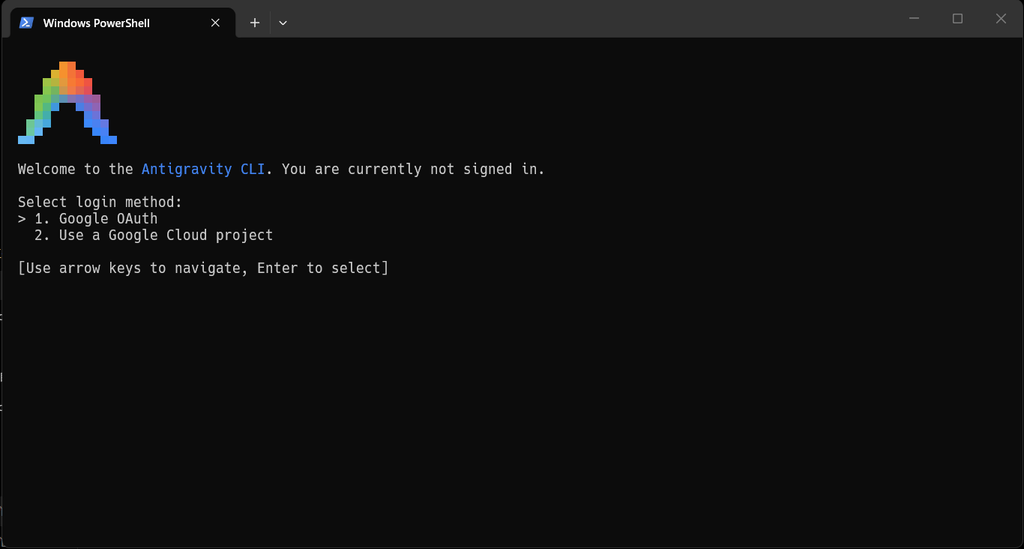
個人向けの環境を試すため、Google OAuthを選び、個人のGoogleアカウントで認証しました。ブラウザ側には認証コードが表示されるため、第三者へ共有しないでください。
認証後の初回設定では、AIコーディングエージェントに自律的なコード実行、データ流出、プロンプトインジェクション、サプライチェーンなどのリスクがあるという注意が表示されました。改善目的でinteraction dataをGoogleへ提供する項目も選択できます。
撮影時点ではこの項目にチェックが入っていたため、今回はここでチェックを外してからDoneへ進みました。
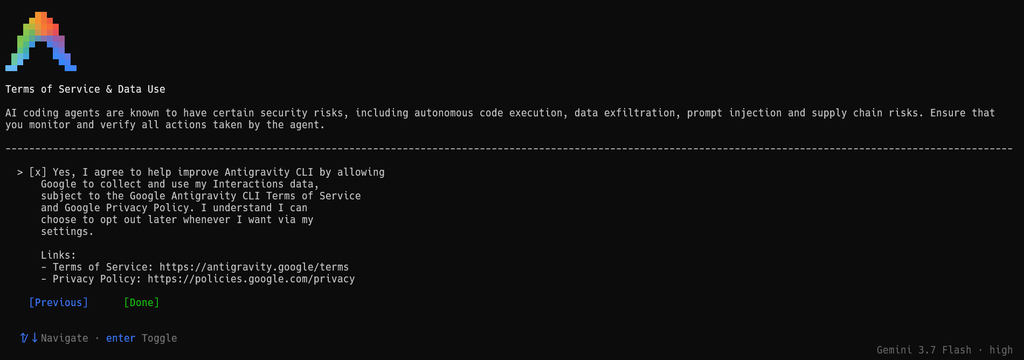
設定を終えると、検証用フォルダを作業対象にしたTUIが開きました。画面上ではAntigravity CLI 1.1.19、Antigravity Starter Quota、Gemini 3.7 Flash (high)を確認できています。

モデル名や利用枠の表示は今後変わる可能性があります。ここで挙げている名称は、2026年8月23日の実画面で確認したものです。
Pythonのバグ修正と回帰テスト追加を1回の指示で依頼した
Antigravity CLIへ入力した指示は次のとおりです。
このPythonプロジェクトを確認してください。

calculate_order_total() では、送料無料の判定は割引前の小計ではなく、割引適用後の小計を基準にする仕様です。
現在の実装に問題があれば、原因を確認して最小限の修正をしてください。

あわせて、この不具合を再発させないためのテストを追加し、既存テストを含めて実行してください。

条件:
- 関係のないファイルは変更しない
- 公開APIや戻り値の形式は変更しない
- 修正後に実行したテスト結果を報告する
- 最後に変更したファイルと修正内容を簡潔に説明するバグのある行番号や、discounted_subtotalへ書き換えるという答えは渡していません。
Antigravity CLIはプロジェクト内のファイルを読み、まず既存テストを実行しようとしました。このときpython -m unittest discover -s tests -vの実行前に許可確認が出ています。
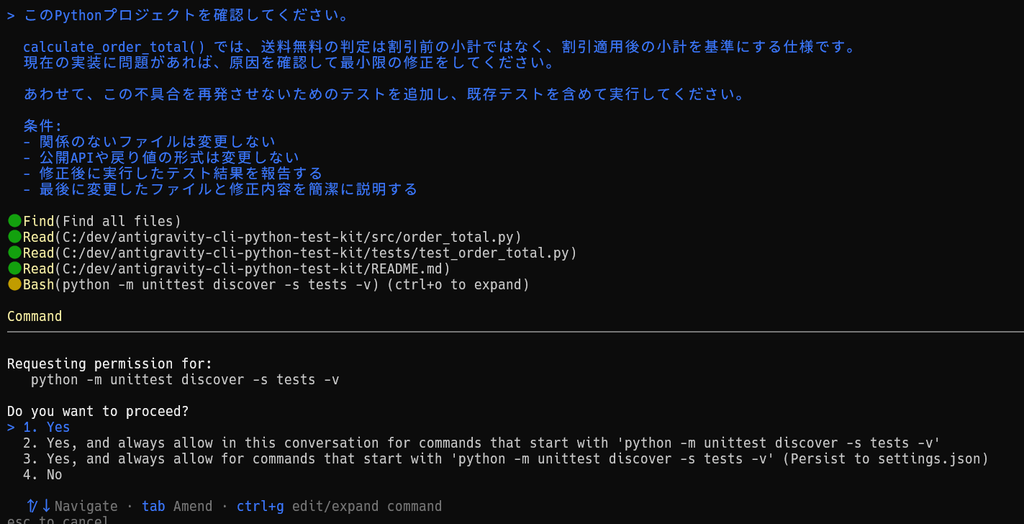
python -m unittest ...を実行する前に単発・会話中・永続許可を選べた。今回は必要な操作だけを個別に許可し、「この会話では常に許可」「設定へ永続保存」は選びませんでした。
Google公式のPermissionsドキュメントでは、未設定のcommandは既定でAskになり、明示的な許可が必要になると説明されています。また、標準のdefault実行モードでは、ファイルを書き換える前に差分レビューで停止します。
原因を特定し、2ファイルだけを修正した
既存テストの確認後、Antigravity CLIはsrc/order_total.pyの送料無料判定を修正しようとしました。
差分は次の1行が中心です。
# 修正前
shipping = 0 if subtotal >= free_shipping_threshold else 500

# 修正後
shipping = 0 if discounted_subtotal >= free_shipping_threshold else 500編集前には差分が表示され、Yes, accept this changeかNo, reject this changeを選べました。
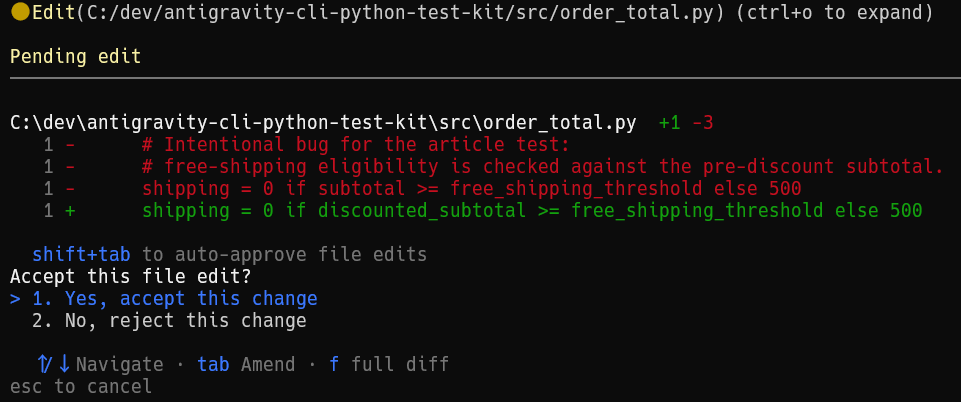
subtotalからdiscounted_subtotalへの変更を、適用前に差分で確認できた。続いてtests/test_order_total.pyへ2つの回帰テストを追加しました。
- 割引前は5,000円でも、10%割引後に4,500円なら送料500円になる
- 割引後も5,400円なら送料無料のままになる
最終回答では、原因、修正内容、追加したテスト、実行結果、変更したファイルをまとめ、全6件のテストが成功したと報告しています。
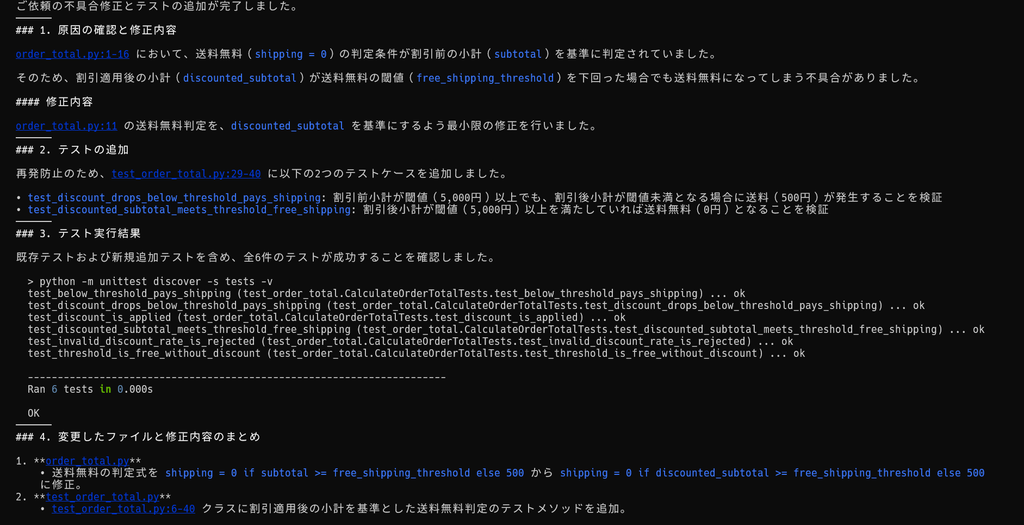
Antigravity CLIの報告だけでは成功と判断せず、実際の差分と、別に用意した独立チェックをPowerShell側で確認しました。
Antigravity CLIとは別に、テストとGit差分を確認する
別のPowerShellを開き、まず通常テストを再実行しました。
python -m unittest discover -s tests -v結果は6/6成功です。
Ran 6 tests in 0.001s

OK
次に、検証用プロジェクト外に置き、Antigravity CLIには存在を知らせていなかった独立チェックを実行します。
python ..\antigravity-cli-independent-check.py .修正前に失敗していたケースも通り、4/4になりました。
[PASS] discount_drops_below_threshold: (6000, 1200, 500, 5300)
[PASS] discount_stays_at_threshold: (6000, 1000, 0, 5000)
[PASS] no_discount_above_threshold: (6000, 0, 0, 6000)
[PASS] below_threshold: (4998, 0, 500, 5498)
[RESULT] 4/4 independent checks passed
Git差分も確認します。
git diff --check
git diff -- src/order_total.py tests/test_order_total.py
git status --short
git status --shortに出たのは次の2ファイルだけでした。
 M src/order_total.py
 M tests/test_order_total.py
git diffでも、src/order_total.pyは送料無料判定の修正、tests/test_order_total.pyは回帰テスト2件の追加に収まっています。
git diff --checkでは空白エラーは出ませんでした。ただし今回のWindows環境では、LF will be replaced by CRLFという改行コードの警告が2ファイルに表示されています。テスト結果には影響しておらず、改行設定自体は変更していません。
この確認まで含めると、今回のタスクは成功と判断できます。Antigravity CLIが見ていたテストだけでなく、独立チェックでも期待値を満たし、関係のないファイルも変更されていませんでした。
AIが行った変更を採用する前にGit差分や自分の環境でのテストを確認する流れは、AIの変更をGit diffで確認し、不要な修正を戻す方法でも詳しく検証しています。
Gitで修正前へ戻せることも確認した
検証用プロジェクトなので、最後にAntigravity CLIの変更を破棄し、基準点へ戻しました。
git restore src/order_total.py tests/test_order_total.pygit restoreは未コミットの変更を破棄する操作です。必要な変更まで消さないよう、実行前にgit diffで対象を確認してください。
復元後のgit statusはクリーンです。
On branch main
nothing to commit, working tree clean
通常テストも元の4件へ戻り、4/4成功しました。
Ran 4 tests in 0.001s

OK
独立チェックは、意図どおり修正前の3/4へ戻っています。
[FAIL] discount_drops_below_threshold:
expected=(6000, 1200, 500, 5300),
actual=(6000, 1200, 0, 4800)

[RESULT] 3/4 independent checks passed
コードだけでなく、追加された回帰テストまで元の状態へ戻ったことを確認できました。
実際に使って分かった3つのポイント
- インストール直後に
agyを認識しなくても、すぐ再インストールしない:今回の環境ではバイナリ配置とPATH追加は完了しており、新しいPowerShellを開くとagy --versionが通りました。 - 最初は権限確認を残して使う:今回の初期状態では、テストコマンドの実行前に許可確認が入り、ソースコードの変更前には差分レビューが表示されました。何を実行し、何を書き換えるのかを追える状態で試す方が安全です。
- AI自身のテスト成功だけで採用を決めない:今回は通常テストに加えて、Antigravity CLIへ存在を知らせていない独立チェックと
git diffも確認しました。通常テストが通っていても、仕様上の境界ケースが漏れる可能性があります。
Antigravity CLIが向いている人・今回の検証では判断できないこと
今回の範囲で試しやすいのは、次のような人です。
- Windows 11からターミナル型のAIコーディングエージェントを試したい
- 個人向けの無料枠から始めたい
- Git差分とテストを自分でも確認できる
- ファイル変更を差分で確認してから承認したい
- Claude CodeやGitHub Copilot CLI以外の選択肢も試したい
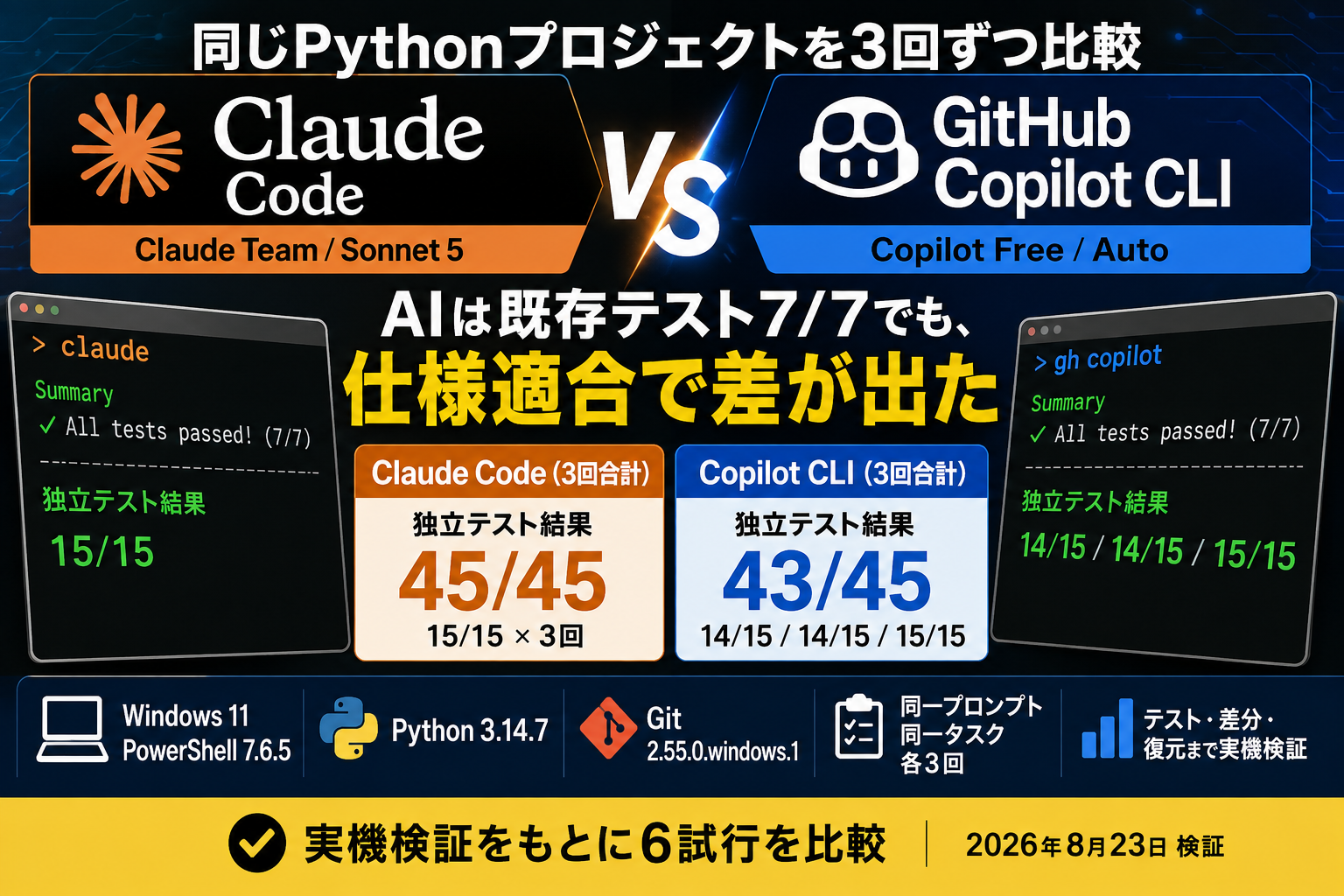
Claude CodeをWindows 11で試す流れや、GitHub Copilot CLIのWindows 11入門も同じWindows環境で実機検証しています。操作や利用条件を比べたい場合は、そちらも判断材料になります。
一方、次の条件は今回の検証範囲外です。
- 大規模な既存リポジトリ
- 複数サービスをまたぐ変更
- 外部APIやデータベースを含むタスク
- 長時間・高頻度で使ったときの無料枠
- 有料プランとの性能・利用枠の差
- 複数回実行したときの結果のばらつき
accept-editsなど別の実行モード- Google Cloud project認証
- Gemini APIキーによる認証
今回の成功だけを理由に、本番環境へ無確認で変更を適用する使い方は勧めません。特にGitで戻せない状態や、自動テストを用意できない作業では、人間側の確認工程を増やす必要があります。
Windows版Codexで変更を戻す操作を確認したい場合は、CodexのUndo失敗とGit復旧で、Undoでは戻せなかった変更をGitで復旧した実例を紹介しています。
個別の導入手順ではなく、Claude Code・Codex・GitHub Copilot CLI・Antigravity CLIのどれから試すかを決めたい場合は、AIコーディングツール4製品の選び方で、各記事の実利用結果を横断して比較しています。
まとめ:Windows 11で修正・テストまで動いたが、最後の確認は人間側に残す
Antigravity CLI 1.1.19をWindows 11へ導入し、個人Googleアカウントで起動できました。小規模なPythonタスクでは、原因特定、1行のロジック修正、回帰テスト2件の追加、全6テストの成功まで完了しています。
さらにAntigravity CLIには存在を知らせていなかった独立チェックでも4/4となり、Git差分では変更が2ファイルに限られていました。git restoreで修正前へ戻し、通常テスト4/4・独立チェック3/4の元の状態へ復元できたことも確認済みです。
PowerShellの公式インストールコマンドで導入でき、今回の初期状態ではコマンド実行やファイル編集を途中で確認できました。ただし、AIの最終報告だけで変更を採用せず、Git差分と独立した確認を残す方が採用可否を判断しやすくなります。まずはGitで戻せる小さな検証用プロジェクトから試すと、動きと許可範囲を把握しやすくなります。