Windows 11のChatGPTデスクトップアプリ版Codexでコードを変更したあと、「元に戻す」を押しても変更が戻らない場合があります。
2026年8月9日に実際に試したところ、Codexが加えた1行の変更に対して「元に戻す」を2回試しましたが、どちらも失敗しました。一方、Gitのgit restoreでは正常に修正前へ戻せました。
今回表示されたのは「戻された変更はありません」「一部のファイルを戻す際に問題が発生しました」というエラーです。原因までは特定できていないため、Windows版Codexで必ず起きる問題とは扱いません。
この記事では、Codexの一般的な使い方ではなく、ローカルファイルを変更したあとにUndoで戻せなかった実例と、Gitで復旧した手順に絞って紹介します。
この記事の検証範囲
Windows 11上のChatGPTデスクトップアプリ内にあるCodexモードを対象にしています。Codex CLI、IDE拡張機能、Codex WebのUndo・復旧挙動は今回の実機検証対象外です。
結論:CodexのUndoは2回失敗したが、Gitでは復旧できた
| 確認したこと | 結果 |
|---|---|
| Codexによる1行のコード修正 | 成功 |
| 修正後のテスト | 成功 |
| Codexの「元に戻す」1回目 | 失敗 |
| 条件を整えて再度修正後、「元に戻す」2回目 | 失敗 |
git restoreで対象ファイルを復元 | 成功 |
復元後のgit status --short | 変更なし |
| 復元後のテスト | 修正前と同じ失敗状態へ戻った |
この結果から、今回の環境ではCodexのUndoだけを復旧手段にするのは避け、変更前の状態をGitで追えるようにしておく方が安全だと判断しました。
なお、Gitのgit restoreは未コミットの変更を戻す操作です。対象ファイルに自分の未保存変更も含まれている場合、その変更まで失う可能性があります。実行前にgit diffなどで何を戻すのか確認してください。
今回の検証環境と再現した変更
| 項目 | 検証環境 |
|---|---|
| 検証日 | 2026年8月9日 |
| OS | Windows 11 Pro 25H2 |
| ChatGPTプラン | Plus(自費契約) |
| ChatGPTデスクトップアプリ | 26.803.41515 |
| Git | 2.55.0.windows.1 |
| 検証フォルダ | C:\dev\codex-windows-test |
検証用のcalculator.ps1には、2つの数字を足す関数を用意し、あえて+ではなく-を使ったバグを入れました。
function Add-Numbers {
    param(
        [int]$A,
        [int]$B
    )

    return $A - $B
}
修正前のテスト結果は次のとおりです。
Test failed: expected 5, but got -1Codexには、原因を調べたうえで必要最小限の変更だけを行い、修正後に.\test.ps1を実行するよう依頼しました。
このプロジェクトでは test.ps1 が失敗しています。

原因を調べて簡潔に説明したうえで、必要最小限の変更だけを行って修正してください。
新しいファイルは作成しないでください。

修正後に .\test.ps1 を実行し、テスト結果も確認してください。Codexが変更したのはcalculator.ps1の1行だけでした。
-    return $A - $B
+    return $A + $B
修正後のテストは成功しています。
Test passed: result is 5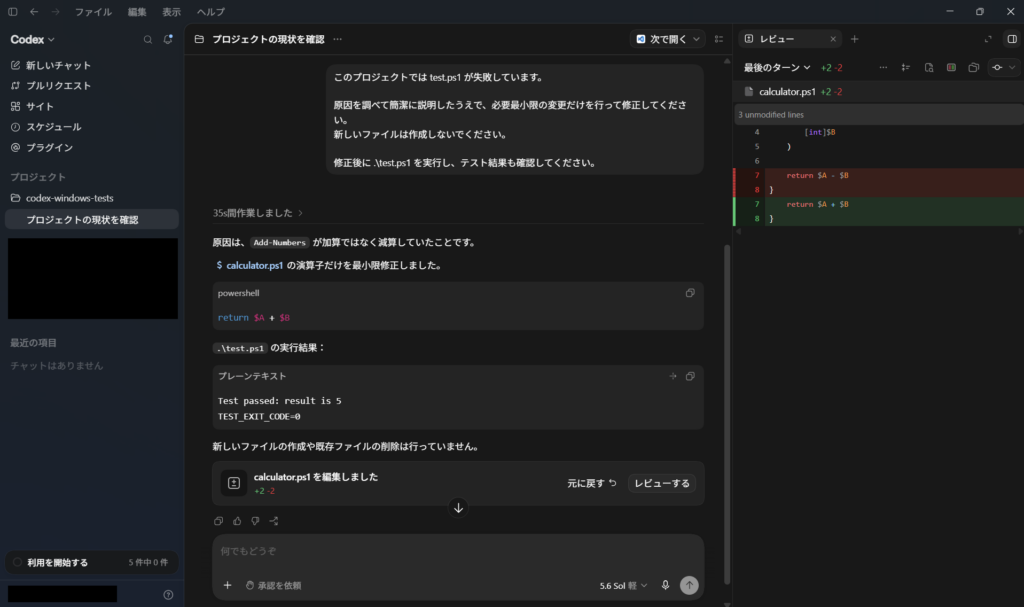
test.ps1の成功まで確認した。ここまでは意図どおりです。問題になったのは、この変更をCodex側の「元に戻す」で取り消そうとしたときでした。
Codexの「元に戻す」は2回とも失敗した
修正結果に表示された「元に戻す」を押したところ、今回の環境では変更を復元できませんでした。
表示された内容は次のとおりです。
戻された変更はありません

一部のファイルを戻す際に問題が発生しました

スキップ済み(1件)
C:\dev\codex-windows-test\calculator.ps1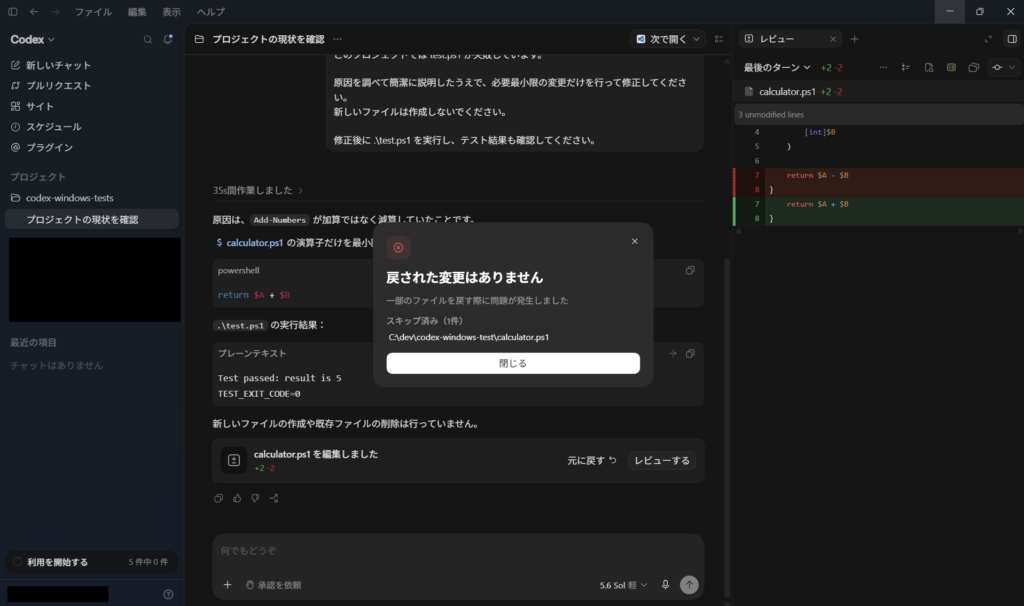
calculator.ps1がスキップされ、変更を復元できなかった。1回だけの偶発的な失敗かを確認するため、修正前の状態をGitへコミットしたうえで同じ修正をもう一度Codexへ依頼しました。新しい回答に表示された「元に戻す」を使って再検証しましたが、2回目も同じように復元できませんでした。
今回の検証だけでは、なぜUndoに失敗したのかは特定できていません。すべてのWindows環境や、現在のすべてのCodexバージョンで同じ問題が起きるとも断定しません。
OpenAIの公開GitHubにも似たWindowsのUndo失敗報告がある
OpenAIの公開リポジトリには、Windows版Codex Desktopで既存の追跡ファイルをUndoしようとすると「No changes reverted」と表示され、変更が残るというIssueが投稿されています。
今回の結果と症状は似ていますが、同じ原因だと確認できたわけではありません。あくまで「Windows版CodexでUndo失敗の報告が他にも存在する」という参考情報として扱います。
Git restoreでは修正前へ戻せた
CodexのUndoで戻せなかったため、次はGitから対象ファイルの差分を確認しました。
git diff -- calculator.ps1今回戻したい変更がcalculator.ps1の1行だけであることを確認したあと、次を実行しました。
git restore calculator.ps1続けて作業ツリーの状態を確認します。
git status --short出力はなく、作業ツリーに変更は残っていませんでした。
さらにtest.ps1を再実行すると、修正前と同じ失敗状態へ戻りました。
Test failed: expected 5, but got -1Gitの状態とテスト結果の両方から、Codexが加えた変更を修正前へ戻せたことを確認できました。
Git公式ドキュメントでも、git restoreは作業ツリー内の指定したファイルを復元するコマンドとして案内されています。
Codexで変更する前に、Undoとは別の復旧経路を持っておく
今回の結果から、Codexへローカルファイルの変更を任せる場合は、アプリ側のUndoが使えることを前提にしない方が安全です。
- 変更前に
git statusで現在の状態を確認する - Codexの変更後に
git diffで実際の差分を見る - 戻す場合も、対象ファイルと差分を確認してから
git restoreを使う - 復元後に
git statusやテストで本当に元へ戻ったか確認する
特に、作業開始前から未コミットの変更がある状態では注意が必要です。git restoreを機械的に実行すると、自分が残したかった変更まで戻す可能性があります。
AIコーディング全般で、変更前の基準点、git status、git diff、git restore、コミット済み変更の扱いまで確認したい場合は、AIの変更をGit diffで確認し、不要な修正を戻す方法にまとめています。
Codexへ原因調査から修正・テスト・レビューまで一連で任せたとき、人間側でどこを確認すべきかは、Codexのテスト成功後に人間レビューで残った差にまとめています。
WindowsでCodexを使い始める基本操作は公式案内で確認できる
現在のOpenAI公式ヘルプでは、Codexの利用形態としてChatGPTデスクトップアプリ、CLI、IDE拡張機能、Web版が案内されています。ChatGPTデスクトップアプリでは左上のメニューからCodexを選択でき、ローカルフォルダやリポジトリ、ターミナル、開発者向けツールを扱えることも公式に説明されています。
そのため、本記事では起動方法やフォルダ追加を一から繰り返すのではなく、公式手順だけでは分かりにくい「変更を戻せなかったとき」に焦点を絞りました。
まとめ
Windows 11のChatGPTデスクトップアプリ版Codexで1行のコード修正を行い、「元に戻す」を2回試しましたが、今回の環境ではどちらも変更を復元できませんでした。
一方、差分を確認してからgit restore calculator.ps1を実行すると、git status --shortは変更なしとなり、テストも修正前の失敗状態へ戻りました。
CodexのUndoが正常に動く環境もあるため、Undoそのものを使わないという結論ではありません。ただし、ローカルコードを変更させるなら、Undoとは別にGitで差分確認と復旧ができる状態を用意しておく方が扱いやすいです。