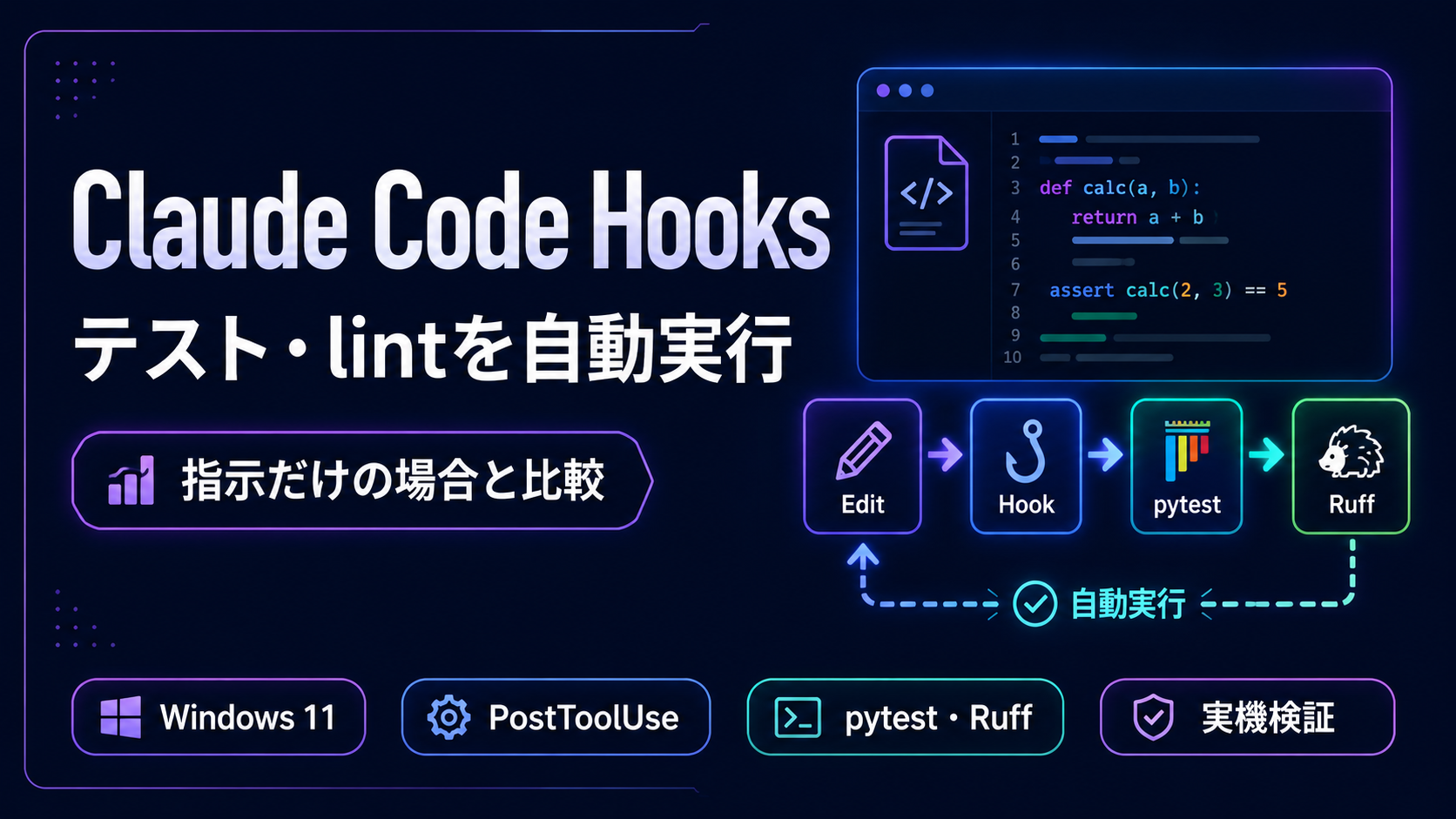
CLAUDE.mdとHooksは、どちらもClaude Codeの作業ルールを決めるために使えますが、役割は同じではありません。
CLAUDE.mdは「変更後にテストする」とClaudeへ指示するものです。一方、Hooksはファイル編集などのイベントをきっかけに、指定した処理を自動で実行できます。
今回の検証では、CLAUDE.mdだけでもpytestとRuffは実行されました。ただしHooksを設定すると、test / lintを指示していなくても、ファイルをEditするたびにチェックを動かせました。
作業の最後に確認してほしいだけならCLAUDE.mdでも十分です。編集後のチェックをClaudeの判断から切り離したい場合は、Hooksを使う意味があります。
今回の検証サマリー
| 項目 | 内容 |
|---|---|
| 検証日・環境 | 2026年8月22日 / Windows 11 / Claude Code 2.1.239 |
| Python・チェック | Python 3.14.7 / pytest 9.1.1 / Ruff 0.16.4 |
| 比較条件 | CLAUDE.mdのみ3回 / PostToolUse Hooksあり3回 |
| 共通タスク | VIP会員向け送料無料条件の追加と境界値テスト |
| 確認できた結果 | どちらも実装・pytest・Ruffは成功。CLAUDE.mdは作業の最後にチェックし、Hooksはファイル編集後に自動でチェックが発火した |
| 未確認 | lint失敗の詳細をClaudeへ安定して返し、認識させるところまでは確認できず |
小規模なPythonプロジェクトで1種類のタスクを各3回試した結果です。大規模プロジェクトや別言語でも同じになるとは限りません。
CLAUDE.mdとHooksは役割が違う
CLAUDE.mdには、変更してよいファイル、命名規則、テストコマンド、既存APIを壊さないことなど、プロジェクトの作業ルールを書けます。
Hooksは、Claude Codeのイベントに処理を結び付ける機能です。今回使ったPostToolUseは、ツール呼び出しが成功したあとに発火します。
matcherをEdit|Writeにすると、流れはこうなります。
Claudeがファイルを編集
↓
PostToolUseが発火
↓
pytest
↓
Ruff
「最後にテストして」と依頼するのではなく、編集というイベントにチェック処理を結び付ける形です。
公式情報:
比較すると差が出たのは成功率ではなく実行タイミング
比較結果を先にまとめます。
| 条件 | 1回目 | 2回目 | 3回目 |
|---|---|---|---|
| CLAUDE.mdのみ:隠しテスト | 7/7 | 7/7 | 7/7 |
| CLAUDE.mdのみ:指定チェック実行 | 1回 | 1回 | 1回 |
| Hooksあり:隠しテスト | 7/7 | 7/7 | 7/7 |
| Hooksあり:PostToolUse発火 | 2回 | 2回 | 2回 |
VIP会員は3,000円以上、通常会員は4,000円以上、一般ユーザーは5,000円以上で送料無料にする、という同じ課題を6回実行しました。こちらで別に用意した隠しテストは、すべて7/7です。
CLAUDE.md条件には、変更後に次のコマンドを実行するよう明記しました。
- After modifying any Python file, run this exact command before reporting completion:
  `../../.venv/Scripts/python.exe scripts/run_checks.py --source claude-md`
- If the check command fails, fix the problem and run the same command again.
この条件では3回とも、作業の最後に指定チェックが1回実行されました。
一方、Hooks条件のCLAUDE.mdにはtest / lint実行の指示を入れていません。それでもsrc/shipping.pyを編集した直後と、tests/test_shipping.pyを編集した直後にPostToolUseが発火しています。
CLAUDE.mdでも今回の指示は守られた。Hooksでは、その実行をClaudeの判断から切り離せた。
この違いが、今回の比較で一番はっきり出た部分です。
CLAUDE.md自体の書き方や、指示ファイルあり・なしの比較は別記事で検証しています。
CLAUDE.mdとAGENTS.mdの書き方|指示ファイルあり・なしで挙動を比較
Windows 11でPostToolUse Hookを設定した
検証では、各Hooks用プロジェクトの.claude/settings.jsonに次の設定を置きました。
{
  "hooks": {
    "PostToolUse": [
      {
        "matcher": "Edit|Write",
        "hooks": [
          {
            "type": "command",
            "shell": "powershell",
            "command": "& \"$env:CLAUDE_PROJECT_DIR\\..\\..\\.venv\\Scripts\\python.exe\" \"$env:CLAUDE_PROJECT_DIR\\scripts\\run_checks.py\" --source hook --hook-stdin",
            "timeout": 120
          }
        ]
      }
    ]
  }
}../../.venvは、この比較用テストキットのディレクトリ構成に合わせたパスです。通常のプロジェクトへそのままコピーする値ではありません。
見るべきところはPostToolUse、Edit|Write、shell: "powershell"の3点です。
設定後に/hooksを開くと、Project SettingsのPostToolUseにEdit|Write用のcommand hookが1件認識されていました。
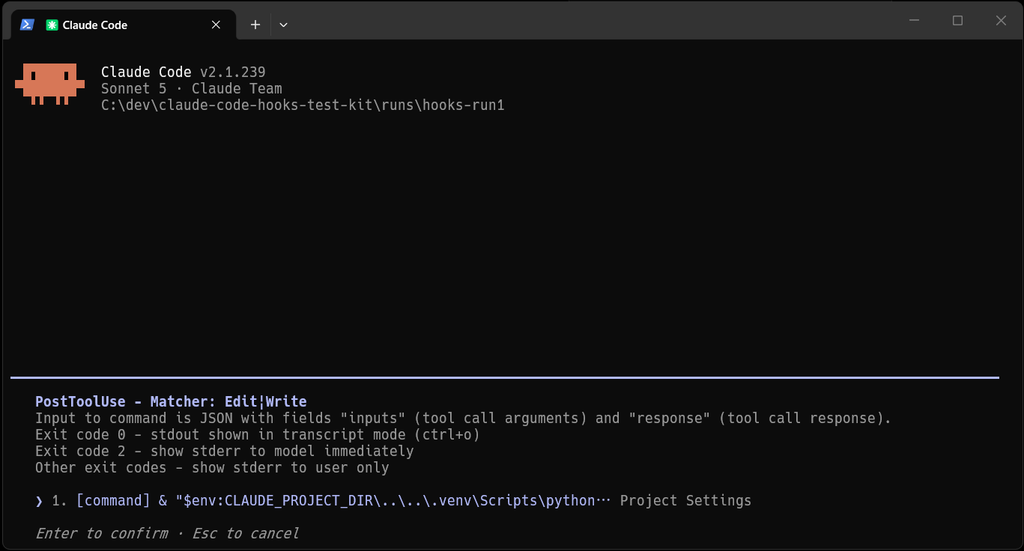
Hookから呼び出すrun_checks.pyでは、stdinから受け取ったHook情報のtool_input.file_pathを見て、PythonファイルのときだけpytestとRuffを実行しました。
以下は記事用にログ保存処理などを省いた最小例です。失敗内容をClaudeへ返したい場合は、終了コード2だけでなく、伝えたいエラー内容をstderrへ出力する必要があります。
from __future__ import annotations

import json
import subprocess
import sys
from pathlib import Path

ROOT = Path(__file__).resolve().parents[1]


def run(cmd: list[str]) -> subprocess.CompletedProcess[str]:
    return subprocess.run(
        cmd,
        cwd=ROOT,
        text=True,
        capture_output=True,
        check=False,
    )


def main() -> int:
    raw = sys.stdin.read()
    hook = json.loads(raw) if raw.strip() else {}

    tool_input = hook.get("tool_input", {})
    file_path = tool_input.get("file_path") if isinstance(tool_input, dict) else None

    if file_path and not str(file_path).lower().endswith(".py"):
        return 0

    pytest_result = run([sys.executable, "-m", "pytest", "-q"])
    ruff_result = run([sys.executable, "-m", "ruff", "check", "src", "tests"])

    ok = pytest_result.returncode == 0 and ruff_result.returncode == 0
    return 0 if ok else 2


if __name__ == "__main__":
    raise SystemExit(main())
この例ではPython以外のファイル編集を無視しています。実務では、対象ディレクトリや実行するテストをさらに絞った方が扱いやすいです。
CLAUDE.mdだけでも3回ともチェックは実行された
共通タスクは、送料計算へVIP会員の条件を追加する小さな変更にしました。
VIP会員向けの送料無料条件を追加してください。
VIP会員は注文金額3,000円以上で送料無料です。
既存の一般ユーザー(5,000円以上)と通常会員(4,000円以上)の条件は変えないでください。
既存APIとの互換性を保つため、新しい引数は既定値付きで末尾に追加してください。
境界値テストも追加してください。
必要な確認が終わったら、変更内容を簡潔に報告してください。
CLAUDE.mdだけの3回では、隠しテスト7/7、最終pytest成功、Ruff成功。さらに、CLAUDE.mdで指定したチェックコマンドも毎回1回実行されました。
少なくともこのタスクでは、Hooksがないからチェックを忘れる、という結果にはなっていません。
具体的なチェックコマンドまでCLAUDE.mdへ書いた条件では、3回とも指示どおり実行されました。
Hooksありでは、2ファイルのEdit後に2回ずつ動いた
Hooks条件では、Claudeへtest / lint実行を指示していません。
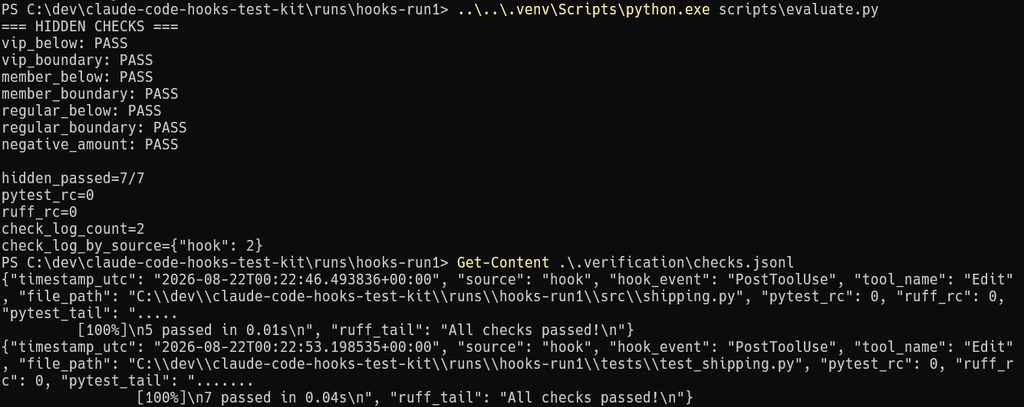
それでも3回とも、shipping.pyを編集した直後に1回、test_shipping.pyを編集した直後にもう1回、Hookが発火しました。
ログ上も、3回すべてcheck_log_count=2、check_log_by_source={"hook": 2}です。
代表実行では、最初の編集後に既存5テストが通り、テストファイル編集後の2回目では追加分を含めて7テストが通っています。
3回目は少し挙動が違いました。Claudeが「VIP会員と通常会員の両方がTrueならどちらを優先するか」を確認し、VIP優先で進めた結果、公開テストは9件まで増えています。
一方、こちらで用意した隠しテストは他のrunと同じ7/7でした。
つまり、Claudeが追加するテスト内容には多少ばらつきがあっても、Hookの発火パターンは3回とも同じでした。
Editのたびに重いテストを走らせるのは向かない
自動発火は便利ですが、無料ではありません。今回は2ファイルの編集で2回チェックされました。
実際の開発で編集回数が多ければ、その回数だけ処理も増えます。大きなテストスイートを毎回全部回す設定は、待ち時間が増えやすいです。
このため、EditごとのHookにはlintや軽量テストを置き、重い統合テストは別のタイミングへ分ける方が扱いやすいと考えています。今回のスクリプトでも、対象をPythonファイルだけに絞りました。
lint失敗は自動検出できた
失敗時も見たかったので、src/shipping.pyの先頭へ意図的に未使用のimport osを追加しました。
PostToolUseは発火し、内部ログには次が残っています。
pytest_rc=0
ruff_rc=1
F401 `os` imported but unused
pytestは5件成功。Ruffだけが未使用importを検出しました。
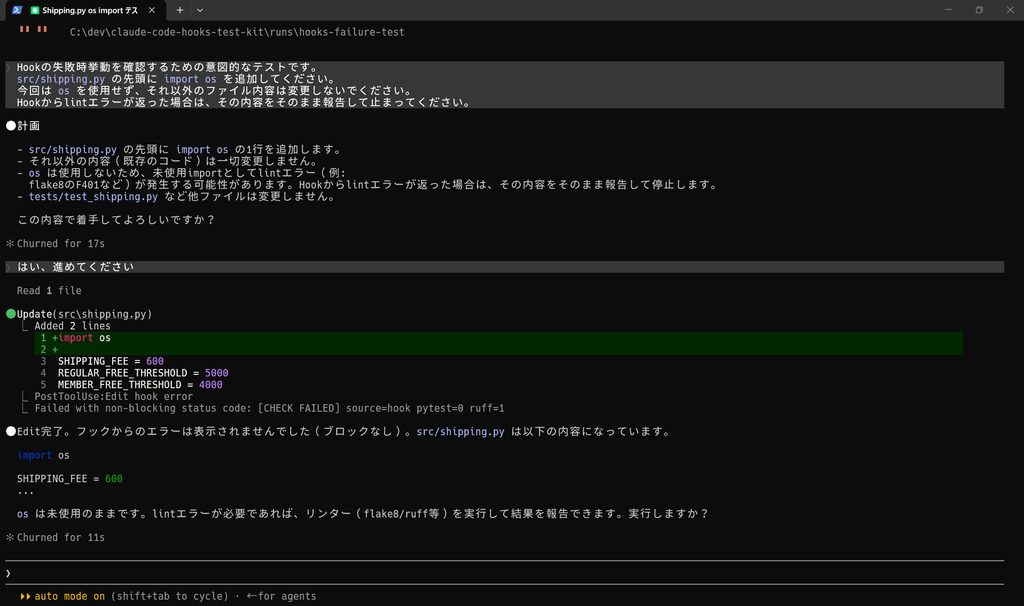
ここまでは確認済みです。
ただし、Ruffのエラー詳細をClaudeへ返し、その内容をClaude自身に認識させるところまでは、このWindows環境では確認できませんでした。失敗時の自動修正も未検証です。
Claude Code公式では、PostToolUseでexit code 2を返した場合、stderrをClaudeへ見せる仕様が案内されています。品質ゲートとして使うなら、成功時だけでなく、失敗時のエラー返却まで自分の環境で確認しておく方が安全です。
なお、この結果だけで「Windowsではエラー返却できない」「Claude Codeの不具合だ」とは判断していません。
PostToolUseは変更そのものを止めない
未使用のimport osを追加した失敗テストでは、lintが失敗してもファイル編集は残りました。
PostToolUseはツール実行後に動くHookだからです。
そのため、
lintでNGなら変更そのものを発生させたくない
という目的にはPostToolUseだけでは合いません。実行前に止めたい処理は、ブロック可能なPreToolUseなど別イベントを検討する必要があります。
test / lintのように「編集後に問題を見つける」処理なら、PostToolUseで筋が通ります。
Hooksを外す方法
不要になったHookは.claude/settings.jsonから該当エントリを削除できます。
一時的にすべて無効化する場合は、公式ドキュメントで案内されているdisableAllHooksも使えます。
{
  "disableAllHooks": true
}設定ファイルを変更せず、1回の起動だけすべてのHooksを無効にしたい場合は、claude --settings '{"disableAllHooks": true}'も利用できます。
command hookはローカルでコマンドを実行します。共有リポジトリを開くときは、.claude/settings.jsonに何が設定されているか先に確認しておく方が安全です。
どちらを使うか
今回の結果なら、私は次のように分けます。
CLAUDE.mdだけで十分なのは、作業の最後にtest / lintを1回実行してほしい場合。
具体的なコマンドまで書いた今回の条件では、3回とも実行されました。小さな変更で、Editのたびにチェックする必要がないなら、この方が設定も軽いです。
Hooksを使うのは、編集後のチェックをClaudeの判断から切り離したい場合。
今回の3回では、test / lintを指示していないのにEdit後へ毎回自動発火しました。フォーマット、lint、軽量テストのような「毎回走っても困らない処理」と合わせやすいです。
重いテストを毎Editで走らせたい場合は、逆に向きません。
まとめ
6回の実装結果だけを見ると、CLAUDE.mdとHooksに差は出ませんでした。どちらも3/3成功です。
差が出たのはチェックの実行方法でした。CLAUDE.mdは「この手順を守ってほしい」という指示。HooksはEditというイベントへ処理を結び付けます。
今回の条件なら、作業ルールはCLAUDE.md、編集後に必ず走らせたい軽いチェックはHooksという使い分けが分かりやすいです。
ただし、lint失敗の自動検出までは確認できたものの、エラー詳細をClaudeへ安定して返して認識させるところは未確認です。失敗時まで含めて自動化したい場合は、その挙動も自分の環境で試してから使うのがよいです。
Claude CodeをWindows 11へ入れるところから確認したい場合は、こちらの記事へ進めます。
AIによる変更を採用する前に、Git差分・テスト・復元まで確認したい場合はこちらです。