GmailやGoogle Docsで同じ形式の報告文を作るたびに、出力項目や禁止事項を毎回プロンプトへ書くのは手間です。
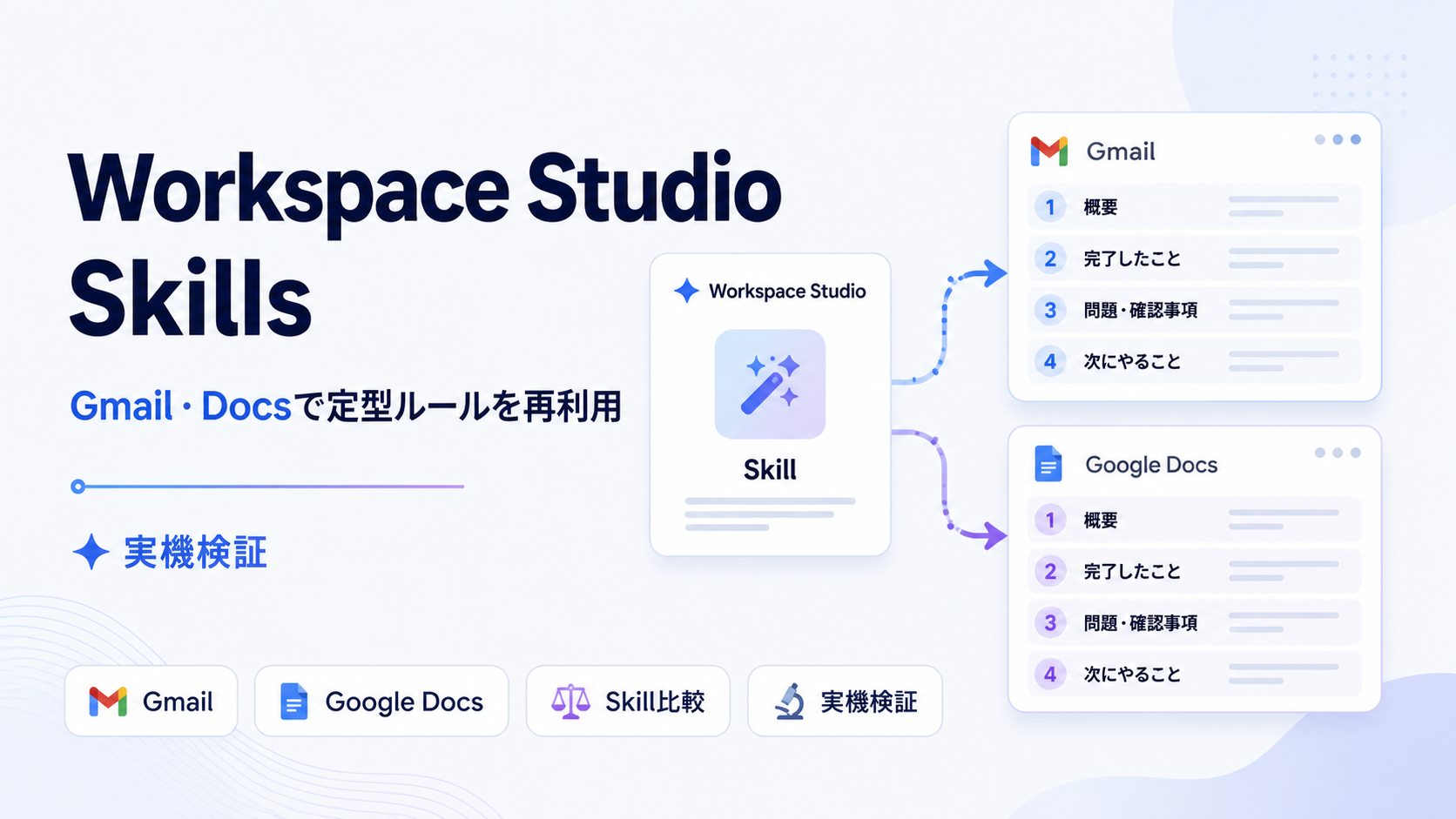
2026年8月28日にGoogle Workspace StudioのSkillsを使い、作業メモを「概要/完了したこと/問題・確認事項/次にやること」の4項目へ整えるSkillを作成しました。作成したSkillは、GmailとGoogle Docsの両方から@で呼び出して使えました。
一方、Skillなしでも同じルールを毎回すべて入力すれば、今回のダミーメモではほぼ同等の結果を作れています。今回確認できたメリットは、AIの精度が急に上がることではなく、繰り返し使う指示を保存し、複数のWorkspaceアプリから再利用できることでした。
Workspace Studio Skillsで確認できた結果
| 確認項目 | 結果 |
|---|---|
| 独自Skillの作成 | 作成できた |
| Gmailからの呼び出し | @から同じSkillを選択できた |
| Google Docsからの呼び出し | 同じSkillを使えた |
| 初回の出力 | 4項目には整ったが、「レビュー待ち」と「明日」の扱いに不足があった |
| Skillなしとの違い | 最終出力はほぼ同等。Skillありは定型ルールの再入力を減らせた |
Googleは2026年8月26日のWorkspace Feature Dropで、Skillsをチームのルール、テンプレート、参照ファイルなどを使う再利用可能なプロンプトとして案内しています。Gmail、Docs、Slides、Drive、Chatでは@メンションから呼び出せます。
公式情報:August 2026 Workspace Feature Drop
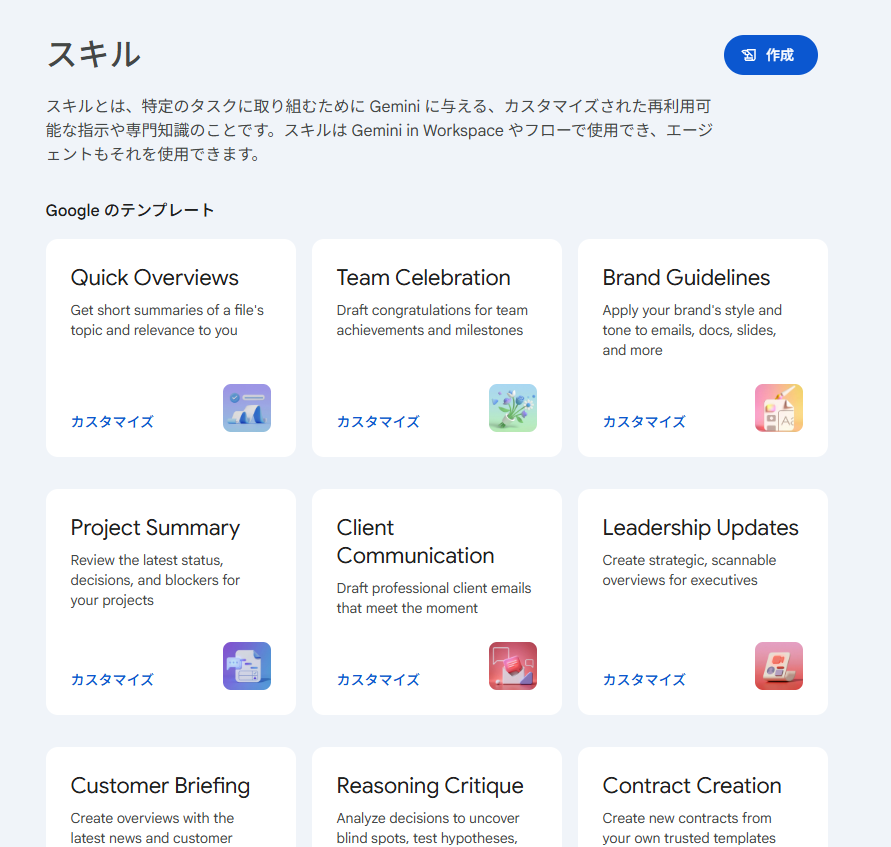
今回確認した個人Googleアカウントでは「スキル」が表示されず、会社のGoogle Workspaceアカウントでは表示されました。2026年8月29日時点のGoogle公式情報では、Workspace Studio自体はGoogle Workspace Experimentsに参加した個人アカウントでも利用できますが、Workspace Studio SkillsはGemini Beta Programの対象機能で、Business Standard/Business Plus、Enterprise Standard/Enterprise Plus、Google AI Pro for Educationが対象です。個人GoogleアカウントはSkillsの対象に含まれていません。 仕事用・学校用アカウントでも、管理者によるGemini Betaの有効化が必要です。
公式情報:Workspace Studio へのアクセス/Google Workspace with Gemini Beta のアクセス設定
無料のGoogleアカウントと会社のGoogle Workspaceで使える機能の違いは、無料アカウントでのStudio自動実行と、Workspaceを検討する条件にまとめています。
進捗報告用のSkillをWorkspace Studioで作成する
自由な作業メモを4項目の進捗報告へ整えるSkillを作りました。作成操作は次の流れです。
- Workspace Studioの左メニューで「スキル」を開く
- 右上の「作成」を押してSkill Builderを開く
- 左側の入力欄へ、作りたいSkillの説明を日本語で入力する
- 生成された名前・概要・Instructionsを確認し、テストしてから有効化する
Skill Builderへ入力した内容は次のとおりです。
作業メモを、決まった形式の進捗報告に整えるスキルを作成してください。

入力は日本語の箇条書きまたは自由文です。
出力は必ず次の4項目に分けてください。

1. 概要
2. 完了したこと
3. 問題・確認事項
4. 次にやること

次のルールを守ってください。
・入力にない事実を追加しない
・数値、製品名、技術名は入力内容を維持する
・簡潔な日本語にする
・挨拶文、締めの文章、絵文字は追加しない
・該当する情報がない項目は「記載なし」とする
・Gmailのメール本文とGoogle Docsの作業報告の両方で使える文章にする
Skill BuilderはFormat Work Notes Into Progress Reportという名前を付け、概要や指示文の大部分を英語で生成しました。こちらからは日本語で作成を依頼していますが、出力項目は指定どおり日本語になっています。
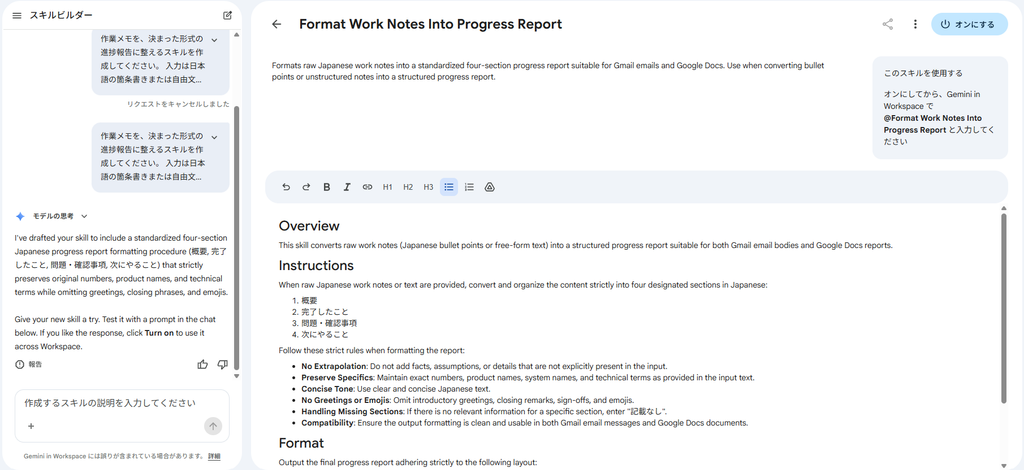
初回テストでは「レビュー待ち」と「明日」が正しく残らなかった
生成されたSkillをそのまま有効化せず、Skill Builder内で先にテストしました。入力したダミーの作業メモは次の5行です。
ログイン画面の修正完了
自動テスト13件はすべて成功
スマートフォン表示でボタン位置のずれが見つかったため修正
現在はレビュー待ち
明日は検索画面の実装に着手予定
4項目への整形と「13件」の保持はできました。ただし、「現在はレビュー待ち」は「問題・確認事項」に入らず「記載なし」となり、「明日は検索画面の実装に着手予定」からは「明日」が落ちました。
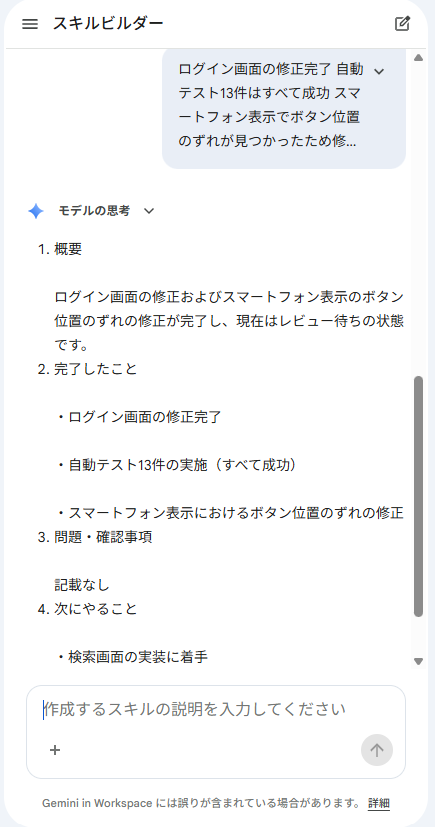
2つのルールを追加すると分類と時期表現が改善した
初回結果に合わせて、SkillのInstructionsへ次の2行を追加しました。
- **Pending Items**: Treat pending reviews, approvals, confirmations, unresolved issues, and blockers as "問題・確認事項".
- **Preserve Timing**: Preserve timing expressions such as 今日, 明日, 今週, 来週, and specific dates when they are present in the input.
同じ作業メモでもう一度試すと、「現在はレビュー待ち」は「問題・確認事項」へ入り、「明日」も「次にやること」に残りました。Skill化しても曖昧な分類が自動で安定するわけではなく、実際の入力で一度試してルールを詰める必要があります。
Gmailから同じSkillを呼び出す
Skillを「オンにする」にした後、Gmailの「Geminiに相談」を開くと、@の候補に作成したSkillが表示されました。Googleの公式手順も、@からSkillを選び、その後にプロンプトを入力して送信する流れです。
公式情報:Gmail や Chat から Workspace Studio にアクセスする
ここで一度操作を間違えました。Skillを選択したあと、作業メモを追加せずにそのまま送信すると、入力していない業務内容を含む回答が返りました。参照元は特定できませんでした。そのため、Skillと作業メモを同じ入力欄にそろえた状態で再実行しています。
うまくいった手順は、@でSkillを選択 → そのまま同じ入力欄へ作業メモを追加 → 最後に送信です。Skill名だけを先に送信しないのがポイントでした。
- Gmailで「Geminiに相談」を開く
@を入力してFormat Work Notes Into Progress Reportを選ぶ- 送信せず、同じ入力欄に作業メモを続けて入力する
- Skill名と作業メモがそろった状態で送信する
修正後のSkillでは、Gmailでも4項目に整理され、「自動テスト13件」「レビュー待ち」「明日」が残りました。
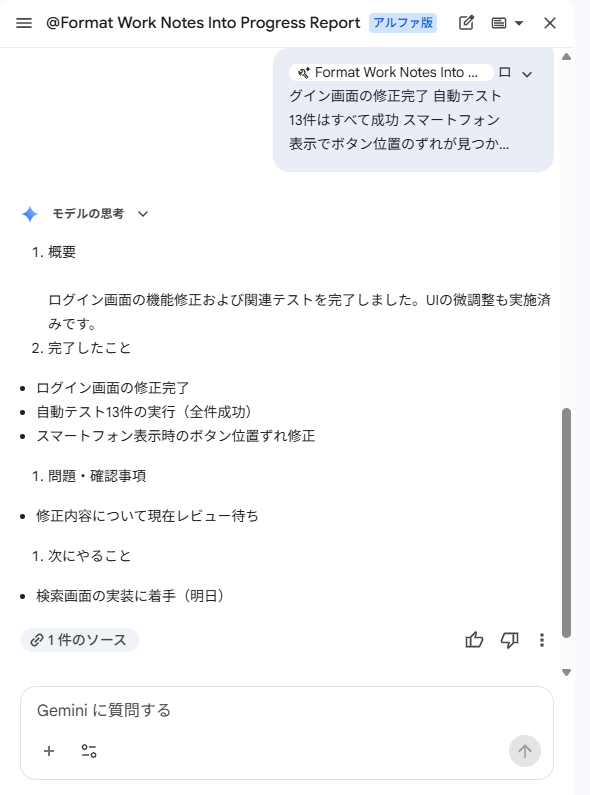
Google Docsでも同じSkillを再利用できた
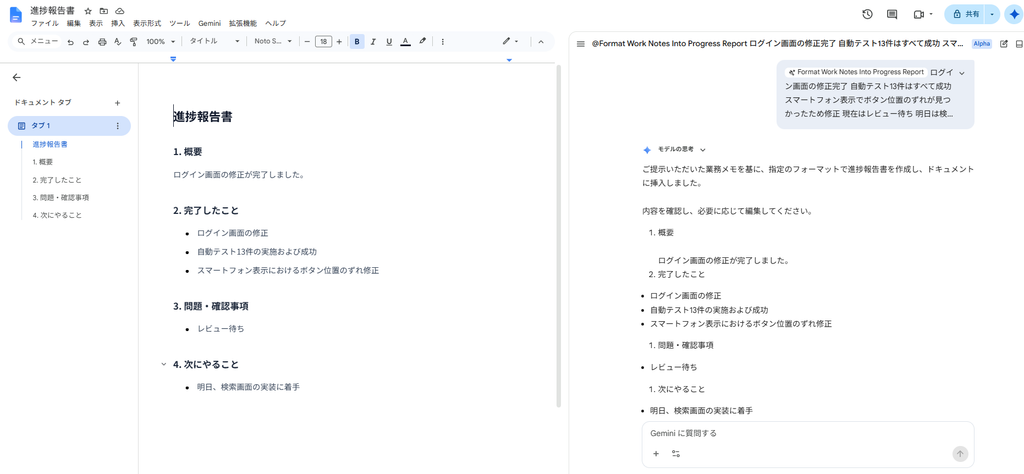
次は新しい空のGoogleドキュメントを作り、Gmailと同じSkill、同じ作業メモを使いました。Docsでも「Geminiに相談」で@Skill名を指定し、その後にプロンプトを入力するのが公式の手順です。
公式情報:Gemini in Google ドキュメントを活用する
結果はGmailと同じ4項目になり、「13件」「レビュー待ち」「明日」も保持されました。さらにDocsでは、生成した進捗報告をそのままドキュメント本文へ挿入できています。Docs用に別のSkillは作っていません。
メール受信を起点に処理自体を自動化したい場合は、Google Workspace StudioでGmailをAI判定・要約してGoogle Sheetsへ自動記録する方法で、フローを使った別の実機検証も行っています。Skillsは、フローを作るというより「繰り返し使う指示を持ち回る」用途として見る方が今回の結果には合いました。
Skillなしでも同じ結果は作れるが、毎回ルールを書く必要があった
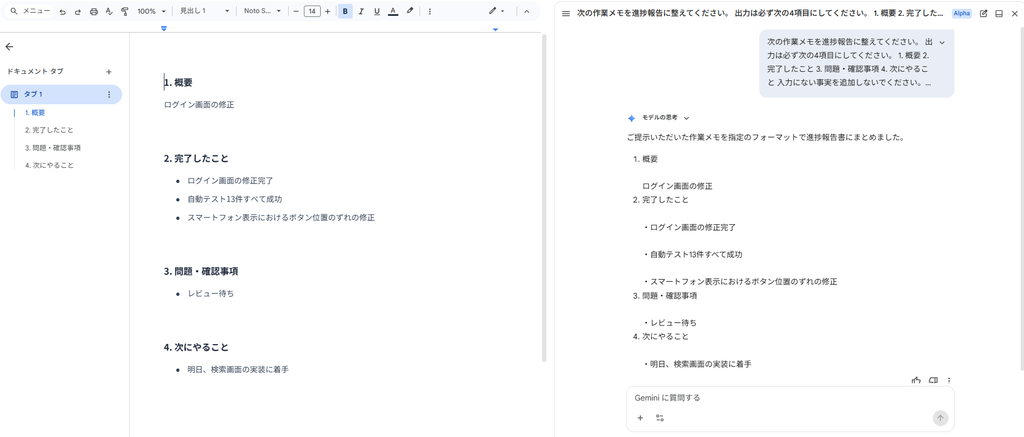
Skillを使わない状態でも比較しました。Google Docsの新しいGemini会話で、同じ作業メモに加えて、4項目の出力形式、事実追加禁止、数値保持、レビュー待ちの分類、時期表現の保持まで毎回プロンプトへ書いています。
その結果、Skillなしでも同じダミーメモではほぼ同じ進捗報告を生成できました。ここでは「Skillを使った方が賢い」とは言えません。
| 項目 | Skillなし | Skillあり |
|---|---|---|
| 初期設定 | 不要 | Skill作成が必要 |
| 毎回の入力 | 定型ルール+作業メモ | Skill+作業メモ |
| Gmail・Docsでの再利用 | ルールを再入力 | 同じSkillを呼び出せた |
| 今回の最終出力 | ほぼ同等 | ほぼ同等 |
| ルール変更 | 各プロンプトで変更 | Skill側を変更 |
週報の項目、文章トーン、レビュー観点のように何度も使う条件ほど、Skillへまとめる意味があります。反対に、一度しか使わないプロンプトなら、Skillを作る手間の方が増えます。
Workspace Studio Skillsが向く作業と向かない作業
今回の使い方なら、進捗報告、定型フォーマット、文章トーン、レビュー観点など、入力は変わるが守らせたいルールは毎回同じ作業と相性がいいです。GmailとDocsで同じSkillを呼べたため、アプリごとに同じ指示を書き直す必要もありませんでした。
ただし、初回テストでは「レビュー待ち」の分類と「明日」の保持に失敗しています。曖昧なルールをSkillへ保存しただけで出力が安定するわけではありません。実際の入力で試し、落ちた条件をInstructionsへ足す運用が必要です。
Workspace Studio本体とSkillsでは利用条件が異なります。2026年8月29日時点では個人GoogleアカウントはSkillsの対象外で、仕事用・学校用アカウントでも対象エディションとGemini Betaの管理者設定が必要です。「スキル」が表示されない場合は、Workspace Studio本体ではなくSkillsの対象条件を確認してください。
今回検証したSkillsを使いたい場合は、Business Standard/Business Plusなどの対象エディションが候補になります。Google Workspaceをまだ利用していない場合は、無料試用で自分の環境にSkillsが表示されるか確認してから契約判断するのが安全です。
まとめ
Workspace Studioで作った進捗報告用Skillは、GmailとGoogle Docsの両方から呼び出して再利用できました。今回の比較では、Skillなしでも長い指示を毎回書けば最終出力はほぼ同等です。
差が出たのは入力の手間です。繰り返すルールを1か所へ保存したいならSkillsは使いやすく、一度きりの作業なら通常のプロンプトで十分です。最初から完全に安定したわけではないので、作成後に実データではなく安全なダミー入力で一度テストしてから使うのが扱いやすいと判断しました。
Workspace StudioでWeb調査からDocs生成まで自動化する例は、Google Workspace StudioのDeep Researchで調査を自動化する方法でも確認できます。