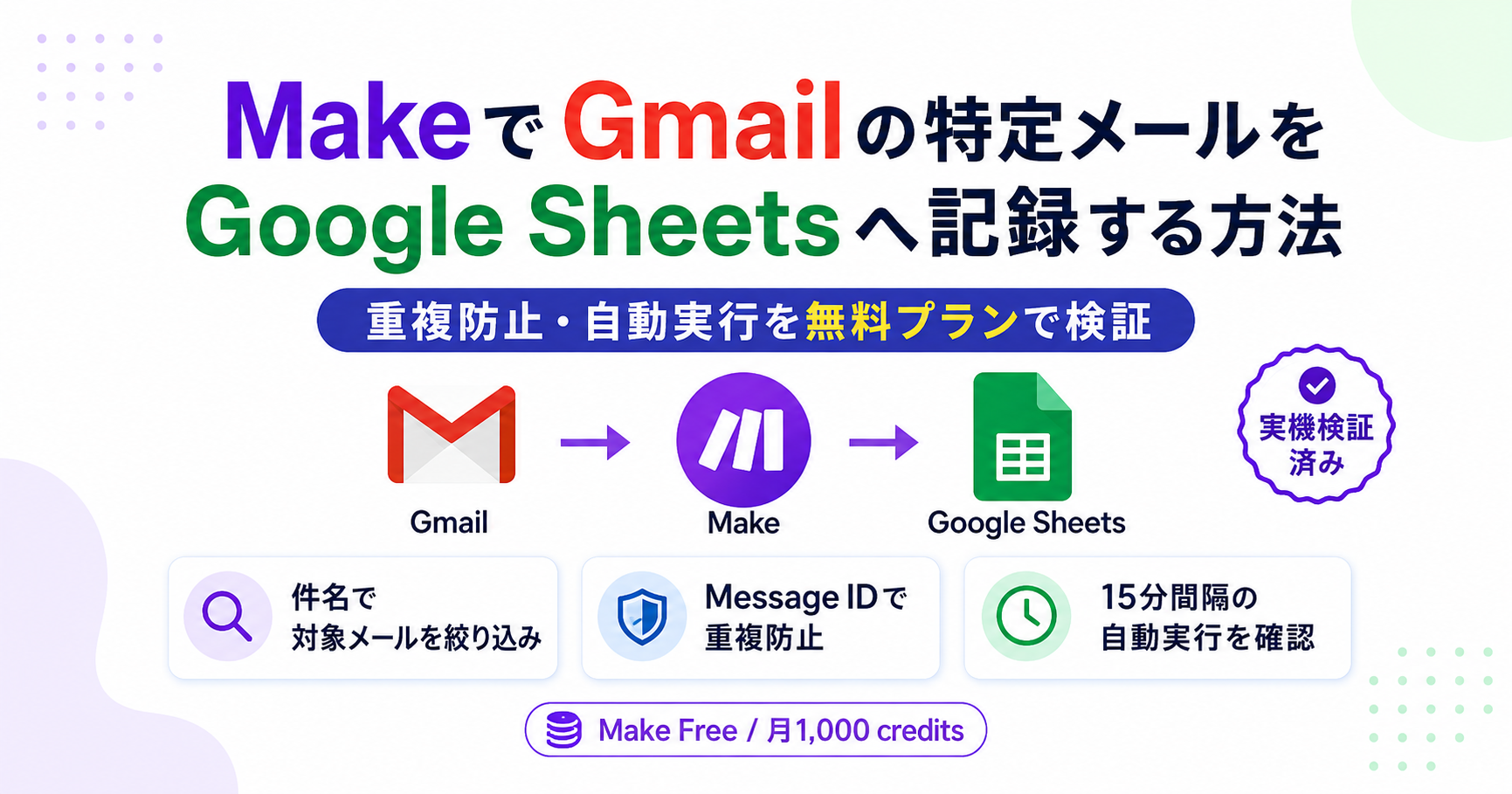
MakeのFreeプランだけで、件名に[MAKE TEST]を含むGmailをGoogle Sheetsへ自動記録する仕組みを作れました。今回の検証では、Message IDで同じメールの重複を防ぎ、15分間隔のスケジュールで2通を自動処理し、対象外の件名は記録しないところまで確認しています。
一方、Freeは月1,000 creditsで、定期実行のたびにトリガー確認でもcreditを使います。少量のメールを低頻度で処理する用途なら試しやすいものの、15分間隔で常時動かす運用はFree枠と相性がよいとは限りません。後半で、今回実際に消費したcreditsと運用時の注意点もまとめます。
今回の検証サマリー
- 検証日
- 2026年8月20日
- 使用プラン
- Make Free
- 検証内容
- Gmail → Google Sheetsへの自動記録
- 確認済み
- 重複防止・15分間隔の自動実行・返信メール・対象外メール除外
- 未検証
- 大量メール・高頻度運用・有料プラン固有機能
- 今回作ったGmail→Google Sheetsの仕組み
- GoogleアカウントをMakeへ接続する前に権限を確認する
- Watch emailsで対象件名のメールだけ取得する
- Search RowsでMessage IDを照合して重複を防ぐ
- Add a Rowで6列にメール情報を記録する
- 同じメールを再処理しても重複しなかった
- シナリオを保存して15分間隔で自動実行する
- 同じスレッドへの返信も別メールとして記録できた
- 件名条件に一致しないメールは記録されなかった
- Freeプランのcreditsを実測すると全テストで20 credits使った
- Make Freeで使う前に知っておきたい制限
- Makeで作ってみて分かったこと
- 参考にしたMake公式情報
- まとめ
今回作ったGmail→Google Sheetsの仕組み
構成は4段階です。
Gmail > Watch emails
  ↓
Google Sheets > Search Rows
  ↓
未登録メールのみ通すFilter
  ↓
Google Sheets > Add a Row
検証日は2026年8月20日です。MakeはFreeプランを使い、Gmail・Google Sheets・MakeはいずれもWeb上で操作しました。OSやブラウザのバージョンは今回の検証条件として固定していません。Gmailは個人のテスト用@gmail.comアカウントを接続し、ブログ用に作ったダミーメールだけを処理しています。
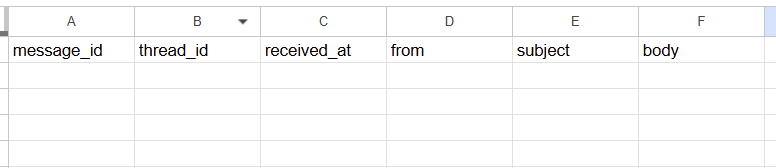
Google Sheetsにはmail_logシートを作り、次の6列を用意しました。
| 列 | 項目 | 用途 |
|---|---|---|
| A | message_id | 重複判定に使うGmailのMessage ID |
| B | thread_id | 同じ会話スレッドか確認するためのThread ID |
| C | received_at | メール日時 |
| D | from | 差出人 |
| E | subject | 件名 |
| F | body | 本文 |
検証にはブログ用のダミーメールだけを使いました。実際の顧客メールや勤務先のメールは使っていません。
今回は返信本文の挙動も確認するためbody列まで保存していますが、実運用で本文が不要なら保存しない方が扱うデータを減らせます。
GoogleアカウントをMakeへ接続する前に権限を確認する
GmailとGoogle SheetsをMakeから使うには、それぞれGoogleアカウントとの接続が必要です。GmailモジュールのConnectionから新しい接続を作成し、Sign in with Googleで認証します。Google Sheets側も同様に接続を作成しました。
今回、Google Sheetsとの接続画面では、Google DriveとGoogle Sheetsのファイルを表示・編集・作成・削除するアクセス許可が表示されました。
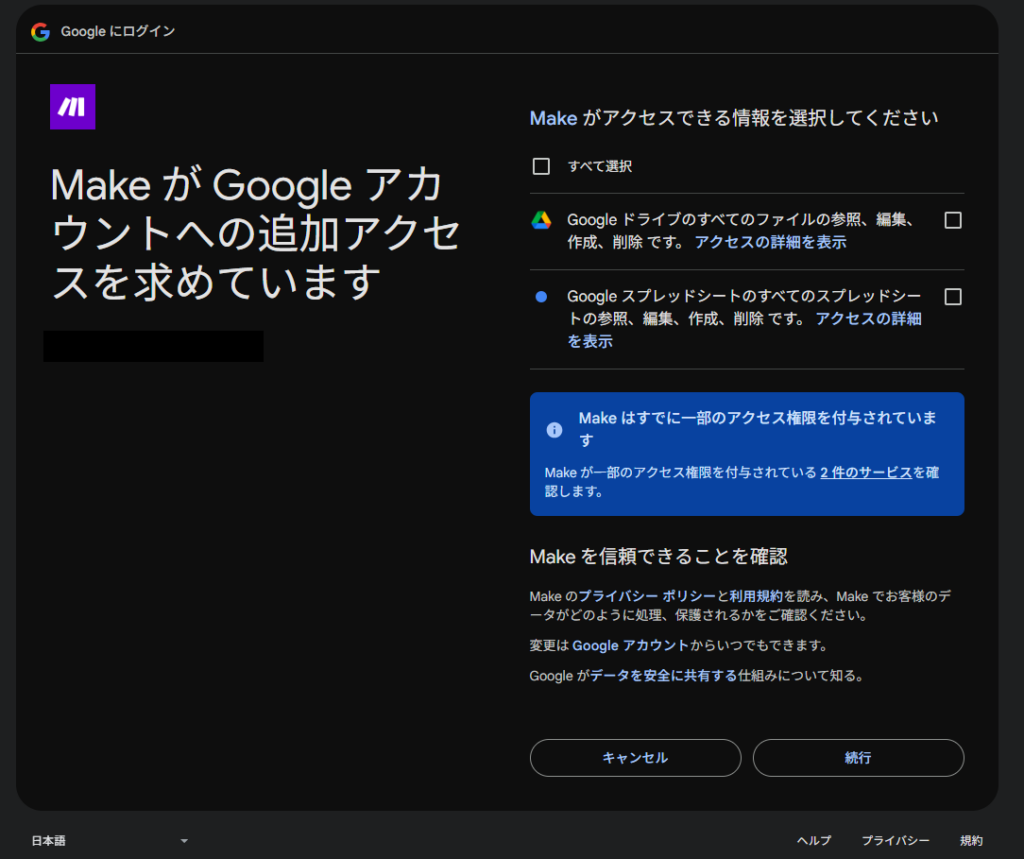
検証後にGoogleアカウント側でもMakeの接続内容を確認しました。今回の画面では、プロフィール情報の参照に加えて、Gmailについて次のアクセスが表示されています。今回使ったのはメール取得ですが、作成・送信を含む権限も表示されていました。
- Gmailアカウントのメールの閲覧、作成、送信
- メールメッセージと設定の表示
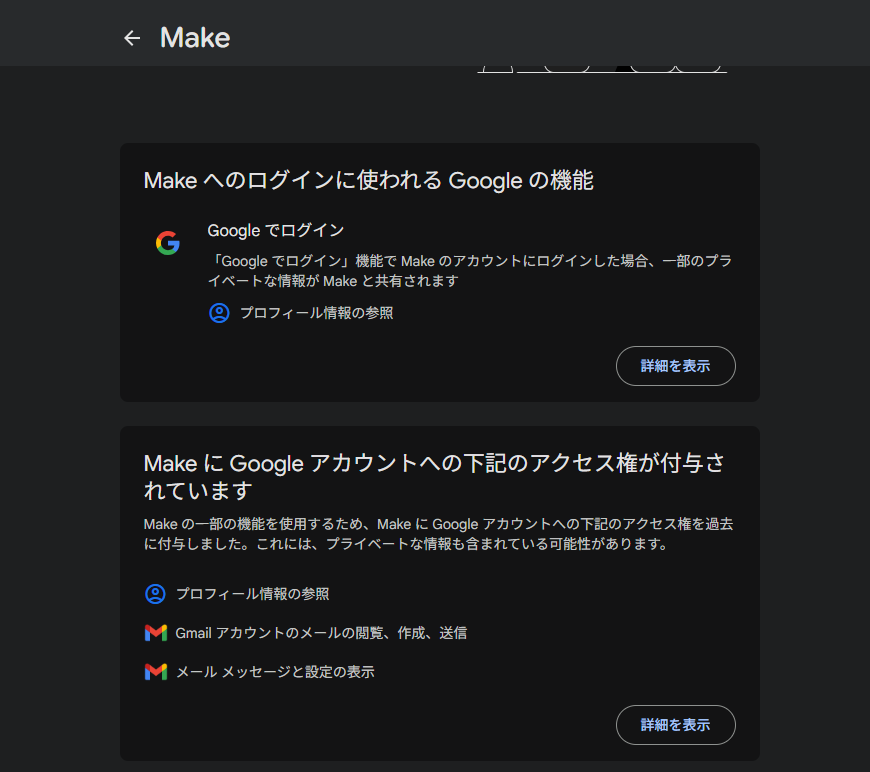
権限は「GmailとSheetsをつなぐだけだから軽いはず」と決めつけず、実際に表示された内容を確認してから許可した方が安全です。特に業務メールを扱う場合は、組織のルールやデータ持ち出し方針も先に確認してください。
また、Make公式では、個人の@gmail.comアカウントでMakeとGmailを接続した場合、Googleの制限により6か月ごとの再認証が必要と案内されています。長期運用では、接続が永続する前提にしない方がよいです。
Watch emailsで対象件名のメールだけ取得する
Makeで新しいscenarioを作り、最初のモジュールにGmail > Watch emailsを追加しました。今回の設定は次のとおりです。
| 項目 | 設定 |
|---|---|
| Filter type | Simple filter |
| Folder | Inbox |
| Subject | [MAKE TEST] |
| Content format | Full content |
| Mark email message(s) as read when fetched | No |
| Limit | 10 |
Make公式のGmailモジュール仕様でも、Watch emailsではSubjectに文字列を指定して対象メールを絞り込めます。
初回テストでは開始位置をChoose manuallyで指定し、記事用に用意したメールを選びました。過去メールを意図せず大量に処理しないためにも、最初の実行ではどこから監視を始めるか確認しておく方が安全です。
まず[MAKE TEST] 申請Aをテスト対象として実行したところ、Message ID、Thread ID、Subject、Full text bodyまで取得できました。
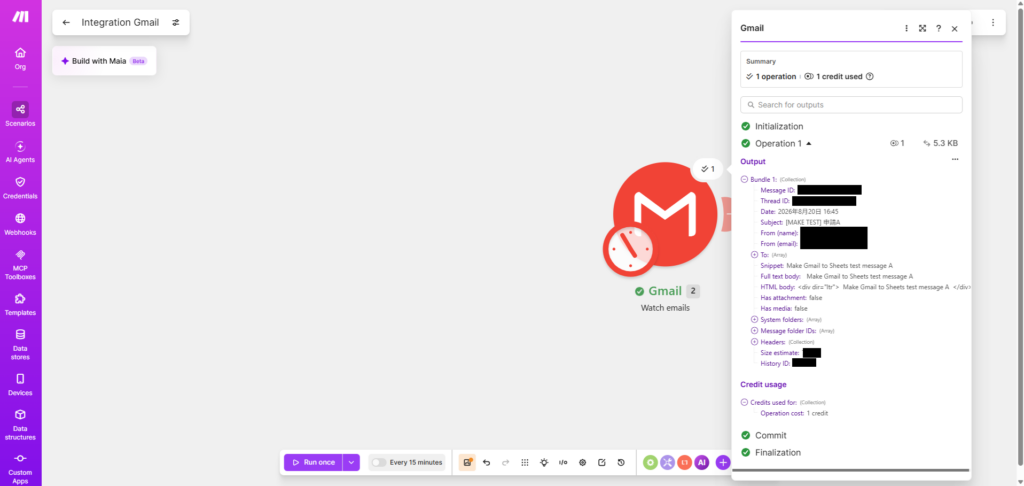
この時点ではGoogle Sheetsへの書き込みはまだ行いません。先にMessage IDを使って、同じメールがすでに記録済みか確認します。
Search RowsでMessage IDを照合して重複を防ぐ
2つ目のモジュールはGoogle Sheets > Search Rowsです。
今回の設定では、A列のmessage_idとGmailから取得したMessage IDを比較しました。
| 項目 | 設定 |
|---|---|
| Sheet | mail_log |
| Table contains headers | Yes |
| Column range | A-Z |
| Filter | message_id (A) が GmailのMessage IDとEqual to |
| Limit | 1 |
今回の画面では列範囲にA-Fを選べなかったため、A-Zを指定しています。重複確認に必要なのはA列のmessage_idです。
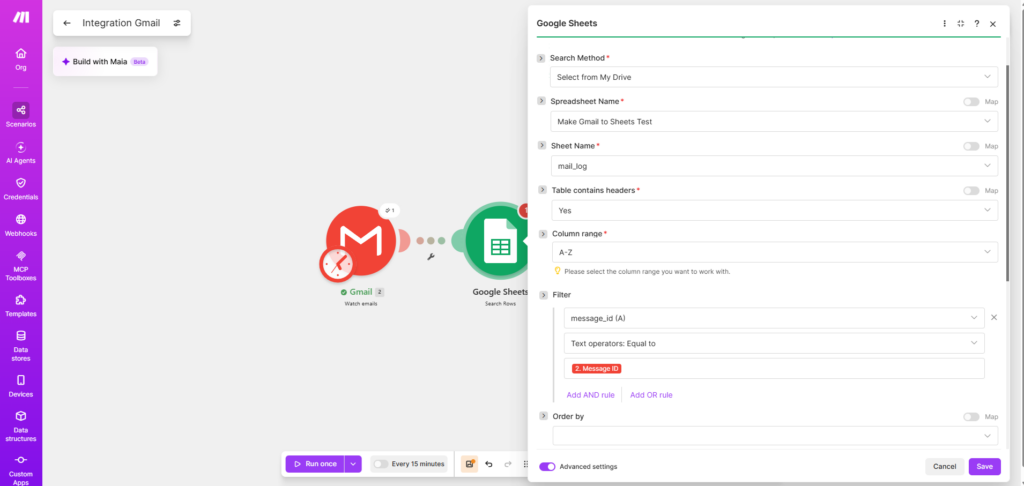
まだ記録していない[MAKE TEST] 申請Bを検索したときは、Search Rowsの結果がTotal number of bundles: 0になりました。
この結果を使い、Search RowsとAdd a Rowの間に未登録メールのみというFilterを置きます。条件は次のとおりです。
Total number of bundles
Numeric operators: Equal to
0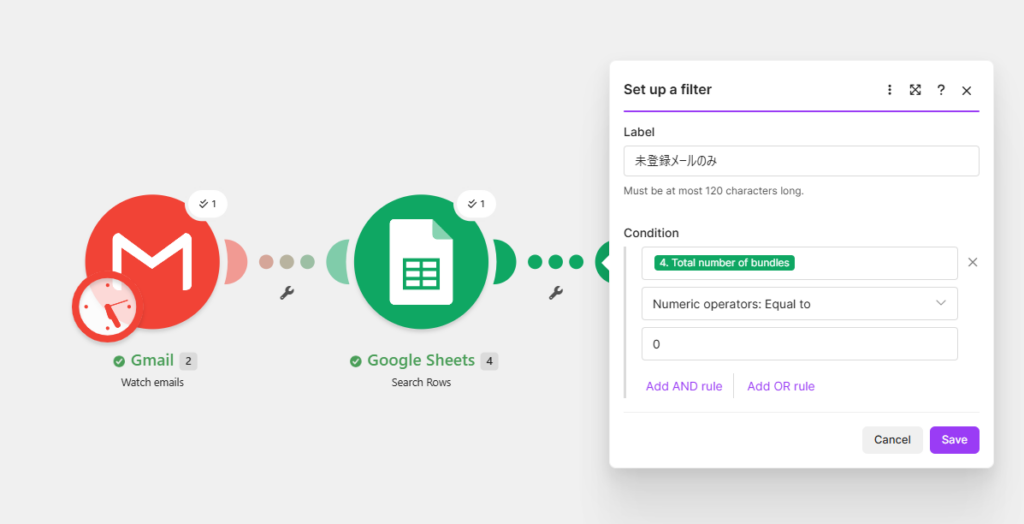
既存行が見つからないときだけ後続のAdd a Rowへ進ませる構成です。
Add a Rowで6列にメール情報を記録する
最後にGoogle Sheets > Add a Rowを追加し、Gmailの値を6列へ割り当てました。
| Google Sheets | Gmailから入れる値 |
|---|---|
message_id | Message ID |
thread_id | Thread ID |
received_at | Date |
from | From (email) |
subject | Subject |
body | Full text body |
今回の設定ではValue input optionをRaw、Insert data optionをInsert rowsにしました。
[MAKE TEST] 申請Bで一連の処理を実行すると、Google Sheetsへ1行追加されました。

received_atは今回のシートでは2026-08-20T08:08:45.000ZのようなUTCのISO形式で記録されました。日時の表示を日本時間へそろえたい場合は、Sheets側の表示や後続処理を含めて別途調整が必要です。この記事では日時変換までは検証していません。
同じメールを再処理しても重複しなかった
次に、すでにGoogle Sheetsへ記録済みの[MAKE TEST] 申請Bをもう一度処理しました。
Gmailの取得とSearch Rowsまでは実行されましたが、既存のMessage IDが見つかったため未登録メールのみのFilterを通過せず、Add a Rowは実行されませんでした。Google Sheetsの行数も増えていません。
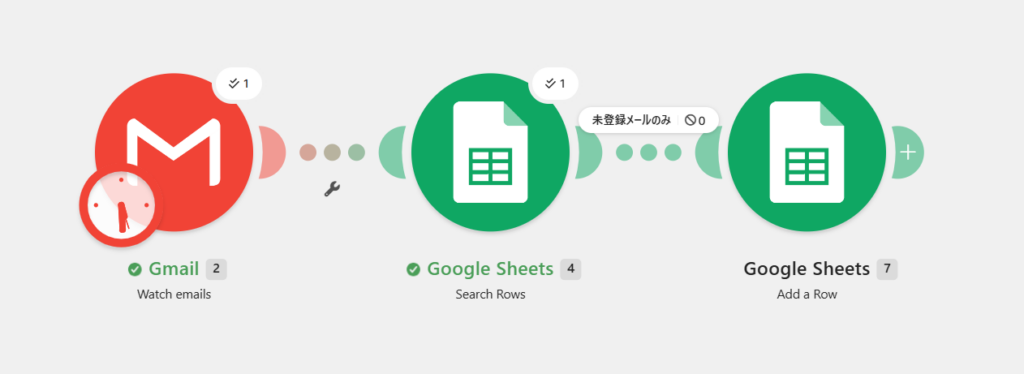
今回の構成では、件名やThread IDではなくMessage IDを重複判定に使っています。同じスレッド内に新しい返信が届いた場合でも、別のMessage IDなら新しいメールとして扱えます。
シナリオを保存して15分間隔で自動実行する
完成したシナリオは次の構成です。
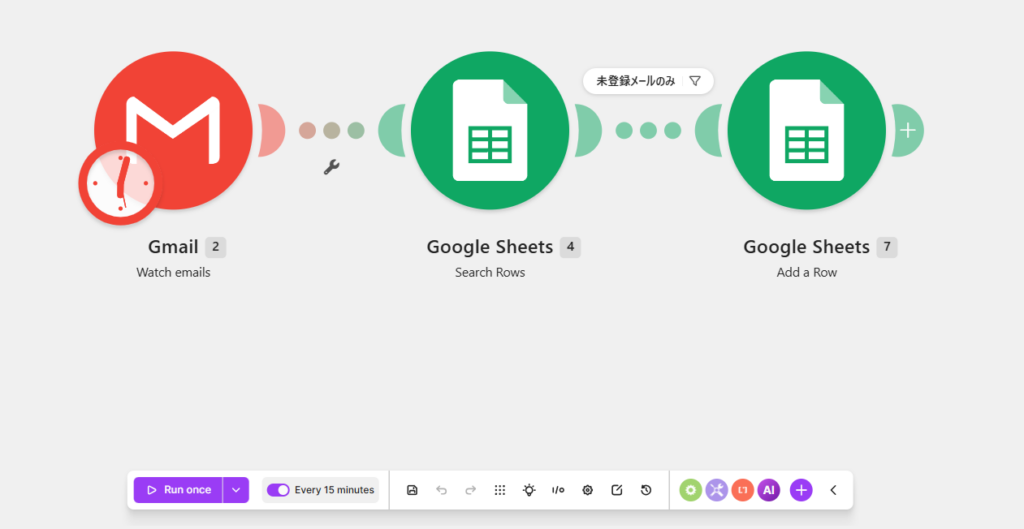
Make Freeでは、公式料金ページ上の最短スケジュール間隔は15分です。今回もEvery 15 minutesでスケジュールを有効にしました。
変更を保存せず有効化すると、今回の検証では意図した構成で動かなかった
ここで実際に1度失敗しました。
Google Sheetsまで組み上げたあと、変更を保存しないままスケジュールを有効にしていました。17:33:56のスケジュール実行では、実行履歴上はGmailのWatch emailsだけが動き、[MAKE TEST] 申請Cは取得されたもののGoogle Sheetsには追加されませんでした。
その後、画面を離れようとしたときにThere are unsaved changes in the scenario.と表示され、シナリオに未保存の変更が残っていたことを確認しています。
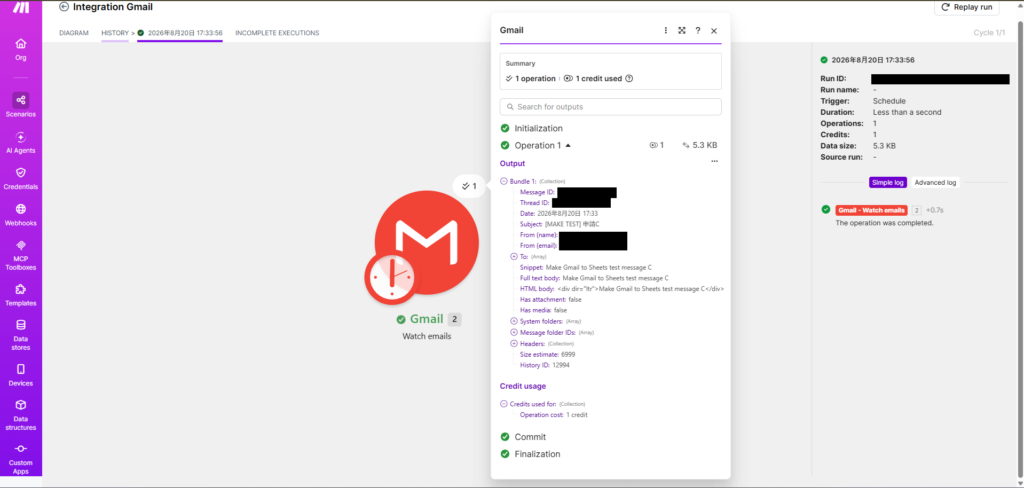
Make公式のシナリオ作成手順でも、スケジュール設定後に保存し、その後でシナリオを有効化する流れが案内されています。今回のような取り違えを避けるため、モジュールやFilterを変更したら、スケジュールをONにする前にSaveを確認した方がよいです。
保存後は2通を自動処理できた
シナリオを保存したあと、新しく[MAKE TEST] 申請Dを送って次のスケジュール実行を待ちました。
18:05:35の実行では、申請Cと申請Dの2通が処理され、Google Sheetsへ2行追加されました。実行履歴は次の結果です。
- Duration:6 sec
- Operations:5
- Credits:5
- Data transfer:11.1 KB
内訳は、GmailのWatch emailsが1回、Search Rowsが2回、Add a Rowが2回でした。2通を1回のトリガーで処理したため、合計5 operations / 5 creditsです。
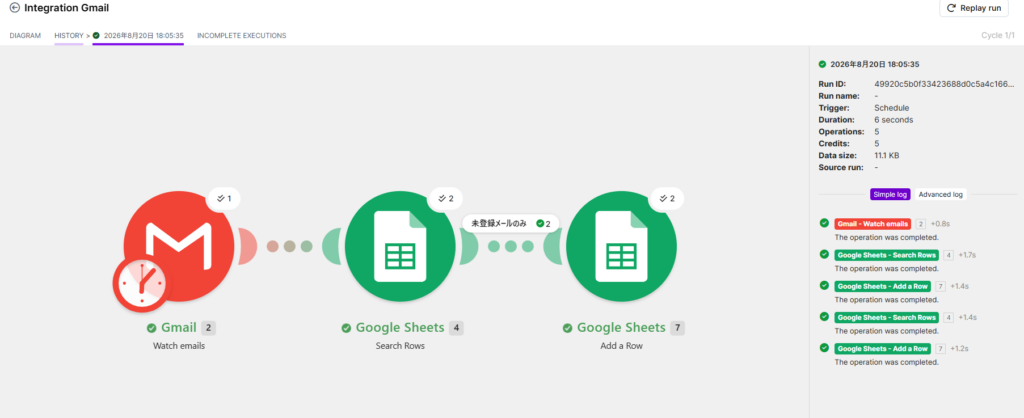
申請Cは未保存状態のGmail単体実行でも一度取得されていましたが、保存後のスケジュール実行で再び処理対象になりました。この再取得の理由までは今回切り分けていないため、Makeの一般仕様としては断定しません。
検証が終わったあとはスケジュールをOFFにしました。シナリオ削除やGoogle接続の削除までは今回実施していません。
同じスレッドへの返信も別メールとして記録できた
重複防止が、新しい返信まで止めてしまわないかも確認しました。
[MAKE TEST] 申請Bの同じGmailスレッドへ返信を送り、手動で処理すると、Thread IDは元メールと同じまま、Message IDは別の値になりました。Search Rowsでは新しいMessage IDとして判定され、返信が1行追加されています。
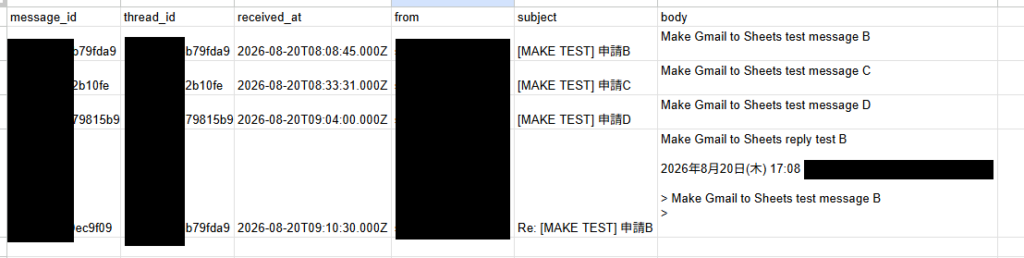
ここで1つ注意点があります。Content formatをFull contentにした今回の検証では、返信メールのFull text bodyに新しい返信本文だけでなく、引用された元メールの内容も含まれました。
返信履歴まで保存する必要がないなら、本文をそのままSheetsへ入れる設計は見直した方がよいです。少なくとも、実メールを使う前にどこまでの本文が取得されるかをテストデータで確認してください。
件名条件に一致しないメールは記録されなかった
対象外確認として、次のメールも送りました。
件名: [OTHER TEST] 対象外メール
本文: This message should not be recorded.
Run onceでWatch emailsを実行したところ、The module didn't return any new data.となり、Google Sheetsにも行は追加されませんでした。
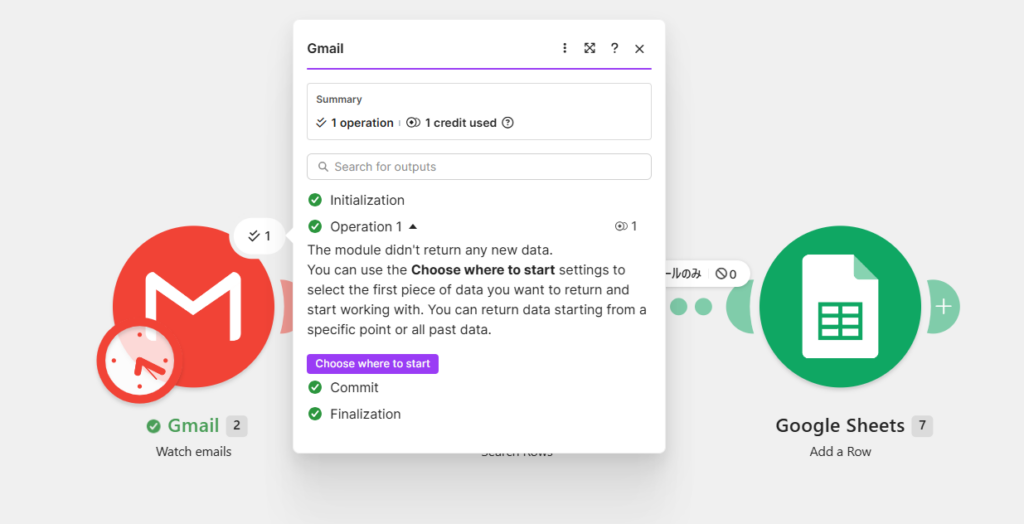
[OTHER TEST]は対象外となりSheetsへ追加されなかった対象外メールを記録しなかった点は期待どおりですが、このように新しいデータが見つからないトリガー実行でもcreditは消費します。
Freeプランのcreditsを実測すると全テストで20 credits使った
Make公式では、Freeプランに月1,000 creditsが含まれ、非AI系の多くのアプリは1 operationあたり1 creditで計算されます。Triggerは新しいデータが見つからない場合でも、確認のため1 run = 1 creditを使います。
今回の検証で分かりやすい実測は次の2つです。
| 条件 | 実測credits |
|---|---|
| 1回のスケジュールでメール2通を処理 | 5 |
| 手動テスト、重複確認、対象外確認、失敗確認などを含む全検証 | 20 |
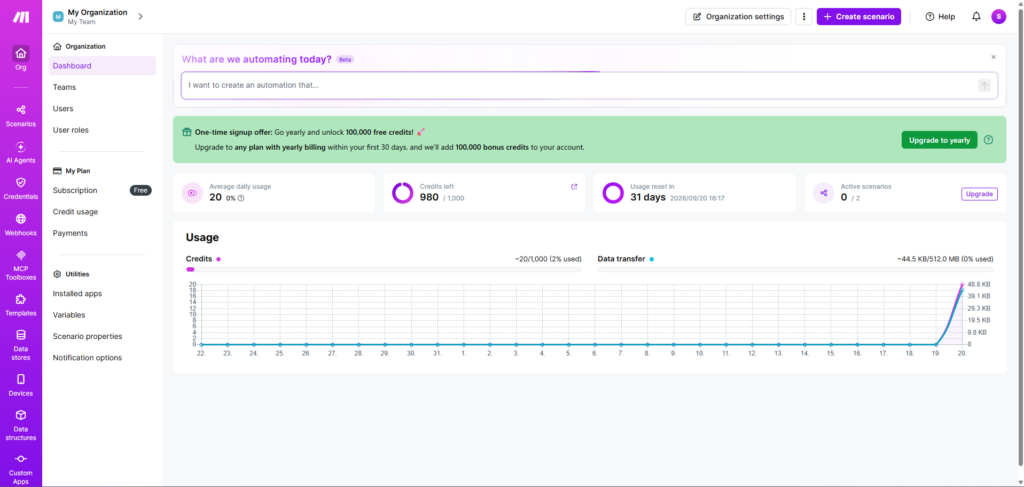
全検証後のダッシュボードでは980 / 1,000 creditsが残っていました。20 creditsは「メール1通の処理コスト」ではなく、今回行った一連のテスト全体です。
15分間隔を常時使うとFreeの1,000 creditsでは足りない
Freeの最短間隔が15分だからといって、常時15分で回すのが最適とは限りません。
Make公式のスケジュール説明では、トリガーだけでも次の消費例が示されています。
- 1時間ごと:月720 credits
- 1日1回:月30 credits
今回使ったWatch emailsも、メールが見つからない実行で1 credit消費することを実際に確認しました。15分間隔ならトリガー確認だけで1日96回になるため、30日動かすとFreeの月1,000 creditsを超えます。実際には新着メールがあればSearch RowsやAdd a Rowのcreditsも追加されます。
リアルタイム性が不要なら、1時間ごとや1日数回など、業務上必要な頻度まで間隔を広げる方がFree枠を使いやすくなります。
Make Freeで使う前に知っておきたい制限
2026年8月20日にMake公式の料金ページを再確認した時点で、Freeには主に次の条件があります。
| 項目 | Free |
|---|---|
| 月間credits | 1,000 |
| スケジュール最短間隔 | 15分 |
| Active scenarios | 最大2 |
| 1回のscenario実行時間 | 最大5分 |
今回実際に確認したのは、少量のテストメールを1つのシナリオで処理する範囲です。大量メール、高頻度運用、5分近くかかる処理、有料プラン固有機能は検証していません。
個人@gmail.comで使う場合は6か月ごとの再認証もあるため、「一度つないだら無期限に放置できる仕組み」ではありません。
Makeで作ってみて分かったこと
今回の規模なら、Makeはコードを書かずに処理の流れを画面で追えるのが分かりやすかったです。Gmail、Search Rows、Filter、Add a Rowのどこまで処理が進んだかも実行履歴から確認できました。
実行履歴で失敗箇所を見つけた後の復旧については、Makeで失敗したScenarioを復旧する方法で、Incomplete Executions・Retry・Manual resolve・Run Replayを実機検証しています。
一方で、Freeでは15分という実行間隔とcreditsの制約があります。Googleサービス中心で、もっと短い間隔で動かしたいならGASも候補になります。
GAS版の具体的な作り方は、Google Apps ScriptでGmailの特定メールをスプレッドシートへ記録する方法で確認できます。
MakeとGASのどちらを選ぶか迷っている場合は、Google Apps ScriptとMakeはどちらが業務自動化に向く?で、実行間隔・エラー確認・保守方法まで同じ処理で比較しています。
件名や送信元の条件だけでなく、メール本文の意味まで見て処理を分けたい場合は、Make AI AgentでGmailをAI判定した検証で、通常Scenarioとの違いも比較しています。
参考にしたMake公式情報
- Make Pricing
- Gmail – Apps Documentation
- Gmail modules
- How features use credits
- Schedule a scenario
- Step 10. Schedule your scenario
- Active and inactive scenarios
まとめ
Make Freeだけでも、今回のGmail→Sheets処理は最後まで組めました。Message IDを使った重複防止、15分間隔の自動実行、同一スレッドへの返信、対象外メールの除外まで確認できています。
実際に試すなら、最初から実メールを流すより、今回のようにダミーメールで一度動かすのがおすすめです。接続時に許可する権限、Sheetsへ残す項目、必要な実行頻度の3つを確認してから運用へ広げると、余計なデータ保存やcredits消費を避けやすくなります。