MakeでGmailをGoogle Sheetsへ記録するだけなら、通常のScenarioとFilterでも作れます。では、Make AI Agentを入れる意味はどこにあるのか。
2026年8月24日にMake Free環境で、同じ6通のダミーメールを「通常Scenario+キーワードFilter」と「Make AI Agent」に通して比較しました。
結果は、Make AI Agentが事前に決めた正解と6/6件一致、通常Scenarioは4/6件一致でした。一方、同じ6通を1回で処理した実測では、通常Scenarioが7秒・11 credits、Make AI Agentが23秒・13.54 creditsです。
今回の結果だけを見ると、単純な条件で足りる処理は通常Scenarioのほうが軽く、メール本文の意味や否定表現まで読ませたい場面ではAI Agentに価値がありました。
この記事では、実際に作ったGmail → Make AI Agent → Google Sheetsの設定と、通常Scenarioとの比較結果を順番にまとめます。実在する顧客メールや社内メールは使っていません。
- 今回の結論:文脈判断が必要ならAI Agent、単純条件なら通常Scenario
- Make AI Agents (New)は何が違うのか
- 検証条件:6通の正解を先に固定した
- Make AI AgentでGmailを判定してSheetsへ記録する
- Make AI Agentは6通中3通だけを記録した
- 通常Scenarioは3語のキーワードFilterで比較した
- 通常ScenarioはT04とT06を誤って記録した
- 実行時間とcreditsは通常Scenarioのほうが少なかった
- 検証中に失敗した点:受信前にRun onceすると計測が分かれた
- 今回のAI Agent構成で確認していないこと
- Make AI Agentを使う価値があるケース
- GASやWorkspace Studioも候補になる
- まとめ
今回の結論:文脈判断が必要ならAI Agent、単純条件なら通常Scenario
今回の6通では、次の差が出ました。
| 項目 | Make AI Agent | 通常Scenario+Filter |
|---|---|---|
| テストメール | 6通 | 6通 |
| 事前正解との一致 | 6/6 | 4/6 |
| 誤判定 | 0件 | 2件 |
| Sheetsへ記録 | 3件 | 5件 |
| 実行時間 | 23秒 | 7秒 |
| Operations | 10 | 11 |
| Credits | 13.54 | 11 |
通常Scenarioが誤判定したのは、次の2件です。
- 「お問い合わせ窓口変更のお知らせ」:
お問い合わせを含むが、返信も手続きも不要 - 「月次レポートを共有します」:本文に
確認があるが、確認や返信は不要
キーワードFilterは文字列が含まれるかどうかで処理するため、この2件も記録しました。Make AI Agentは本文の「不要」という文脈まで見て、どちらも記録しませんでした。
ただし、6通だけの小規模な検証です。この結果をMake AI Agent全体の一般的な精度として扱うものではありません。
Make AI Agents (New)は何が違うのか
Make公式では、Make AI Agents (New)はScenario Builder上でAgentを作成し、Instructions、Input、Tools、Knowledgeなどを組み合わせて動かす機能として案内されています。
2026年8月24日時点ではopen betaです。Make’s AI Providerを使う構成は全プランで利用でき、機能や料金は今後変わる可能性があります。
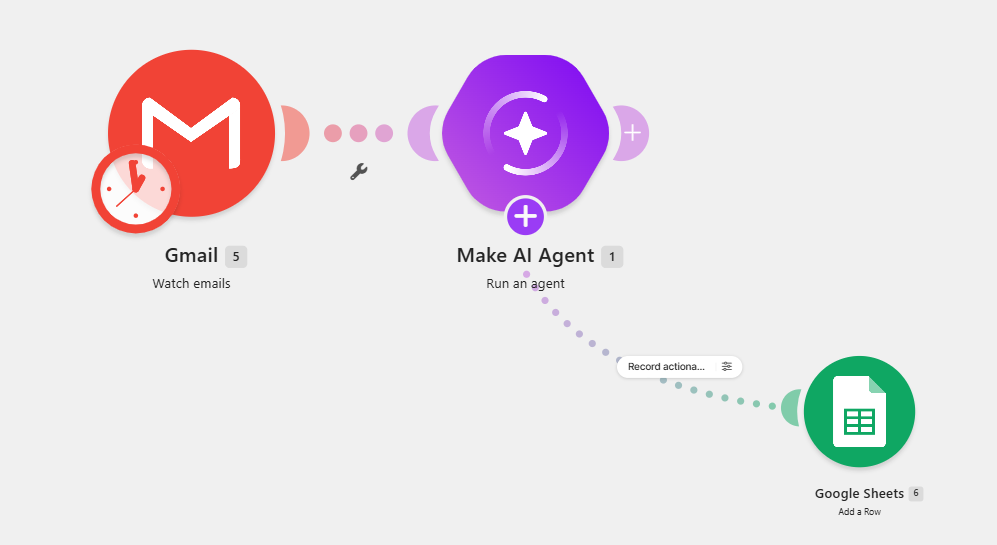
通常Scenarioは、あらかじめ決めたモジュールとFilterを順番に実行します。今回のAI Agent側では、Google SheetsのAdd a Rowを直列につなぐのではなく、Agentが必要と判断したときだけ呼ぶToolとして持たせました。
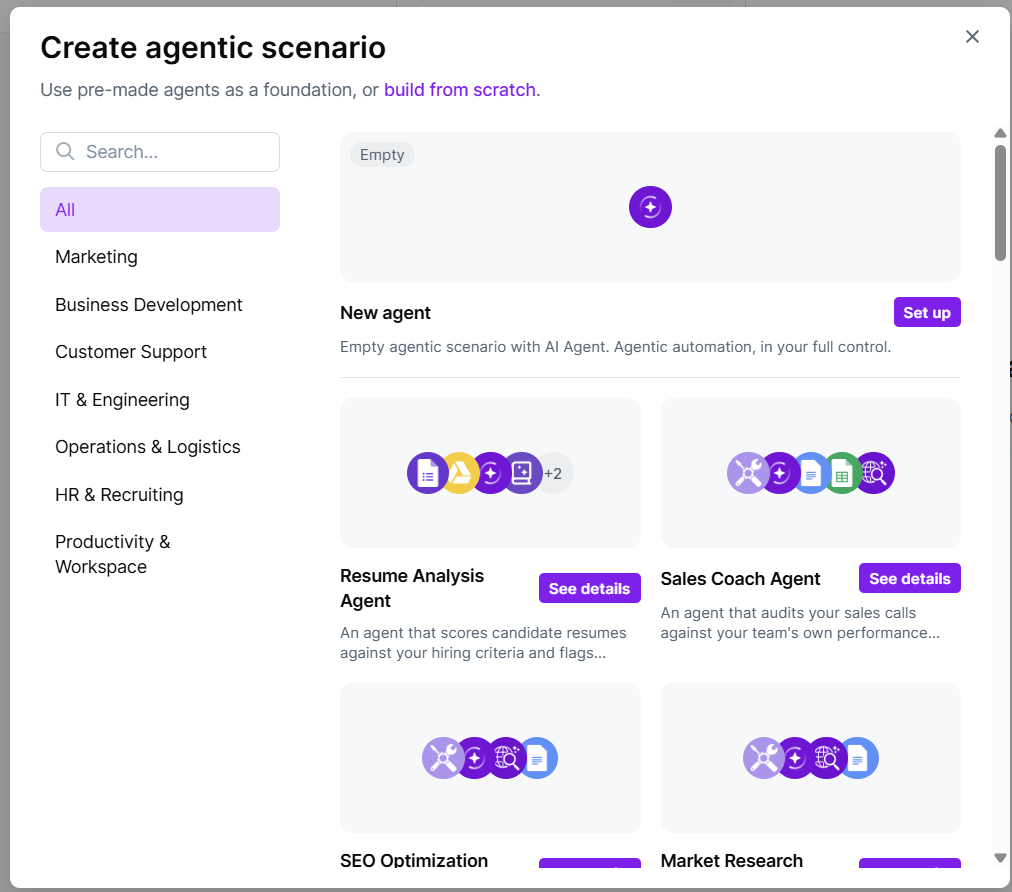
今回のような「メールを読んで、対応が必要なときだけ記録する」処理では、このTool呼び出しが通常Scenarioとの大きな違いです。
検証条件:6通の正解を先に固定した
結果を見てから正解を変えないよう、6通の判定は実行前に固定しました。
| ID | メール内容 | 事前の正解 |
|---|---|---|
| T01 | 見積もり内容への質問 | RECORD |
| T02 | サービス更新のお知らせ | SKIP |
| T03 | 打ち合わせ時間の変更依頼 | RECORD |
| T04 | お問い合わせ窓口変更のお知らせ | SKIP |
| T05 | ログインエラーの報告 | RECORD |
| T06 | 月次レポートの共有 | SKIP |
単純なキーワードだけでは扱いにくいよう、T04とT06にはあえてお問い合わせや確認という語を入れています。
Make AI Agent側と通常Scenario側で、件名と本文は同じ内容を使いました。検証メールだけを取得できるよう、本文末尾には実験ごとに別の識別文字列を入れています。
Make AI AgentでGmailを判定してSheetsへ記録する
1. GmailのWatch emailsで検証メールだけを取得する
Scenarioの先頭にはGmailのWatch emailsを置きました。
主な設定は次のとおりです。
- Folder:Inbox
- Criteria:All messages
- Mark as read:No
- Limit:10
- Content format:Full content
- Has the words:検証専用の識別文字列
件名ではなくHas the wordsを使ったのは、件名そのものをAI判定の材料として残しながら、記事用メールだけを安全に拾うためです。
2. Agentへ件名と本文を渡す
Make AI AgentのInstructionsでは、「人が返信・確認・承認・対応などの具体的なアクションを行う必要があるか」を判断基準にしました。
対象外は広告、ニュースレター、自動通知、単なるお知らせ、返信や対応を必要としない情報共有です。
InputにはGmailから次の2項目をマッピングしました。
- 件名:
Subject - 本文:
Full text body
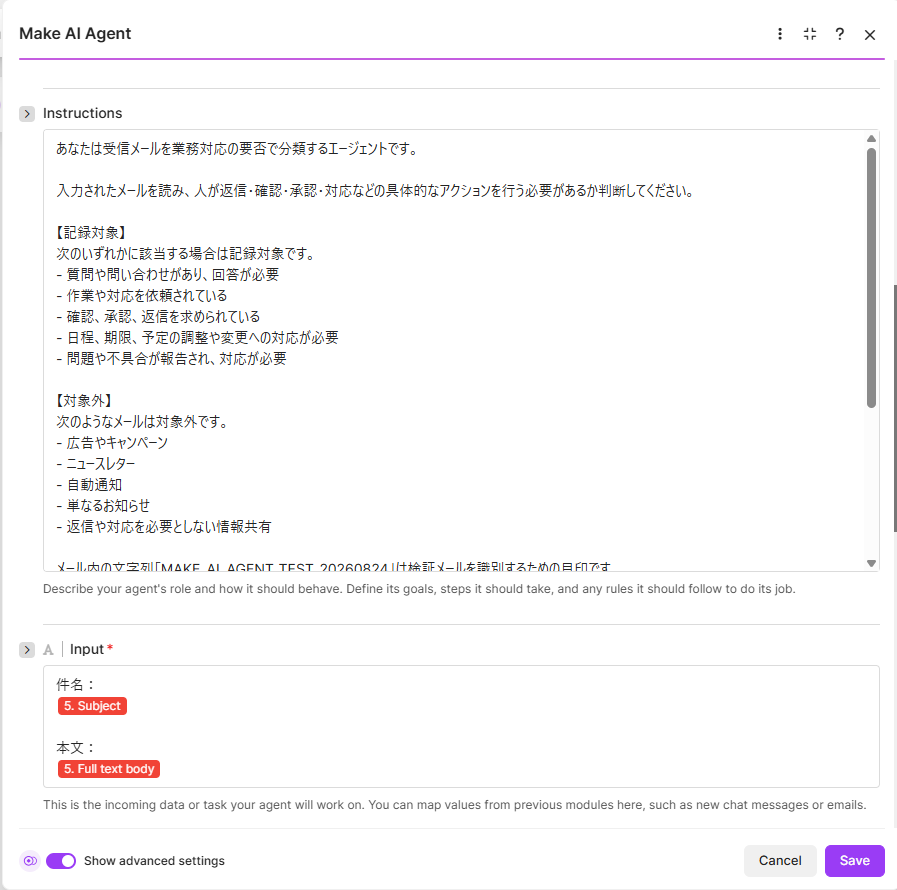
今回の画面では本文のテキスト全文がFull text bodyという名前で表示されました。Snippetでは本文が途中までになる可能性があるため使っていません。
3. Google SheetsのAdd a RowをAgentのToolにする
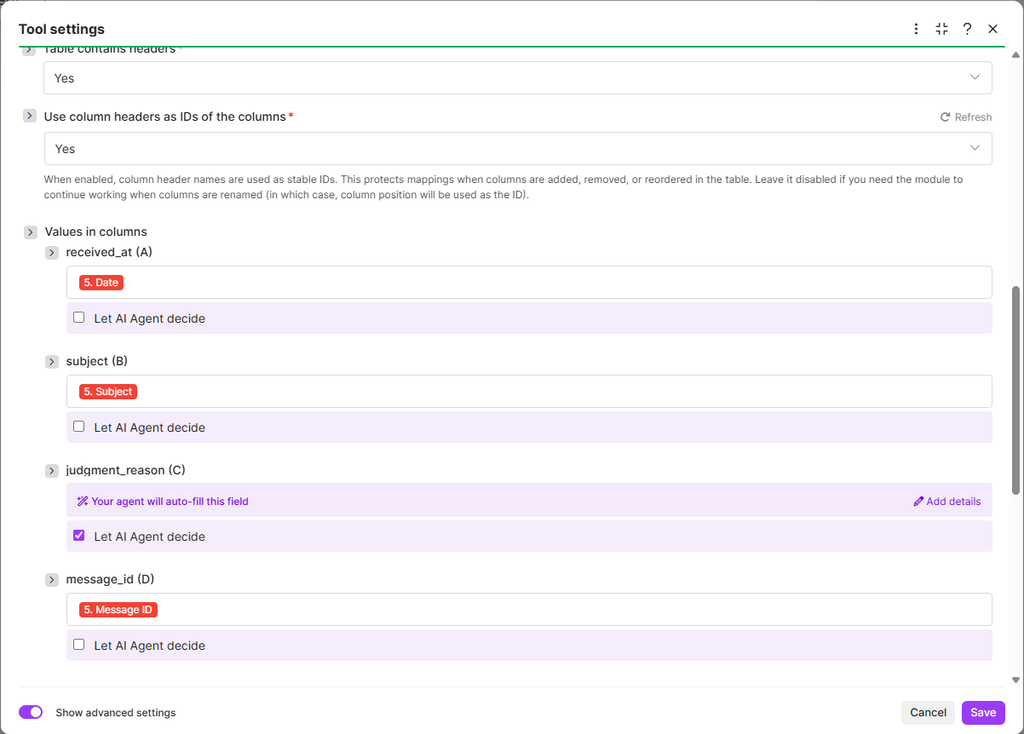
AI Agentの下にGoogle SheetsのAdd a RowをToolとして追加しました。
記録先はmail_logシートで、列は4つです。
received_at | subject | judgment_reason | message_idAIに決めさせるのはjudgment_reasonだけにしました。
received_at:GmailのDatesubject:GmailのSubjectjudgment_reason:Let AI Agent decidemessage_id:GmailのMessage ID
日時や件名、Message IDは元メールにある事実なので、AIに生成させずGmailの値をそのまま使います。
完成したScenarioは、GmailからAI Agentへ入力し、Agentが必要と判断した場合だけGoogle Sheets Toolを呼ぶ構成です。
Make公式:Create your first AI agent
Make AI Agentは6通中3通だけを記録した
6通すべてGmailへ届いたことを確認してから、Run onceを1回実行しました。
結果は23秒、10 operations、13.54 creditsです。AI Agentは6通を判定し、Google Sheets Toolを3回呼びました。
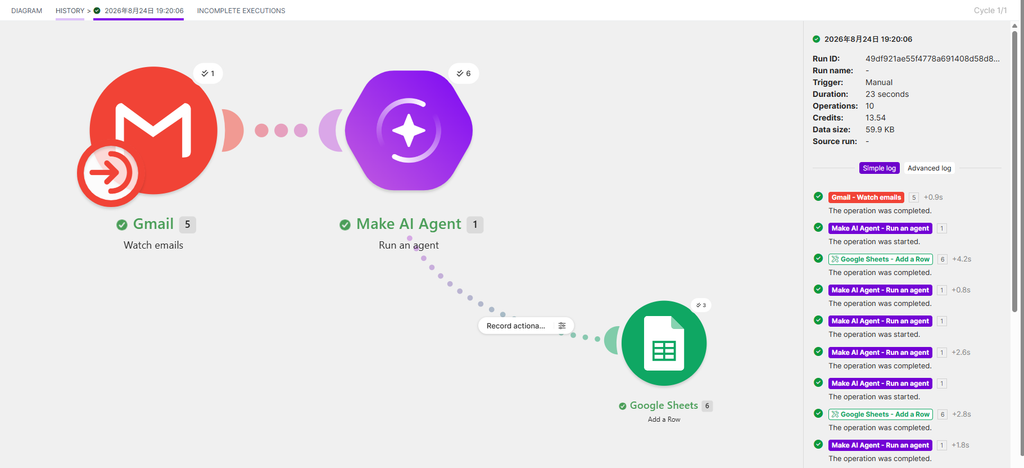
Sheetsへ入ったのはT01、T03、T05だけです。

judgment_reasonも、見積もりへの回答、日程調整、ログインエラー対応が必要という内容で記録されました。
T02、T04、T06ではSheets Toolが呼ばれていません。
通常Scenarioは3語のキーワードFilterで比較した
比較用Scenarioは、既存のGmail → Sheets処理を複製して作りました。
AI Agentに不利・有利になるよう結果を見て条件を変えないため、Filterは実行前に次の3語で固定しています。
確認
お問い合わせ
エラー
件名と本文の両方を対象にし、6条件をORでつなぎました。
- Subject contains 確認
- Full text body contains 確認
- Subject contains お問い合わせ
- Full text body contains お問い合わせ
- Subject contains エラー
- Full text body contains エラー
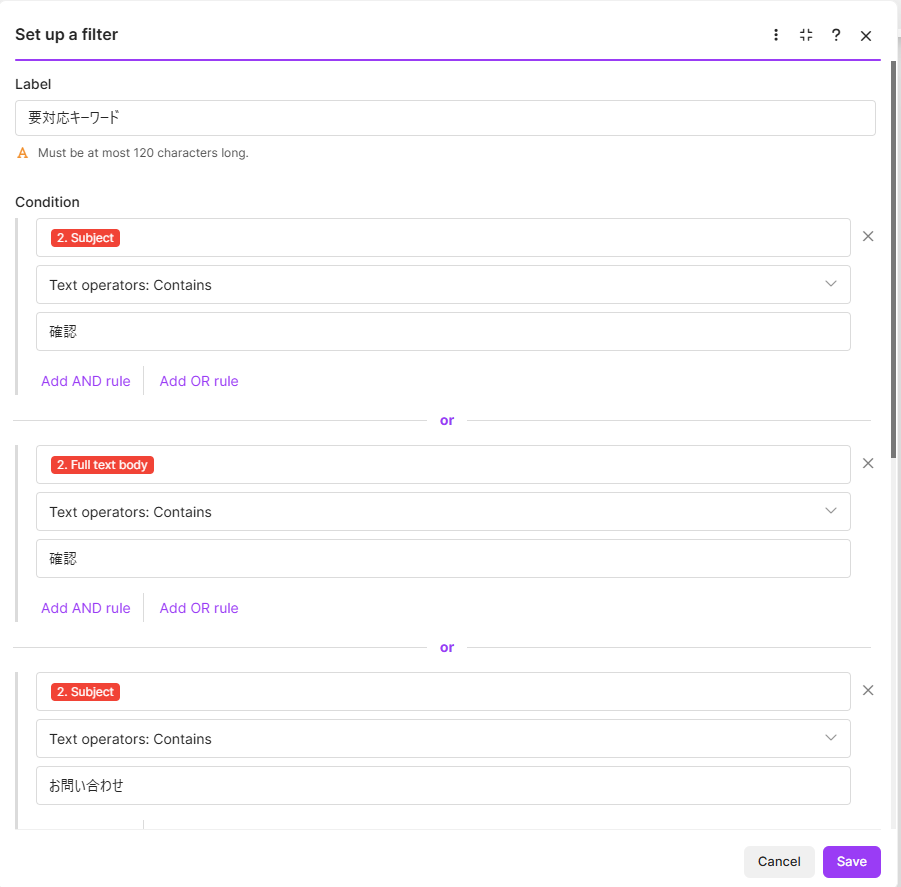
キーワードFilterを通った後は、Message IDをGoogle Sheetsで検索し、未登録メールだけAdd a Rowへ進めます。
完成形は次の流れです。
Gmail
  ↓
要対応キーワードFilter
  ↓
Google Sheets:Search Rows
  ↓
未登録メールのみFilter
  ↓
Google Sheets:Add a Row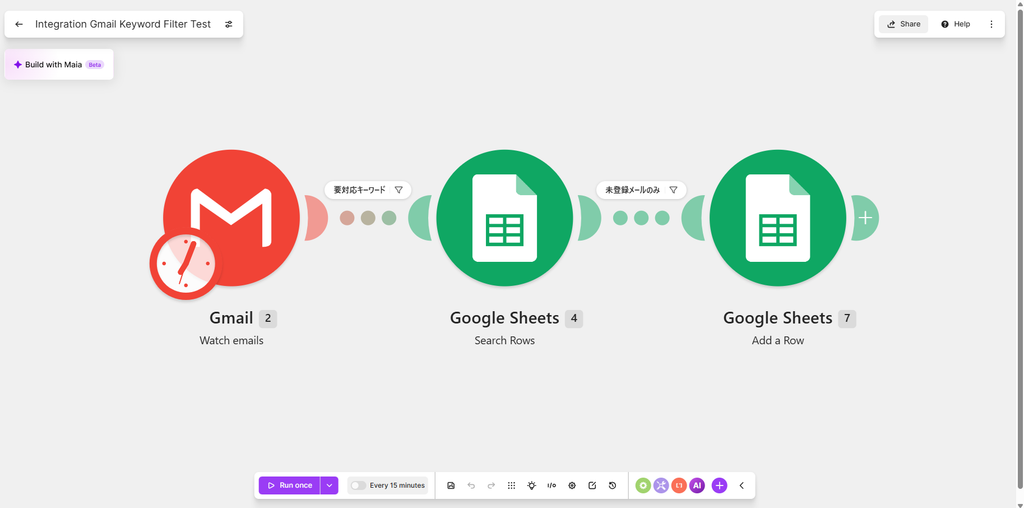
この基本的なGmail → Sheets構成は、以前の記事でも実機検証しています。
MakeでGmailを自動記録し、Message IDで重複を防ぐ方法
通常ScenarioはT04とT06を誤って記録した
同じ6通を受信済みにしてから、通常ScenarioもRun onceを1回実行しました。
結果は7秒、11 operations、11 creditsです。キーワードFilterを5通が通過しました。
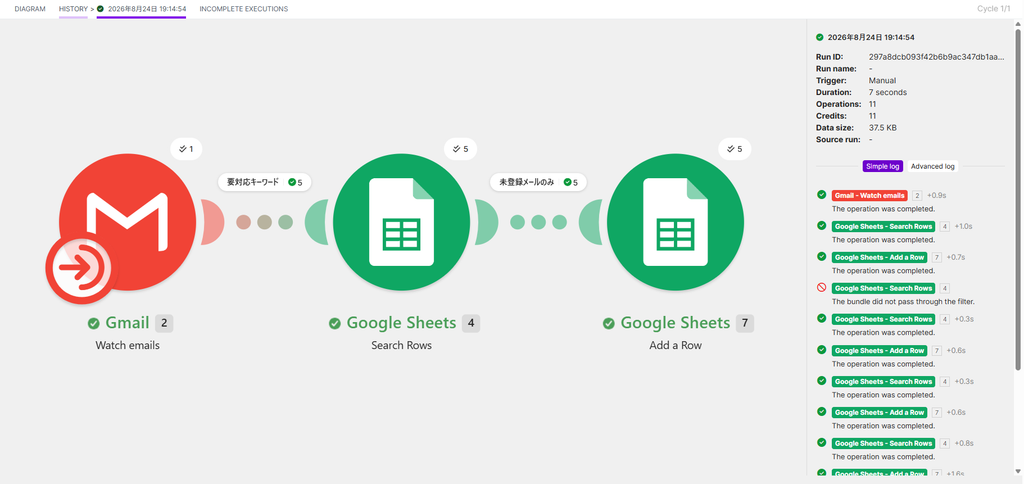
Sheetsへ記録されたのはT01、T03、T04、T05、T06です。
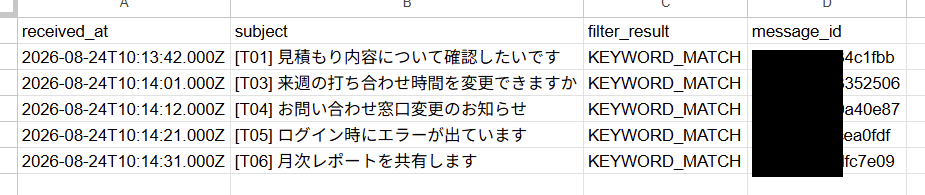
T04とT06は事前の正解ではSKIPです。
T04にはお問い合わせという語があり、T06には「確認や返信が必要な項目はありません」という文があります。キーワードFilterは否定表現の意味までは見ないため、どちらも通過しました。
今回の6通では、通常Scenarioは4/6件が事前正解と一致しました。
実行時間とcreditsは通常Scenarioのほうが少なかった
判定結果ではAI Agentに差が出ましたが、処理の軽さでは通常Scenarioが上でした。
| 項目 | Make AI Agent | 通常Scenario+Filter |
|---|---|---|
| Duration | 23秒 | 7秒 |
| Operations | 10 | 11 |
| Credits | 13.54 | 11 |
通常Scenarioはoperationsが11で、AI Agentより1多くなっています。それでもcreditsは11のままです。
Make公式では、通常の非AIアプリは原則として1 operation=1 creditです。Filter自体はcreditを消費しません。
一方、Make’s AI Providerを使うRun an agentは、1 operationに加えてAIトークン量に応じたcreditsが加算されます。今回13.54 creditsになったのは、この動的な課金方式と一致します。
Make公式:Credit usage for AI agents
この23秒・13.54 creditsは、今回の6通、今回のInstructions、Recommended: Medium、Make’s AI Providerでの実測値です。メール量や文章量、モデル、Tool呼び出し回数が変われば同じ値になるとは限りません。
検証中に失敗した点:受信前にRun onceすると計測が分かれた
最初の通常Scenario比較では、6通すべてがGmailへ届く前にRun onceを押してしまいました。
その結果、処理が2回に分かれ、実行時間とcreditsを1回の比較値として使えなくなりました。さらに同じ識別文字列を再利用したため、過去の検証メールも混ざりました。
正式計測では次の手順に変更しています。
- 実験ごとに新しい識別文字列を使う
- 6通すべてGmailに届いたことを確認する
- Sheetsの比較用データを空にする
Run onceを1回だけ実行する
実行時間やcreditsまで比較したい場合、入力件数と開始条件をそろえないと数字だけが一人歩きします。
今回のAI Agent構成で確認していないこと
今回の目的は「同じ6通を文脈で判定したとき、通常Filterと何が変わるか」を見ることです。次の項目までは検証していません。
- 15分間隔などのスケジュールを有効にした自動実行
- 大量メールを連続処理したときの安定性
- 添付ファイルを含むメールの判定
- KnowledgeやMCPを追加したAgent
- 別モデルへ切り替えた場合の結果
また、AI Agent側ではMessage IDをSheetsへ保存していますが、今回の構成にはSearch Rowsによる重複チェックToolを追加していません。実運用で同じメールが再処理される可能性を考えるなら、通常Scenarioの記事で使ったようなMessage IDによる重複防止も追加候補です。
Make AI Agentを使う価値があるケース
今回の結果から、AI Agentを検討しやすいのは次のような処理です。
- 本文の意味を読まないと判断できない
- 「不要」「問題なければ返信不要」など否定表現がある
- 同じキーワードでも文脈によって処理を変えたい
- 条件分岐を大量のキーワードで管理したくない
- 必要なときだけToolを呼ばせたい
反対に、次のような処理なら通常Scenarioで十分です。
- 件名に決まった文字列が入る
- 送信元やラベルで機械的に絞れる
- ルールが明確で例外が少ない
- 速度とcreditsをできるだけ抑えたい
- AIに業務判断を任せる必要がない
MakeのFreeプランは2026年8月24日時点で月1,000 creditsです。今回の小規模な6通判定だけならFree内で試せましたが、AI Agentを継続的に動かす場合は、トークン量やTool呼び出しでcredits消費が変わります。
Makeをこれから試す場合
今回のAI Agent検証もMake Free環境で行いました。最初からAI Agentありきにせず、まず通常ScenarioとFilterで足りるか試し、文脈判断が必要になったらAI Agentへ広げるのがおすすめです。
GASやWorkspace Studioも候補になる
GmailのAI判定はMakeだけでなく、GAS+Gemini APIやGoogle Workspace Studioでも試しています。
コードで細かく制御したいなら、GAS+Gemini APIの比較も参考になります。
Google Apps ScriptとGemini APIでGmailをAI分類・要約する方法|Google Sheetsへの記録まで実機検証
ノーコード寄りでも、Google Workspace環境を使えるならWorkspace Studioという選択肢があります。
Google Workspace StudioでGmailをAI判定・要約してGoogle Sheetsへ自動記録する方法|日本語で実機検証
同じ6通をWorkspace StudioとMakeへ与えて比較した結果は、Google Workspace StudioとMakeの実機比較にまとめています。
MakeとGASの基本的な違いを先に確認したい場合はこちらです。
Google Apps ScriptとMakeはどちらが業務自動化に向く?同じGmail→Sheets処理で比較
まとめ
Make AI Agentを使うと、Gmailの件名と本文を読ませ、必要なときだけGoogle Sheets Toolを呼ぶ構成を作れました。
今回の6通では、AI Agentは6/6件、3語のキーワードFilterは4/6件が事前正解と一致しています。キーワードだけでは拾いにくい否定表現をAI Agentが区別できたのが大きな差でした。
一方、通常Scenarioは7秒・11 credits、AI Agentは23秒・13.54 creditsでした。単純な条件で足りるなら、わざわざAI Agentへ置き換える必要はありません。
まず通常のFilterで解けるかを考え、本文の意味まで見ないと判断できない処理だけAI Agentへ寄せる。今回の検証では、その使い分けが一番しっくりきました。