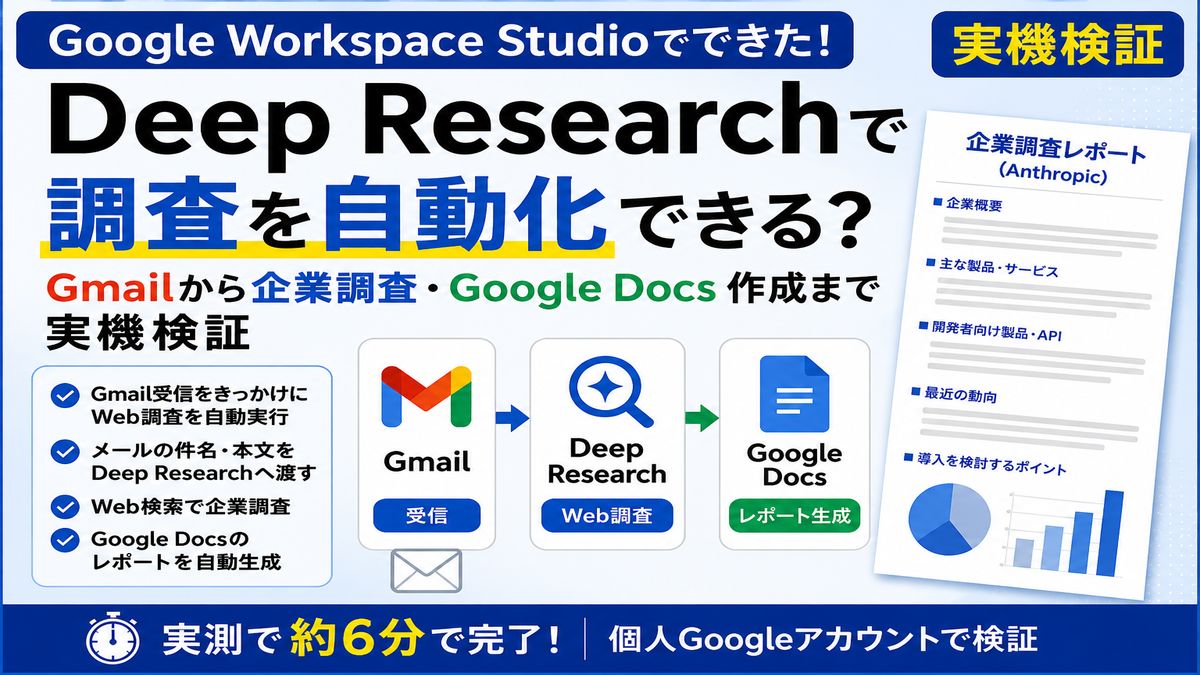
Google Workspace StudioのDeep Researchを使うと、Gmailの受信をきっかけにWeb調査を始め、Google Docsの調査レポートまで自動生成できました。
2026年8月27日に個人Googleアカウントで検証し、件名に[SOTA-DR-TEST]を含むメールを受信すると、メールの件名と本文がDeep Researchへ渡され、Web検索を使った企業調査が始まるフローを作成しました。フローをオンにした後の自動実行では、アクティビティ上で12:53に開始し、12:59にGoogle Docs生成まで完了しています。
ただし、Deep Researchは短いメール要約や単純な分類には重めです。今回生成されたレポートはかなり詳しい一方、Anthropic公式だけでなくWikipediaや第三者サイトも情報源に含まれていました。調査のたたき台には使えますが、料金や契約条件など重要な事実は原典を確認した方が安全です。
結論:Gmail受信から調査レポート作成まで自動化できた
今回確認できた結果をまとめると、次のとおりです。
| 確認項目 | 今回の結果 |
|---|---|
| 利用アカウント | 個人Googleアカウント |
| 開始条件 | 件名に[SOTA-DR-TEST]を含むGmail受信 |
| Deep Researchへの入力 | 受信メールの件名・本文を変数で渡した |
| 調査ソース | Web検索ON、WorkspaceコンテンツOFF |
| テスト実行 | 成功 |
| 新着メールからの自動実行 | 成功 |
| 出力 | Google Docsの調査レポートを自動生成 |
| 自動実行の所要時間 | 今回の1回はアクティビティ上で約6分 |
Google公式でも、Workspace StudioのDeep Researchは、変数やテキストを調査テーマとして渡し、複数ソースを調べた結果をGoogle Docsとしてマイドライブへ生成するステップとして案内されています。
2026年8月27日時点では、個人アカウントでWorkspace Studioを使うにはGoogle Workspace Experimentsへのアクセスが必要です。今回もExperimentsを利用できる個人アカウントで検証しました。日本語のGoogle公式ガイドではDeep Researchは「アルファ版」と案内されているため、画面や提供条件は今後変わる可能性があります。
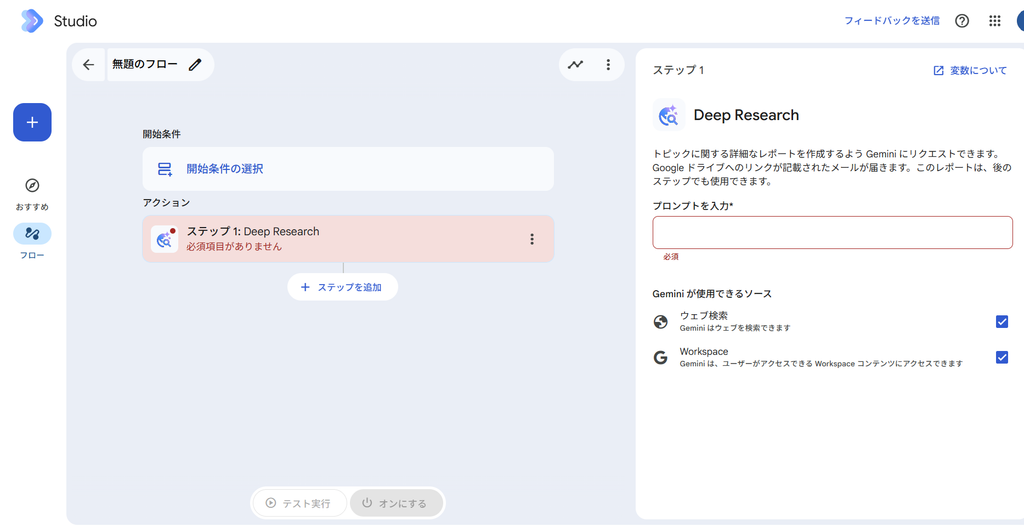
今回作ったDeep Researchフロー
今回のフローは、Gmailの受信を開始条件にして、Deep Researchを1つ実行するシンプルな構成です。Deep Researchが完了すると、結果はGoogle Docsとして自動生成されます。
開始条件:Gmailで特定メールを受信
  ↓
Deep Research:件名と本文を受け取りWebで調査
  ↓
出力:Google Docsの調査レポートを自動生成
調査対象にはAnthropicを使いました。送信したのは記事用のダミーメールで、実顧客の情報や会社のメールは使っていません。
また、Deep Researchの「Workspace」ソースはオフにしました。Google公式では、このソースを有効にするとアクセス可能なGmail、Chat、DriveなどのWorkspaceコンテンツを利用できると案内されています。今回はWeb調査そのものを確認したかったため、受信メールは変数として渡し、追加の調査ソースはWeb検索だけに絞っています。
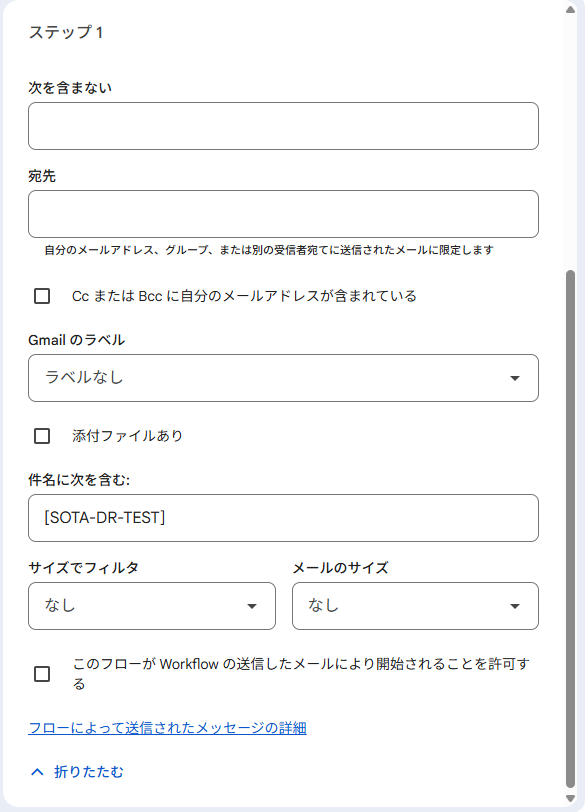
Gmailの件名を開始条件にする
開始条件は「メールの受信時」を選び、「特定のメール」にしました。今回設定したのは件名だけです。
[SOTA-DR-TEST]送信元、本文の含有語、宛先、Gmailラベル、添付ファイル、サイズ条件は指定していません。テスト用メールだけを拾えるよう、普段のメールでは使わない文字列を件名条件にしています。
Workspace StudioでGmail受信から要約・Google Sheets記録まで組む基本的な流れは、Google Workspace StudioでGmailをAI判定・要約してGoogle Sheetsへ自動記録する方法でも実機検証しています。短い要約や判定が目的なら、まずそちらの構成で十分か確認した方がシンプルです。
件名と本文をDeep Researchへ変数で渡す
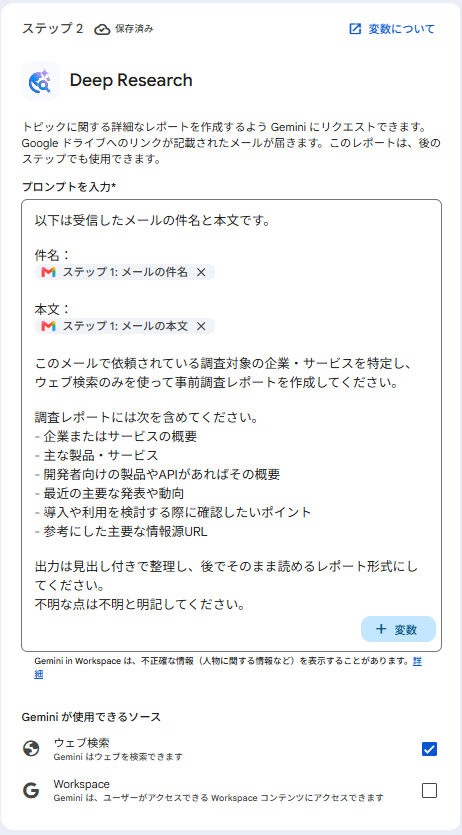
Deep Researchのプロンプトには、前段のGmailから「メールの件名」と「メールの本文」を変数として追加しました。
今回使ったプロンプトは次の内容です。角括弧の部分は手入力ではなく、Workspace Studioの変数チップを使っています。
以下は受信したメールの件名と本文です。

件名:
[ステップ1: メールの件名]

本文:
[ステップ1: メールの本文]

このメールで依頼されている調査対象の企業・サービスを特定し、
ウェブ検索のみを使って事前調査レポートを作成してください。

調査レポートには次を含めてください。
- 企業またはサービスの概要
- 主な製品・サービス
- 開発者向けの製品やAPIがあればその概要
- 最近の主要な発表や動向
- 導入や利用を検討する際に確認したいポイント
- 参考にした主要な情報源URL

出力は見出し付きで整理し、後でそのまま読めるレポート形式にしてください。
不明な点は不明と明記してください。
Google公式のDeep Research手順でも、リサーチトピックにはテキストだけでなく前段の変数を使えると案内されています。今回もGmailの件名・本文をそのまま調査依頼へつなげられました。
ソースは「ウェブ検索」だけをオンにし、「Workspace」はオフにしています。
まずテスト実行でGoogle Docs生成まで確認する
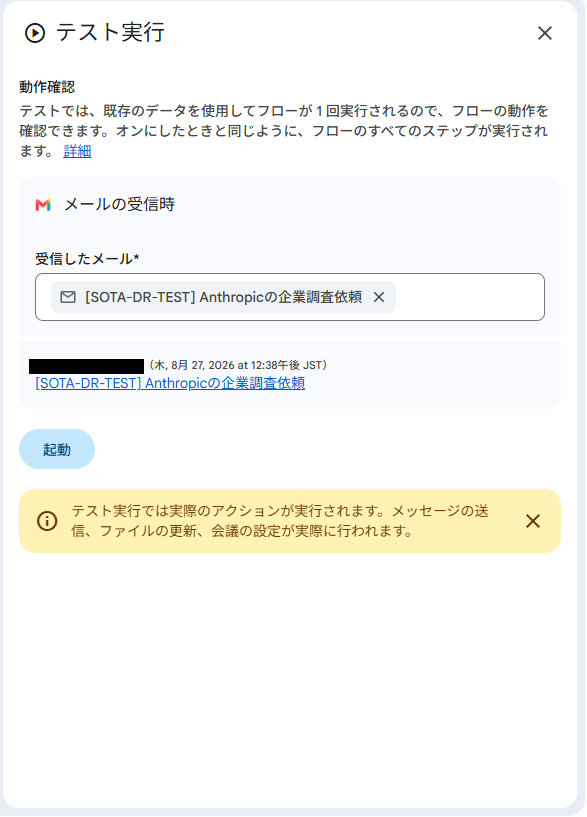
フローをオンにする前に、既存のテストメールを使って「テスト実行」を行いました。
Workspace Studio側で、件名が[SOTA-DR-TEST] Anthropicの企業調査依頼のメールを選択し、起動します。
テストでは「メールの受信時」と「Deep Research」の両方が完了し、Anthropic Corporate ResearchというGoogle Docsへのリンクが表示されました。
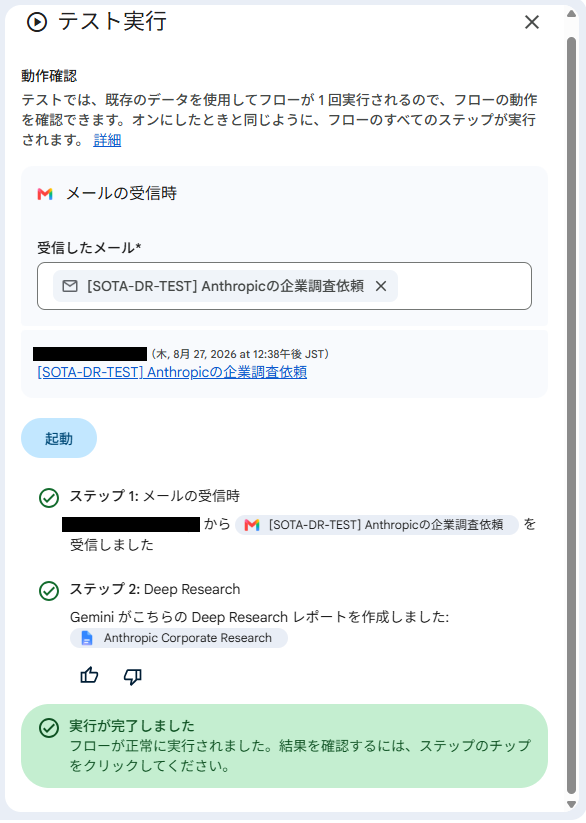
この時点で「既存メールを入力にしてDeep Researchを動かし、Docsを作れる」ことは確認できました。ただし、テスト実行だけでは新着メールから自動で動くかまでは分かりません。
フローをオンにすると新着メールだけで自動実行できた
次にフローをオンにして、別のメールアドレスから件名[SOTA-DR-TEST] Anthropicの企業調査依頼 自動実行確認のメールを送信しました。このとき「テスト実行」は押していません。
アクティビティでは12:53にGmail受信が記録され、そのままDeep Researchが開始しました。12:59には両ステップが「完了」となり、新しいGoogle Docsのレポートリンクが表示されています。
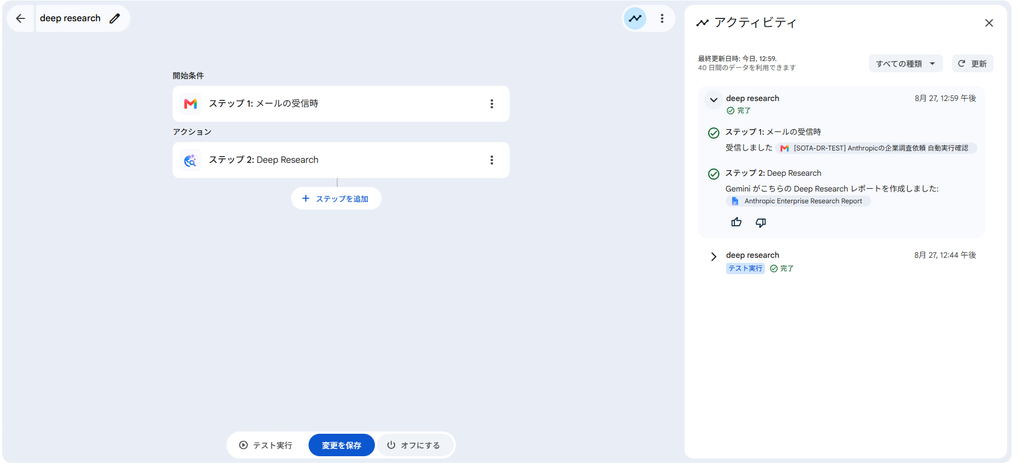
今回の1回では約6分かかりました。これはAnthropicを対象にした今回のプロンプト・検索内容での実測であり、Deep Researchが毎回6分で終わるという意味ではありません。
生成されたGoogle Docsはかなり詳しかった
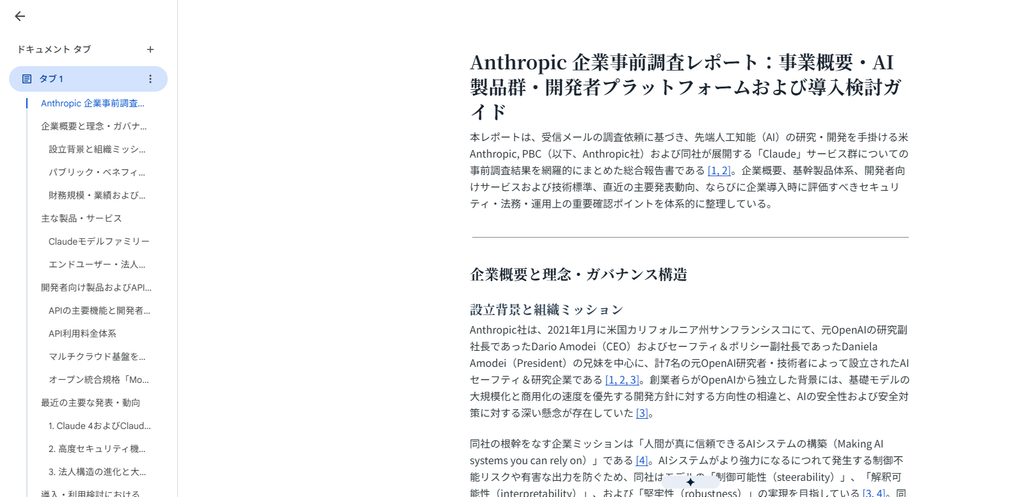
生成されたレポートは、数行の要約ではありませんでした。目次付きの長いGoogle Docsになり、企業概要、製品、開発者向けAPI、最近の動向、導入時の確認事項などに分かれています。
開発者向けの節では、APIの機能が箇条書きになり、料金体系も表形式で整理されました。今回のプロンプトで指定した「開発者向けの製品やAPIがあればその概要」まで深掘りされた形です。
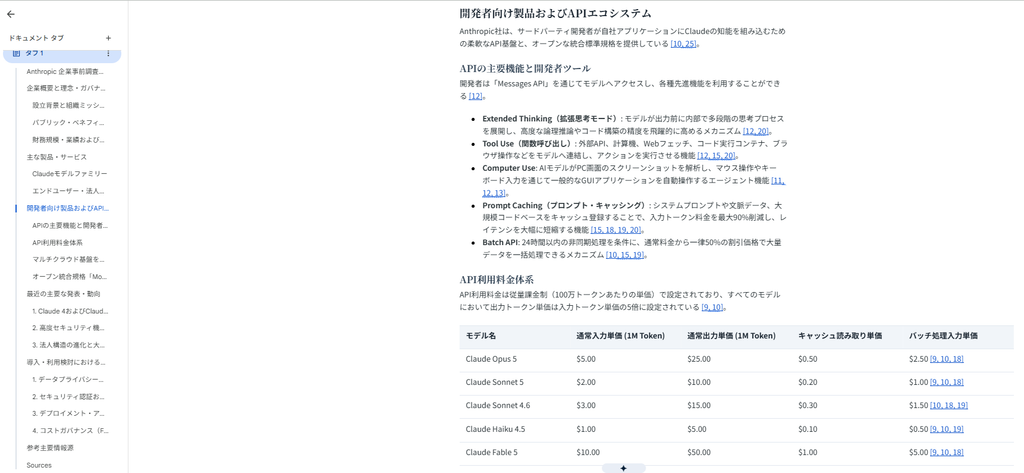
ただし、ここで生成されたAnthropicの個別情報をこの記事の事実として転載することはしません。この記事で検証したいのはDeep Researchの自動化フローと出力の形であり、生成レポート内の数値や企業情報を全件検証したわけではないためです。
情報源は公式サイトだけではない
生成レポートの末尾には、参考主要情報源とSources一覧がありました。Anthropic公式サイト、Claude開発者ドキュメント、Anthropic Trust Center、MCP公式サイトなどが含まれています。
一方、Sources一覧にはWikipedia、Venture Atlas、Contrary Researchなどの第三者ソースも混ざっていました。
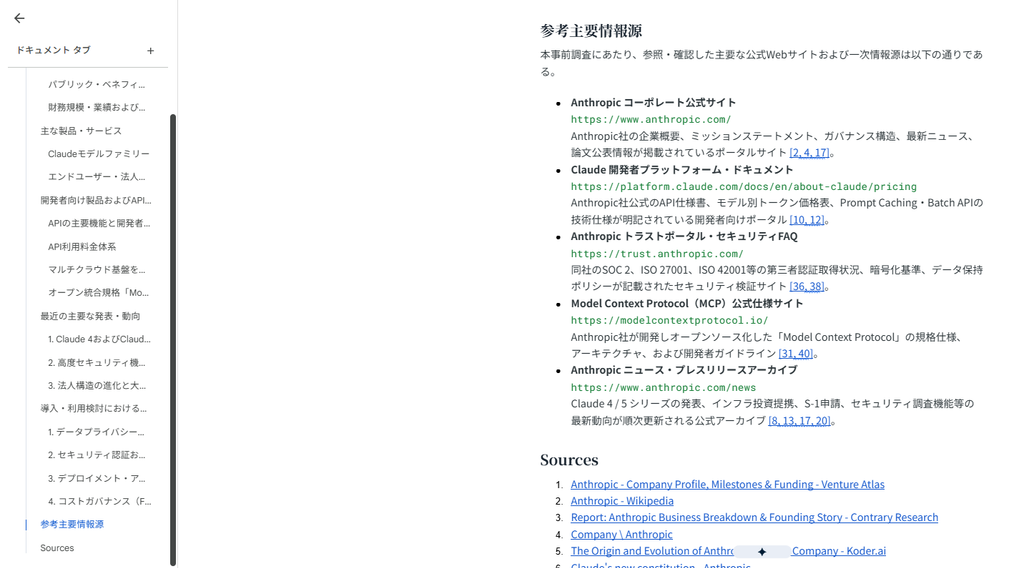
そのため、Deep Researchが「出典を付けた」ことと、「重要事項を一次情報だけで確認した」ことは分けて考えた方がよいです。市場調査の下調べや候補整理には使いやすい一方、料金、契約条件、セキュリティ要件、最新の製品仕様などを最終判断へ使う場合は、引用元の公式ページまで開いて確認する運用が必要です。
Deep Researchが向く処理と、通常のAIステップで十分な処理
今回の出力と約6分の実測を見ると、すべてのメール処理をDeep Researchへ置き換える必要はありません。
| 用途 | 今回の判断 |
|---|---|
| 企業・競合の事前調査 | Deep Researchと相性がよい |
| 複数ソースからまとまった資料を作る | Deep Researchと相性がよい |
| 受信メールを1〜2文に要約する | 通常の要約ステップで十分 |
| 対応要否をTRUE / FALSEで判定する | 決定・Ask Gemini系の短い処理で十分 |
| 料金や契約条件を最終確認する | 生成結果だけで決めず公式情報を確認する |
同じ6通のGmailをWorkspace StudioとMakeでAI判定・要約した比較では、Deep Researchではなく短い判断・要約向けのステップを組んでいます。サービス選びも含めて比較したい場合は、Google Workspace StudioとMakeのGmail AI処理比較も参考にしてください。
コード側でGemini APIを呼び出し、分類ルールやエラー処理まで細かく制御したい場合は、Google Apps ScriptとGemini APIでGmailをAI分類・要約する方法で別の構成を検証しています。
個人アカウントで試すときの注意点
今回使ったのは個人Googleアカウントです。Google公式では、個人アカウントでWorkspace Studioを使うにはGoogle Workspace Experimentsへのアクセスが必要と案内されています。
- Experimentsの機能は変更・段階展開される可能性がある
- 一部の開始条件やステップは仕事用・学校用アカウント限定
- Workspaceソースを有効にすると、アクセスできるWorkspaceコンテンツをGeminiが利用できる
- 本番メールで試す前に、ダミーデータと限定した開始条件で確認する
Google Workspaceを契約しないとStudioを一切試せないわけではありません。今回の個人アカウントでもDeep Researchまで動きました。まず無料側で使える範囲を確認し、チーム共有や組織管理など有料Workspace側の機能が必要になってから契約を検討する方が無駄がありません。
無料Googleアカウントで使える範囲と、有料Google Workspaceを検討する条件は、業務自動化にGoogle Workspaceは必要?無料Googleアカウントとの違いで実際の環境を使って整理しています。
まとめ
Workspace StudioのDeep Researchで、Gmail受信からWeb調査、Google Docs生成までを自動化できました。テスト実行だけでなく、フローをオンにした状態で新しいメールを送るだけでも処理が始まり、今回の1回は約6分でレポート生成まで完了しています。
使いどころは、短い要約ではなく「複数ソースを調べて、あとから読める資料を作りたい」処理です。反対に、メール分類や1文要約ならDeep Researchまで使う必要はありません。
生成レポートには公式・第三者の両方の情報源が含まれていました。重要な事実は原典まで確認し、最終判断は人間側に残す使い方が安全です。