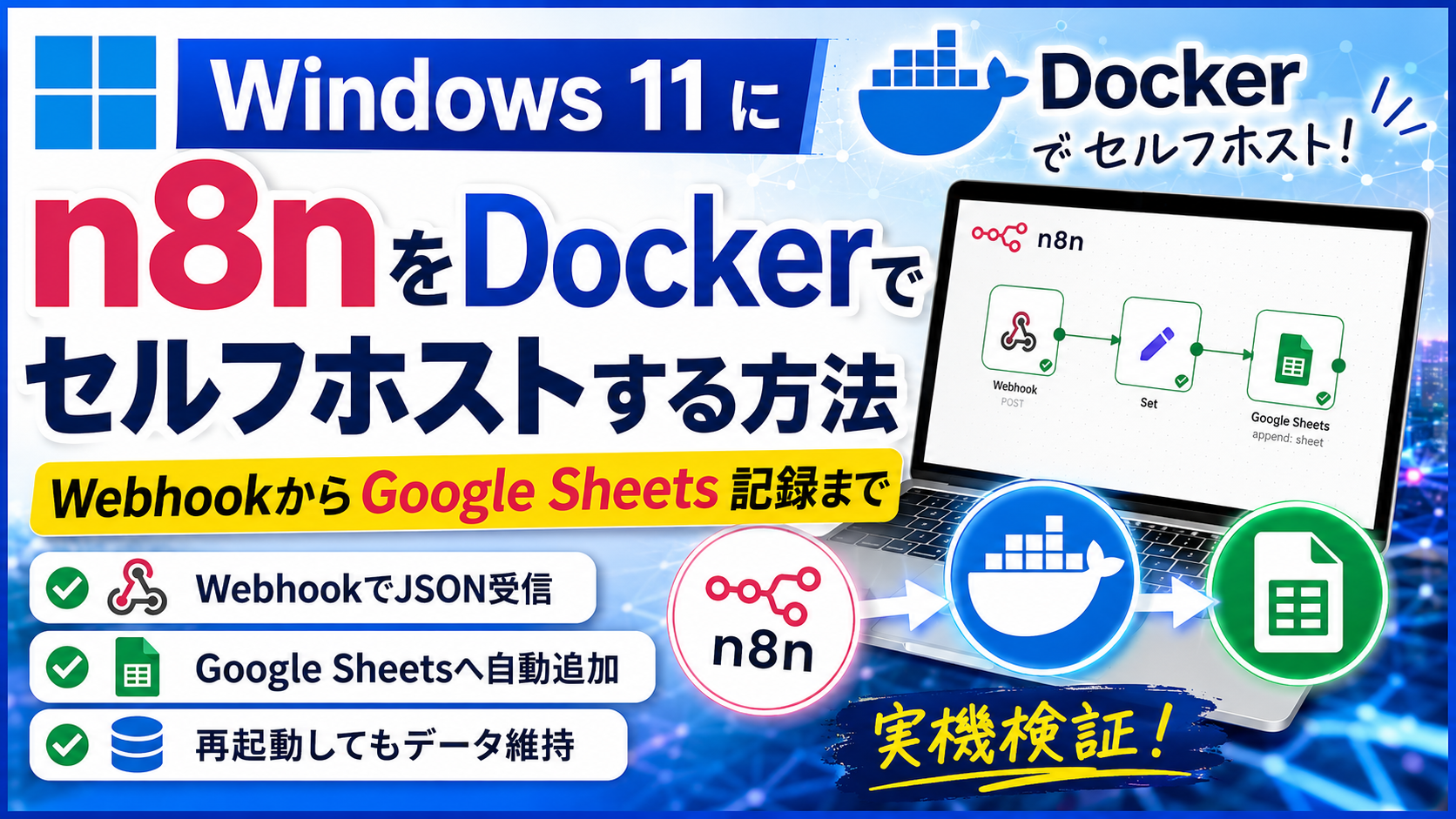
Windows 11でn8n 2.36.9をDocker Desktop上に起動し、PowerShellから送ったJSONをWebhookで受け、Google Sheetsへ1行追加するところまで動かしました。
起動そのものはDocker Composeで進めやすかった一方、Google Sheetsへつなぐ部分ではGoogle CloudのAPI有効化とOAuth設定が必要でした。さらに、docker compose downでコンテナを削除してから作り直しても、Workflow、Google Sheets Credential、Executions履歴は名前付きボリュームに残ることを確認しています。
この記事では、localhost上のセルフホスト環境で実際に確認した範囲に絞ります。インターネットへn8nを公開する構成、Production URLでの常時Webhook運用、高負荷時の性能は検証していません。
今回の検証環境と結果
検証日は2026年8月31日です。Windows 11上のDocker DesktopでLinuxコンテナを動かしました。
| 項目 | 今回の環境 |
|---|---|
| Windows | Windows 11(10.0.26200.9168) |
| Docker | 29.6.1 |
| Docker Compose | v5.1.4 |
| Docker Desktop | 4.80.0 |
| WSL | 2.7.10.0 |
| n8n | 2.36.9 |
| 確認したこと | 結果 |
|---|---|
| Dockerでn8nを起動 | 成功 |
| PowerShellからWebhookへJSONをPOST | 5項目を受信 |
| Webhook → Google Sheets | 1行を自動追加 |
| Executions履歴 | 成功履歴を確認 |
| コンテナ再作成後のWorkflow・Credential | 維持 |
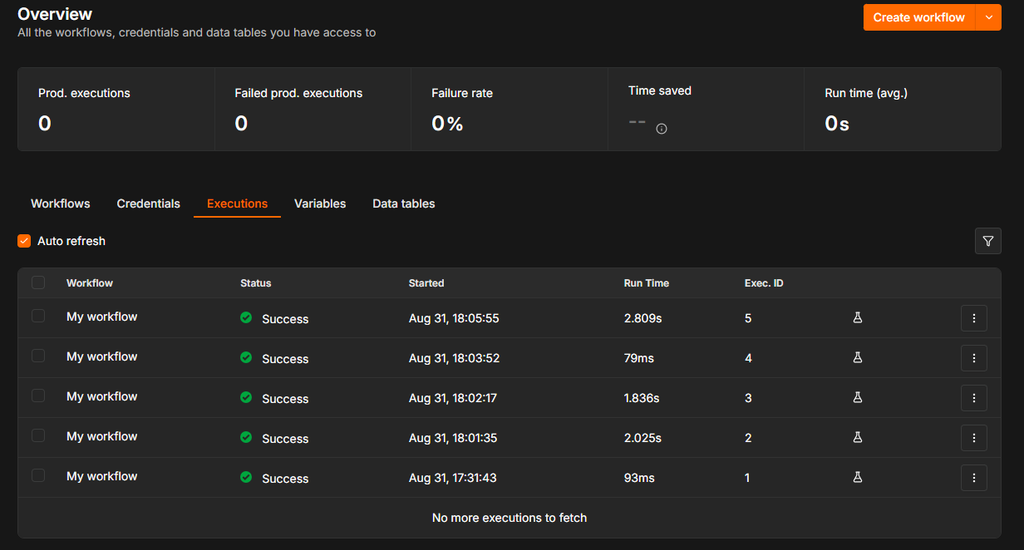
| コンテナ再作成後のExecutions | 5件を維持 |
Docker Composeでn8nをWindows 11へ起動する
DockerとWSLの状態を確認する
最初に、Docker DesktopとWSLが使える状態かを確認しました。
docker --version
docker compose version
docker version
wsl --version今回の環境ではDockerのContextがdesktop-linuxになっており、Linuxコンテナを実行できる状態でした。
Docker Desktopは利用条件によって無料・有料が分かれます。Docker公式では、個人利用、教育、非商用OSSのほか、従業員250人未満かつ年間売上1,000万米ドル未満の企業は無料対象です。これらの条件を超える組織での業務利用や政府機関などでは、有料サブスクリプションが必要です。業務PCで試す場合は、自分の利用条件を先に確認してください。
compose.yamlを作成する
C:\dev\n8n-docker-testを作り、次のcompose.yamlで起動しました。n8nの設定やWorkflowをコンテナの外へ残すため、n8n_dataという名前付きボリュームを/home/node/.n8nへ割り当てています。
services:
  n8n:
    image: docker.n8n.io/n8nio/n8n:latest
    container_name: n8n-test
    ports:
      - "5678:5678"
    environment:
      - GENERIC_TIMEZONE=Asia/Tokyo
      - TZ=Asia/Tokyo
      - N8N_ENFORCE_SETTINGS_FILE_PERMISSIONS=true
    volumes:
      - n8n_data:/home/node/.n8n
    restart: unless-stopped

volumes:
  n8n_data:
2026年8月31日時点では、n8n公式により新しいDocker Compose構成も案内されており、AI Assistant用のSandboxなどを含む構成になっています。この記事ではWebhook→Google Sheetsをlocalhostで確認することに絞り、n8n本体だけの最小構成を使いました。公式の現行Composeガイドをそのまま再現した構成ではなく、公開環境向けの構成も検証していません。
起動は次のコマンドです。
docker compose up -d
docker compose ps
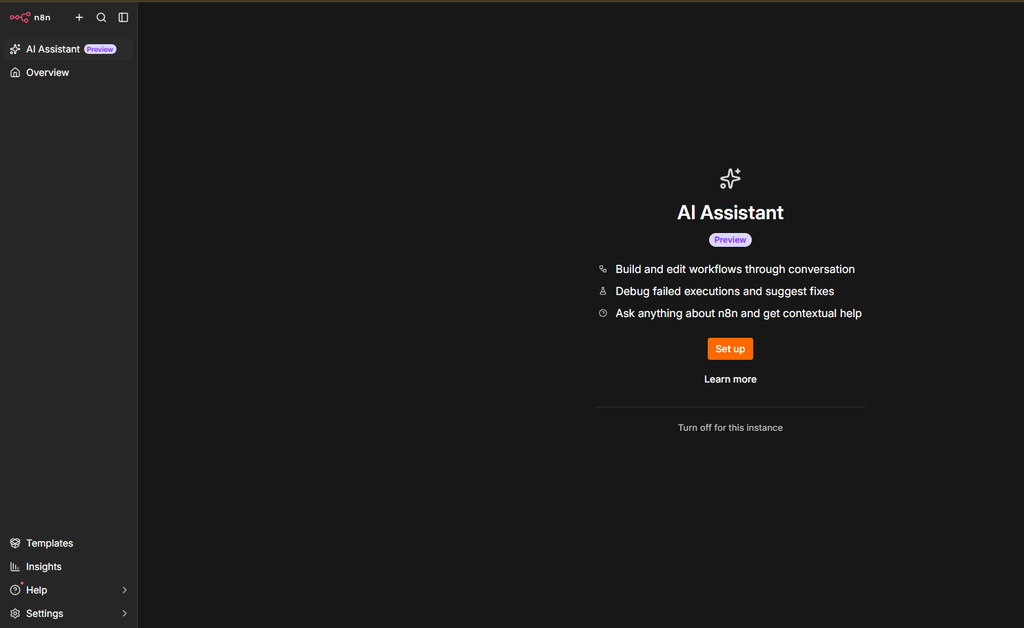
docker exec n8n-test n8n --version初回はDockerイメージの取得に約84秒かかりました。起動後の実取得バージョンは2.36.9でした。http://localhost:5678を開くとn8nのWeb UIへアクセスできました。
今回はDockerイメージにlatestタグを指定しているため、後日同じComposeファイルを実行すると2.36.9より新しいバージョンが取得される可能性があります。この記事の検証結果はn8n 2.36.9時点のものです。
途中でN8N_RUNNERS_ENABLED=trueも指定しましたが、n8nの起動ログで「この環境変数は不要」と案内されたため、最終的なComposeファイルから削除しています。
WebhookでPowerShellからJSONを受信する
起動確認だけで終わらせず、Webhookを1つ作りました。Webhookノードの設定は次の3点です。
- HTTP Method:
POST - Path:
n8n-google-sheets-test - Authentication:
None
今回はlocalhostだけでテストしているため、認証なしのTest URLを使っています。この設定をそのままインターネットへ公開する検証はしていません。
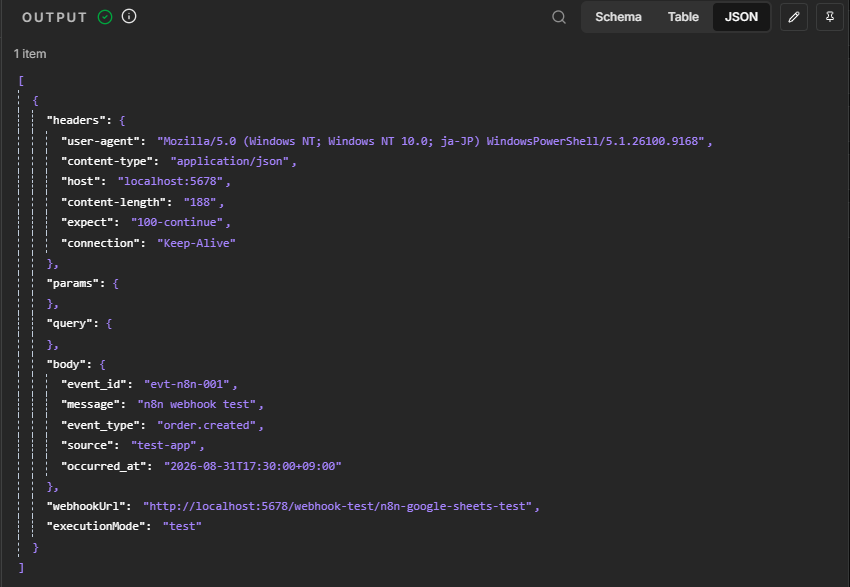
PowerShellから送ったJSONは5項目です。既存のMake Custom Webhook記事と列構造を合わせ、あとで同じ処理を比較できるようにしました。
$body = @{
    event_id    = "evt-n8n-001"
    event_type  = "order.created"
    source      = "test-app"
    message     = "n8n webhook test"
    occurred_at = "2026-08-31T17:30:00+09:00"
} | ConvertTo-Json

Invoke-RestMethod `
    -Uri "http://localhost:5678/webhook-test/n8n-google-sheets-test" `
    -Method Post `
    -ContentType "application/json" `
-Body $bodyWebhookのOUTPUTでは、body内にevent_id、event_type、source、message、occurred_atが入りました。
Makeでも同じようにPOSTしたJSONをGoogle Sheetsへ保存する流れを検証しています。SaaS側の作り方を確認したい場合は、MakeのCustom Webhookで外部データをGoogle Sheetsへ記録する方法を参照してください。
Google SheetsへWebhookの値を1行追加する
Google Sheetsに5列を用意する
Google Sheetsにwebhook_logシートを作り、1行目へ次の5列を用意しました。
| 列 | 項目 |
|---|---|
| A | event_id |
| B | event_type |
| C | source |
| D | message |
| E | occurred_at |
セルフホスト版からGoogle OAuthで接続する
ここがDocker起動より手間のかかった部分です。n8nのGoogle Sheets Credential画面に表示されたOAuth Redirect URLを使い、Google Cloud側でOAuth Clientを作成しました。
今回は、Google Cloudプロジェクトを作成し、Google Sheets APIとGoogle Drive APIを有効化しました。Google Auth Platformでは対象を「外部」に設定し、接続するGoogleアカウントをテストユーザーへ追加しています。
OAuthクライアントは「ウェブ アプリケーション」で作成し、承認済みのリダイレクトURIに次のURLを登録しました。
http://localhost:5678/rest/oauth2-credential/callback
発行されたClient IDとClient Secretをn8nのGoogle Sheets Credentialへ入力して接続しています。Client Secretは記事やスクリーンショットには載せていません。
Google Cloudを新規登録する段階では、今回のアカウントで無料トライアル開始のために支払い方法の登録が必要でした。Google公式FAQでも、本人確認のため支払い方法を入力し、有料アカウントへ手動アップグレードしない限り請求は発生しないと案内されています。
なお、Google Sheets APIの標準利用は2026年8月31日時点では追加料金なしです。Googleは、クォータのリクエスト上限を超えた場合の課金を2026年後半に導入予定と案内しています。今回のカード登録は無料トライアルの本人確認であり、Google Sheetsへの今回の書き込み自体に料金が発生したわけではありません。
Webhookの5項目をGoogle Sheetsへ割り当てる
Google SheetsノードではAppend Rowを選び、各列をWebhookのbodyへマッピングしました。
event_id
{{ $json.body.event_id }}

event_type
{{ $json.body.event_type }}

source
{{ $json.body.source }}

message
{{ $json.body.message }}

occurred_at
{{ $json.body.occurred_at }}
PowerShellのPOSTだけで1行追加できた
ワークフロー全体をテスト実行状態にしてから、evt-n8n-002をPowerShellで送信しました。Google SheetsノードのExecute stepは押していません。
$body = @{
    event_id    = "evt-n8n-002"
    event_type  = "order.created"
    source      = "test-app"
    message     = "n8n end-to-end test"
    occurred_at = "2026-08-31T18:00:00+09:00"
} | ConvertTo-Json

Invoke-RestMethod `
    -Uri "http://localhost:5678/webhook-test/n8n-google-sheets-test" `
    -Method Post `
    -ContentType "application/json" `
-Body $bodyPOST後、webhook_logへ2件目の行が自動で追加されました。これでPowerShell → Webhook → Google Sheetsまでを通して確認できました。

Webhookは受信したのにGoogle Sheetsへ流れなかった
最初の通しテストでは、WebhookノードのListen for test eventを押してからevt-n8n-002を送信しました。WebhookのOUTPUTには5項目が表示されたものの、Google Sheetsには行が追加されませんでした。
この環境では、Webhookノード単体ではなくワークフロー全体をテスト実行状態にしてから同じPOSTを送ると、Google Sheetsまで処理が進みました。Webhookの受信画面だけ確認できているのに後続ノードが動かない場合は、ワークフロー全体を実行して待ち受けているかも確認すると切り分けやすいです。
n8n公式ドキュメントではWebhookにTest URLとProduction URLがあり、Test URLは開発時の受信確認、Production URLは公開・有効化したワークフローで使う構成として分けられています。今回はTest URLだけを使っています。
Test URLでは受信できるのにProduction URLで404になる場合や、localhostでは動くのに外部サービスから届かない場合は、n8nのWebhookがDockerで届かないときの切り分け方で、Test URLとProduction URL、Publish状態、外部到達性を分けて確認しています。
Dockerコンテナを作り直してもデータは残るか
セルフホストでは、コンテナを作り直したときにWorkflowや認証情報が消えないかも気になります。そこで、名前付きボリュームを残したままコンテナを削除・再作成しました。
docker compose down
docker compose up -d
WorkflowとGoogle Sheets Credentialは残った
再作成後にhttp://localhost:5678へ入り直すと、作成済みのMy workflowが残っていました。
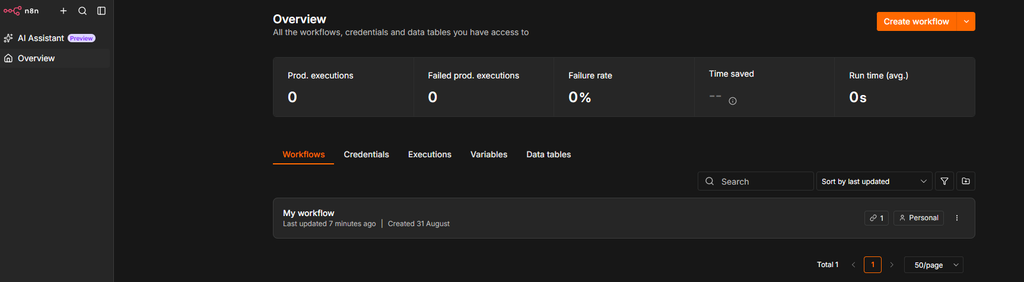
Credentials一覧でもGoogle Sheets accountが残っていることを確認しています。OAuth設定をやり直す必要はありませんでした。
Executionsの5件も維持された
Executionsには、コンテナ再作成前に作られた実行ID 1〜5の成功履歴がそのまま残っていました。今回使ったn8n_dataを残せば、コンテナのライフサイクルとn8nの保存データを分けられることを実機で確認できました。
docker compose down -vは別です。Docker公式では-vを付けるとComposeファイルで宣言した名前付きボリュームも削除すると案内されています。今回の永続化テストでは実行していません。
検証を中断するときはDockerを止めておけばよい
毎日n8nを使うわけでなければ、検証環境を常時起動しておく必要はありません。今回のように後で続きを試したい場合は、Composeファイルと名前付きボリュームを残してコンテナだけ止めておくのが簡単です。
docker compose stop再開するときは次で戻せます。
docker compose startDocker公式でもdocker compose stopはコンテナを削除せず停止し、docker compose startで再開できるコマンドとして案内されています。
セルフホストして分かったのは、起動より外部サービス接続の方が手間だった
Windows 11でn8nを立ち上げるところは、Docker Composeを用意できればそれほど複雑ではありませんでした。今回時間がかかったのはGoogle SheetsとのOAuth接続です。Google Cloudプロジェクト、API、OAuth Clientまで自分で準備する必要があり、SaaS型の自動化サービスとは管理する範囲が違います。
その代わり、WorkflowだけでなくCredentialや実行履歴まで手元の名前付きボリュームへ残せました。DockerやOAuthを自分で管理したいエンジニアには選択肢になりますが、「Webhookをすぐ作って運用したい」だけなら、この初期設定の差は無視できません。
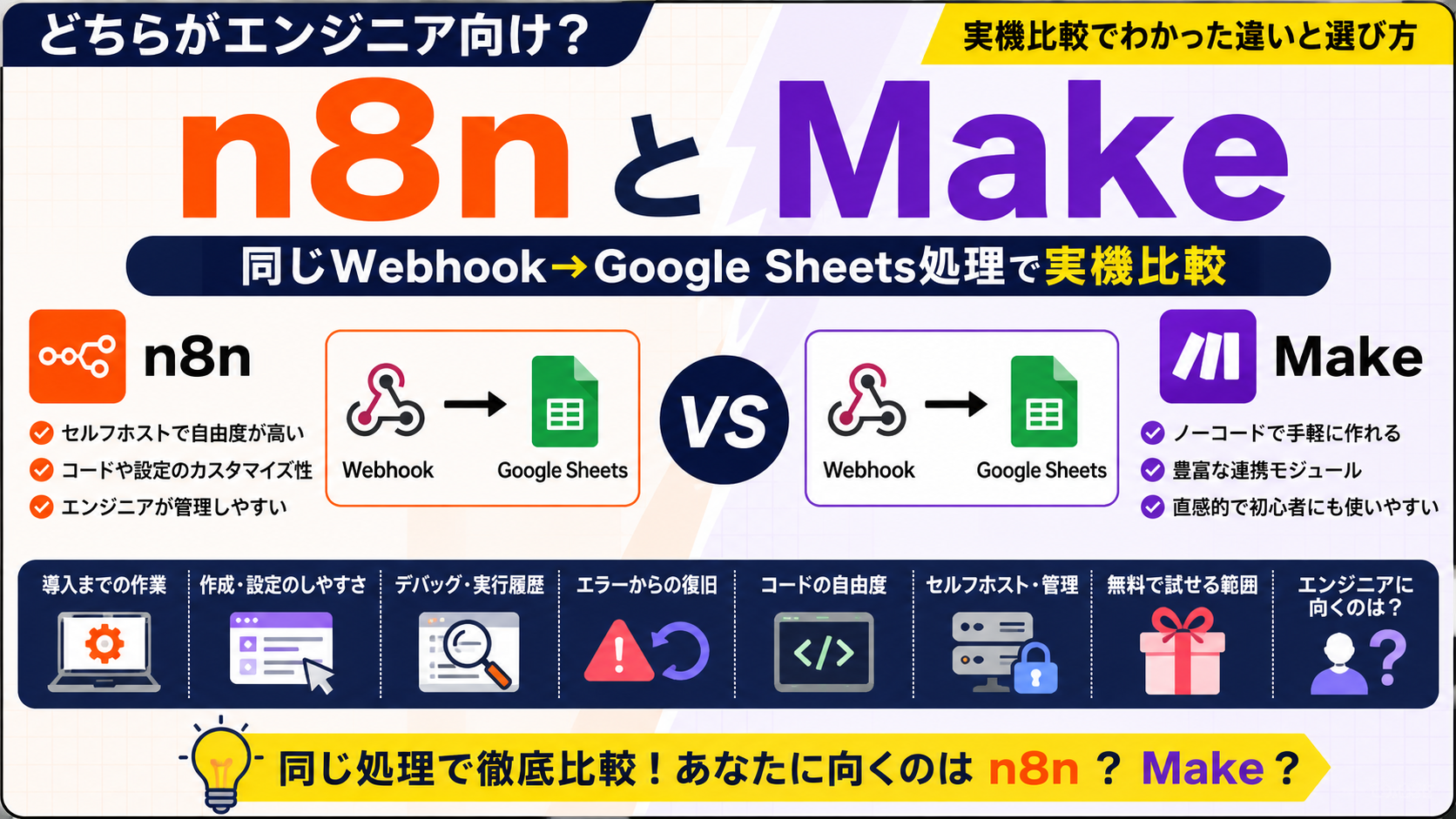
同じ5項目のJSONを使い、n8nとMakeでWebhook→Google Sheets処理を作り比べた結果は、n8nとMakeはどちらがエンジニア向け?同じWebhook→Google Sheets処理で実機比較にまとめています。セルフホストの管理範囲まで含めて、どちらを選ぶか判断したい場合はこちらを参照してください。
コード型のGASとSaaS型のMakeを同じ処理で比較した結果は、Google Apps ScriptとMakeはどちらが業務自動化に向く?で確認できます。Googleサービス中心の自動化とMakeの違いを見たい場合は、Google Workspace StudioとMakeの実機比較も参考になります。
なお、セルフホストできることと用途制限がないことは同じではありません。n8nにはSustainable Use Licenseがあり、Docker Desktopにも利用条件があります。会社や商用環境で使う場合は、導入前にそれぞれの現行条件を確認してください。
まとめ
Windows 11のDocker Desktopでn8n 2.36.9を起動し、PowerShellから送ったJSONをWebhookで受信してGoogle Sheetsへ記録できました。Executionsにも成功履歴が残り、コンテナを削除・再作成してもWorkflow、Google Sheets Credential、5件の実行履歴は維持されています。
一方、Google Sheets接続ではGoogle CloudとOAuthの準備が必要でした。n8nを「無料でセルフホストできる自動化ツール」とだけ見るより、どこまで自分で環境と認証を管理するかまで含めて選ぶ方が実態に近いです。